
效果图:
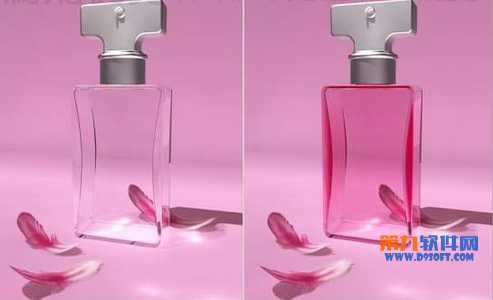
图01
(1)运行3ds max 2011,打开素材“香水源文件。max”。
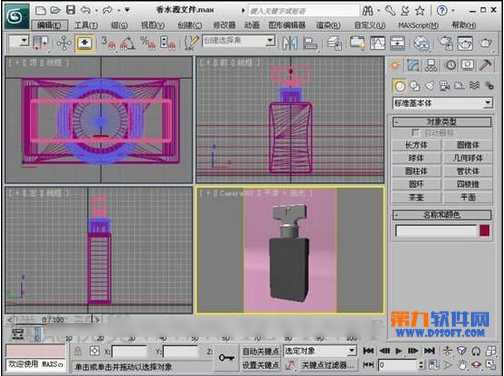
图02
(2)当前场景中的玻璃瓶尚未被赋予材质,渲染Camera001视图,观察对象效果。
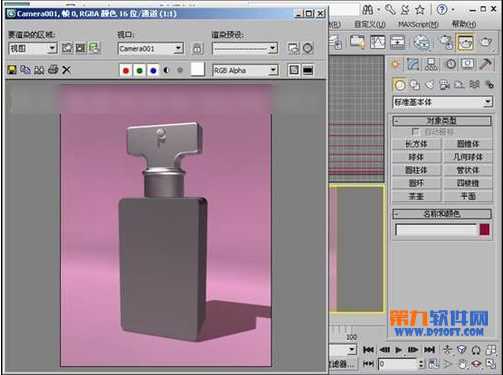
图03
(3)打开“板岩材质编辑器”对话框,添加“标准”材质至活动视图,并重命名。
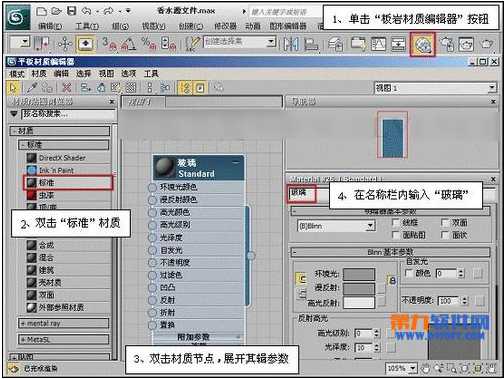
图04
(4)将“玻璃”材质赋予场景中的“香水瓶”对象。
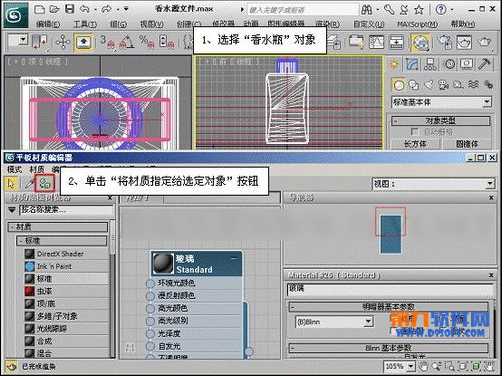
图05
(5)在“明暗处理”下拉式选项栏内选择Phong选项。
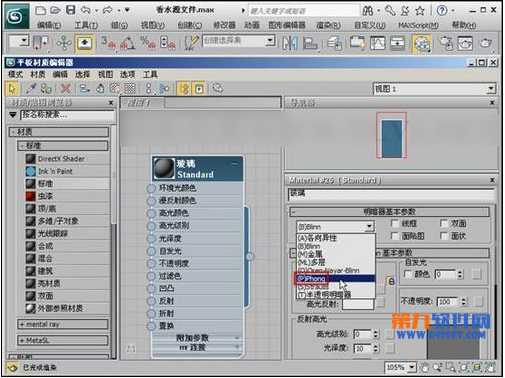
图06
(6)设置材质参数。
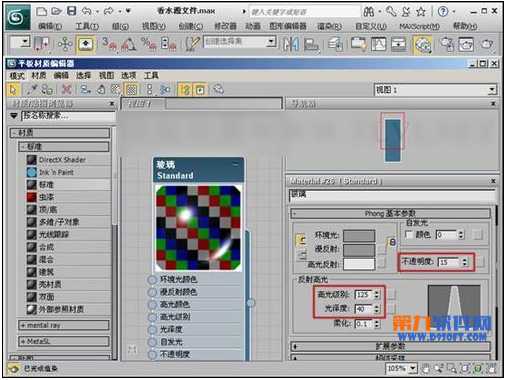
图07
(7)从“折射”贴图通道导入“光线跟踪”贴图。
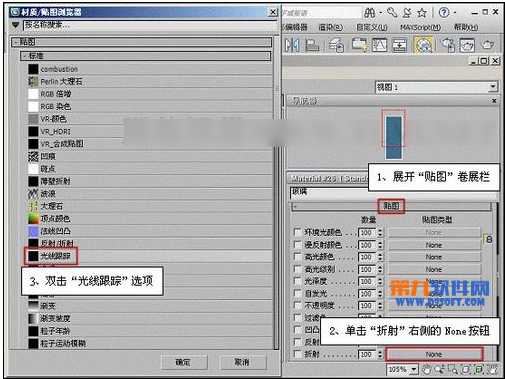
图08
(8)渲染Camera001视图,可以看到当前玻璃没有颜色。
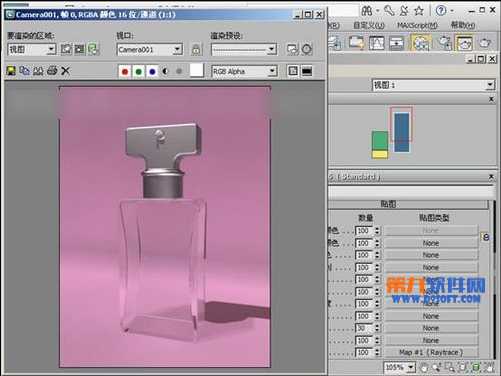
图09
(9)设置“漫反射”颜色。
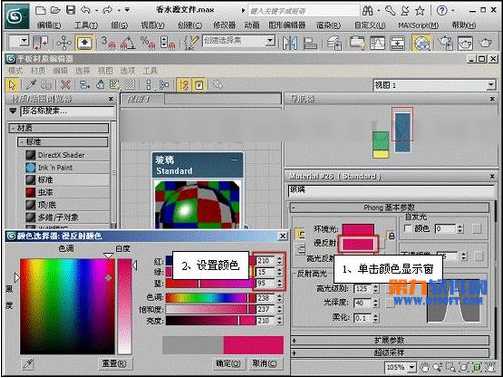
图10
(10)渲染Camera001视图,可以看到,漫反射颜色对材质几乎没有影响,可见,是无法使用漫反射颜色来设置彩色玻璃的。
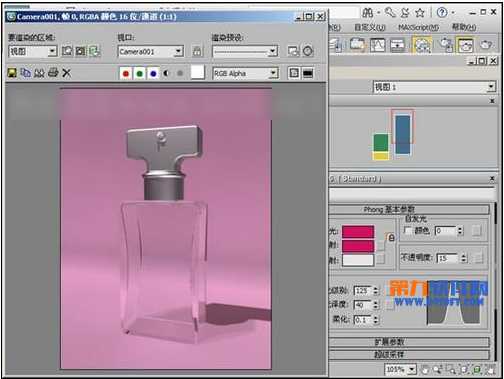
图11
(11)双击“Map #1”子节点,并展开“折射材质扩展”卷展栏。
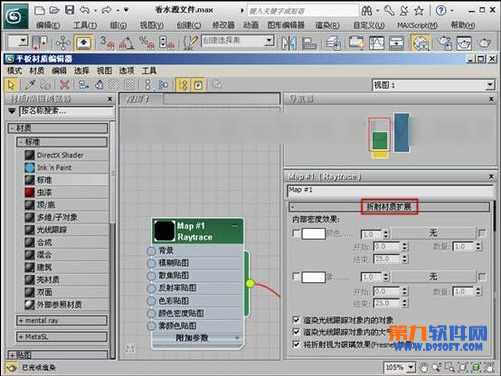
图12
(12)选择“颜色”复选框,并设置其颜色。
提示:选择“颜色”复选框后,可以基于厚度指定过渡色。密度颜色指定对象自身的颜色外观,如染色的玻璃。
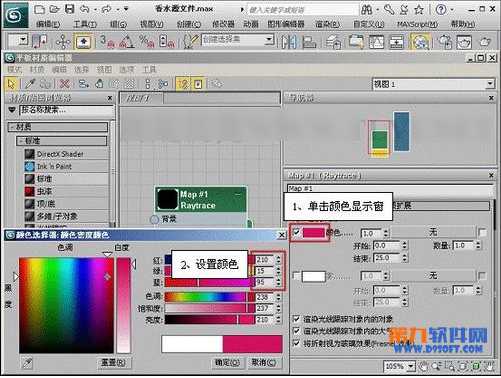
图13
(13)渲染Camera001视图,可以看到,玻璃变为粉红色。
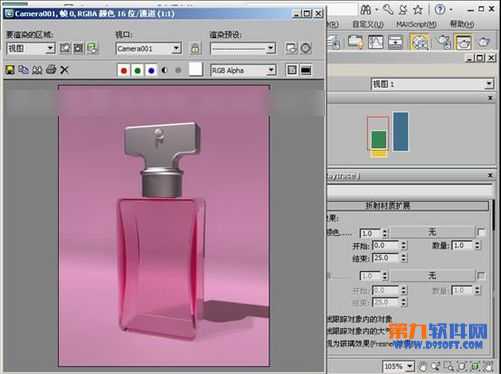
图14
(14)现在本实例就完成了。
图15
原文:http://www.jb51.net/3DMAX/163784.html