
Windows 10 10074 版本用户界面新特性概览”中,没有提到该版本的一个重要事件:那就是人脉、日历、邮件“三剑客”的回归。在上一个版本中,此三个应用因为我们无法描述的原因而缺席;现在,他们回来了,请跟随笔者先体验一下邮件应用。
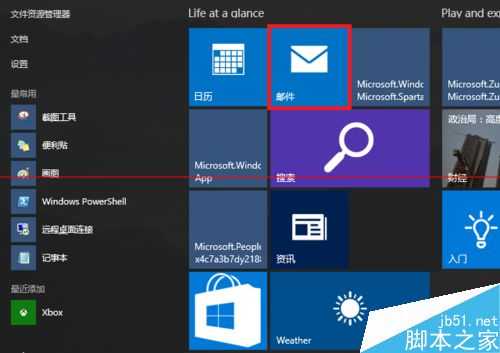
1、从“开始”启动。点击屏幕左下角的 Windows 徽标,点击 Metro 区域的“邮件”磁贴,即可启动它。
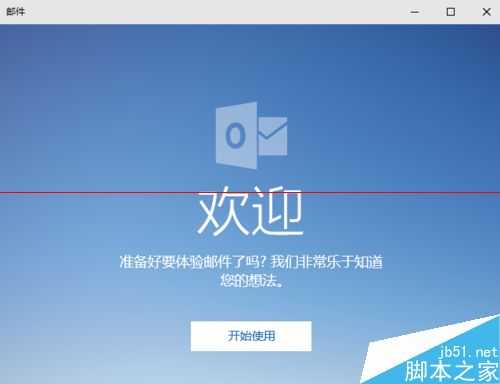
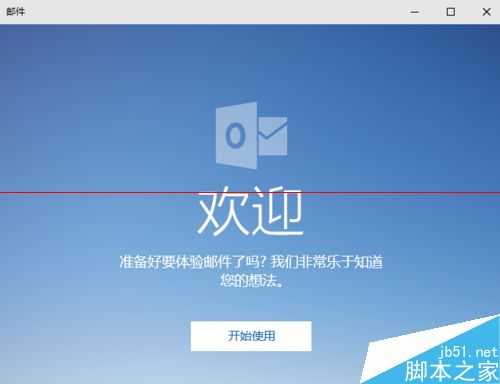
2、进入邮件应用。
第一次使用邮件应用,它向我们展示“欢迎”界面。我们点击“开始使用”,进入账户设置界面。
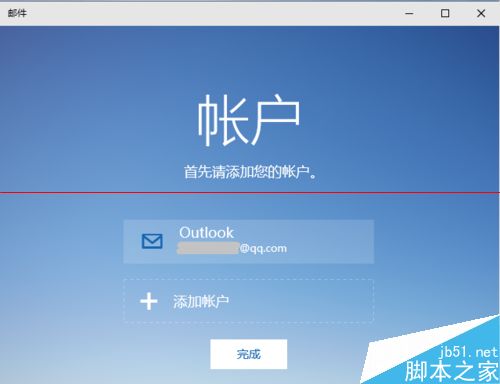
3、设置邮件账户。
由于我们已经拥有了 outlook 账户(这是正常使用 Windows 10 的必要条件),因此默认使用推荐的 outlook 账户,并点击“完成”。
4、典型的 Windows“多屏通用”现代应用。
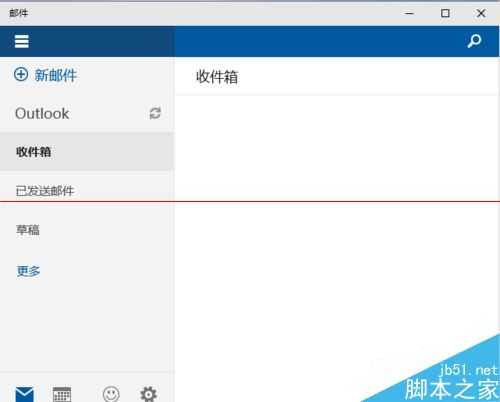
进入应用首页,我们可以看到,它是 Modern 的,它是 Continuum 的,它是一个典型的 Windows 10 应用。左侧是汉堡菜单,右侧是邮件显示区域(收件、发件、草稿等)。当在一个较小的屏幕上启动邮件应用时,左侧的汉堡菜单会自动收窄,一如我们在智能手机上的体验。
5、写邮件。
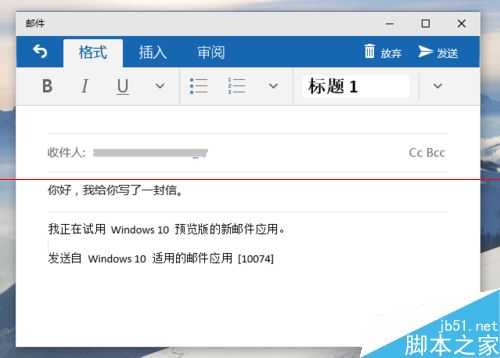
点击汉堡菜单下面的“+”号键,我们进入邮件撰写界面,此界面对于用过触控版 Word Preview 的朋友来说,应该会感到非常熟悉。我们还可以点选“插入”选项卡,在邮件中插入附件、图片、链接等。输入收件人、标题和内容,我们点击右上角的“纸飞机”按钮,发送邮件。
6、收邮件。
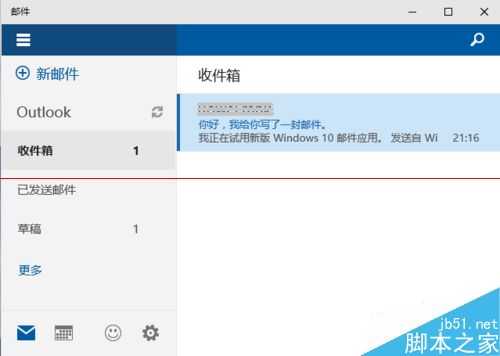
当有新邮件时,汉堡菜单的“收件箱”右侧会显示数字(指示新邮件的数量),我们点击右侧的邮件条目,即可查看邮件内容了。
7、面向触控操作的应用选项。
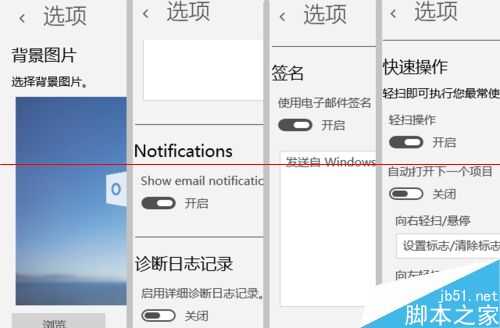
我们点击汉堡菜单底部的“齿轮”按钮——“设置”,即可访问邮件应用的各个选项。我们会发现这些选项带有浓厚的“触控友好”的特性。
8、添加新的邮件账号。
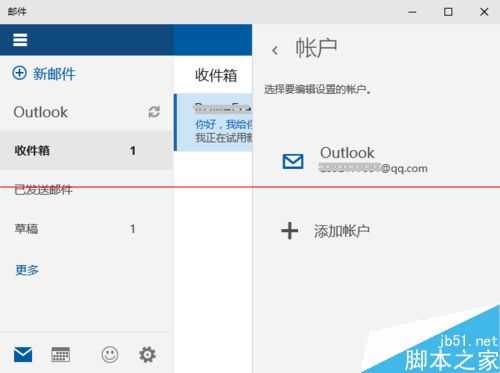
我们点击汉堡菜单底部的“齿轮”按钮——“账户”,即可添加、删除、修改账户,如图不再赘述。
原文:http://www.jb51.net/os/win10/320670.html