PS图层与图层之间如何对齐,实例演示GO……
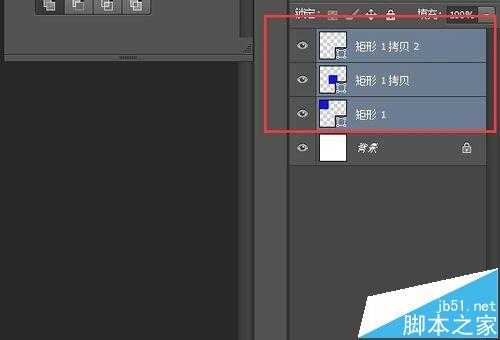
1、打开一个文档;
2、将这三个图层一起选中;
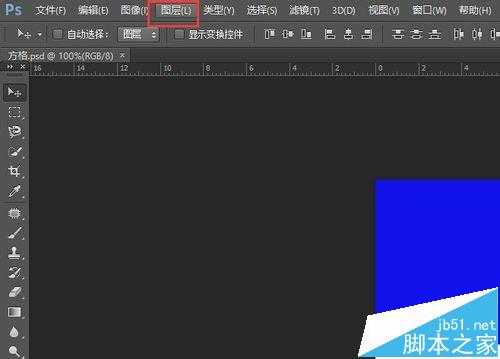
3、点击菜单栏的“图层”;
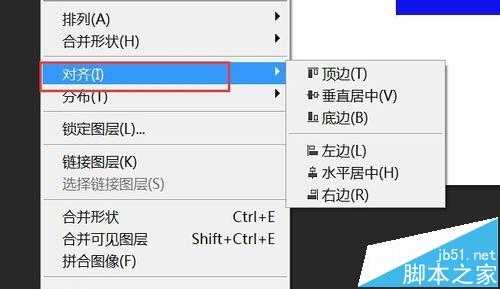
4、点击“对齐”——“顶边”;
5、图层对齐在顶边(做下一个对齐前请撤销上一个对齐);
6、图层对齐在底边(做下一个对齐前请撤销上一个对齐);
7、图层水平居中对齐(做下一个对齐前请撤销上一个对齐)。
相关推荐:
PS cs6文字图层输入文字特别小怎么办?
怎么利用ps把psd图层单独导出为一张张的图片?
ps图层不能编辑怎么办? ps图层锁定的三种解锁方法
ps怎么图层对齐? PS图层与图层之间对齐的教程
原文:http://www.jb51.net/photoshop/398306.html