
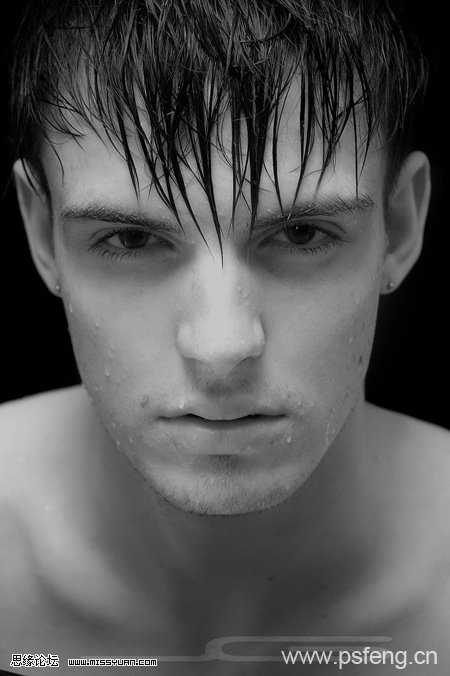
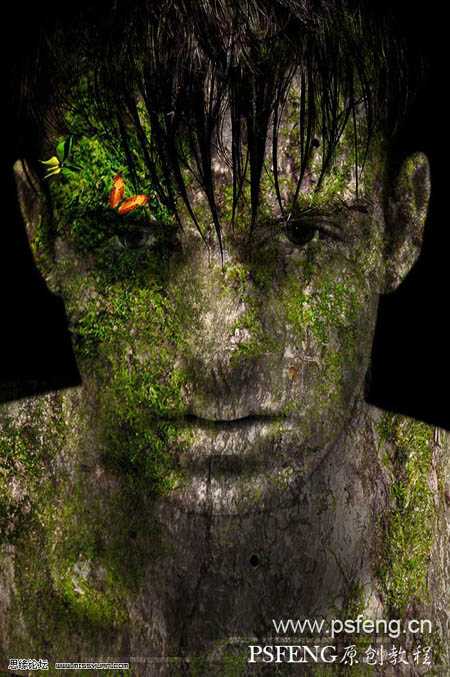
 1、打开人物图片,把背景图层复制一层,创建曲线调整图层,适当提亮一点,参数设置如下图。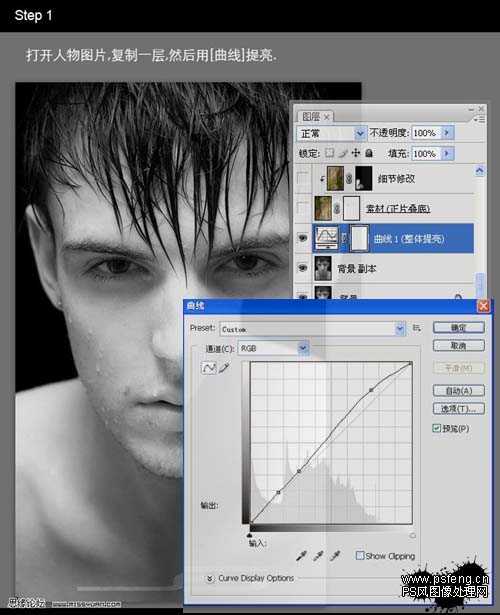
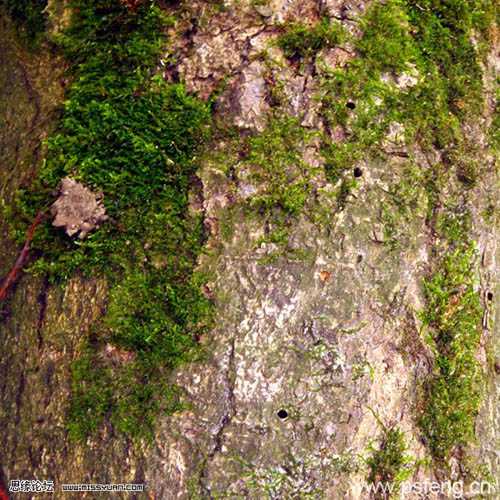
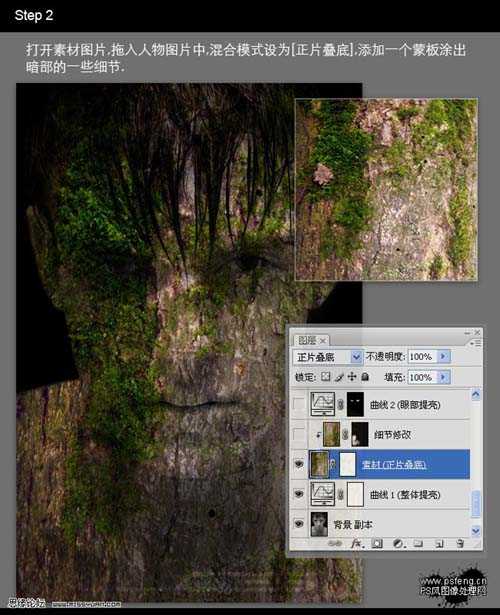 3、回到背景副本图层,选择加深工具,对嘴部和脸部的局部进行加深,使其有立体感。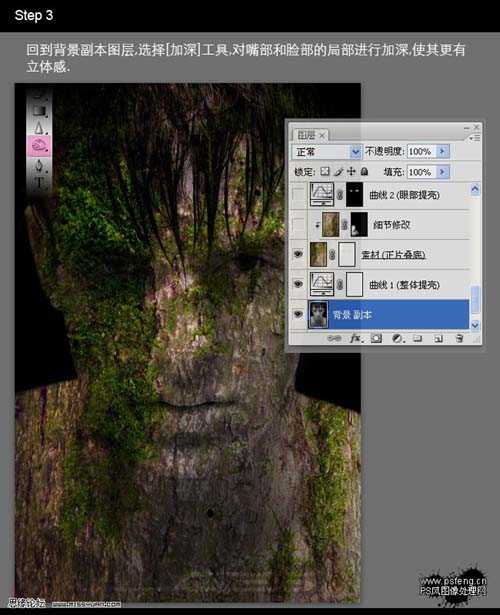
 5、创建曲线调整图层,适当调亮一点,然后把蒙版填充黑色,用白色画笔涂出眼睛部分。这一步主要是提亮眼睛。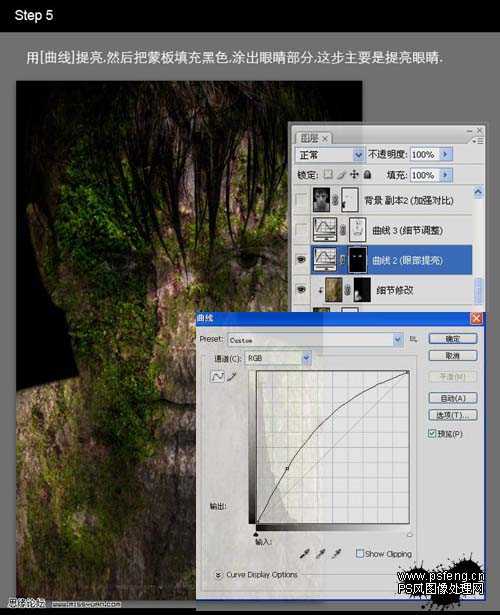
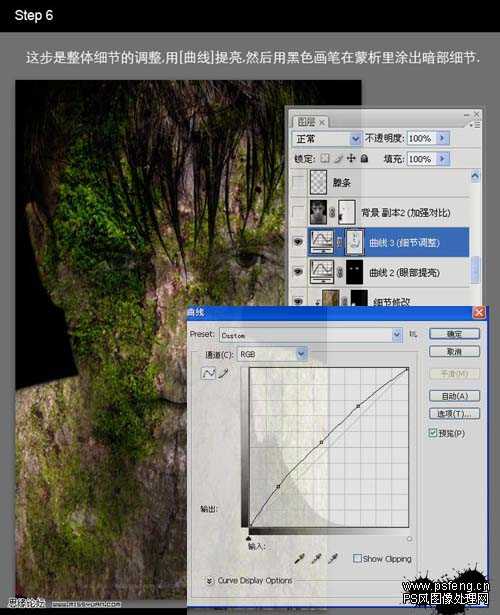 7、复制背景图层,移到顶部,把混合模式改为“柔光”,在蒙版里修改细节,这步主要是真强图层对比,使其更有立体感。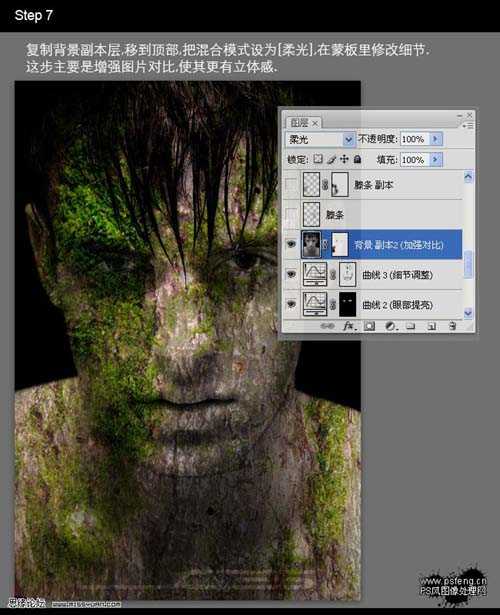
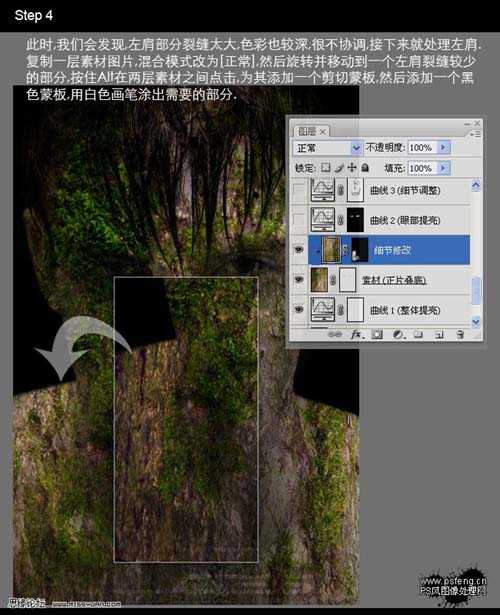
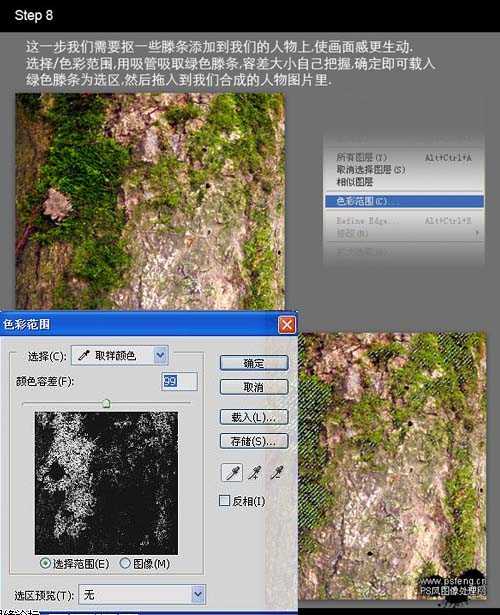 9、拖入我们抠好的藤条,移到脸部适当位置,用橡皮擦修饰,复制一层移到左肩部适当位置,用蒙版修饰,用橡皮擦处理也行,蒙版会更好一点。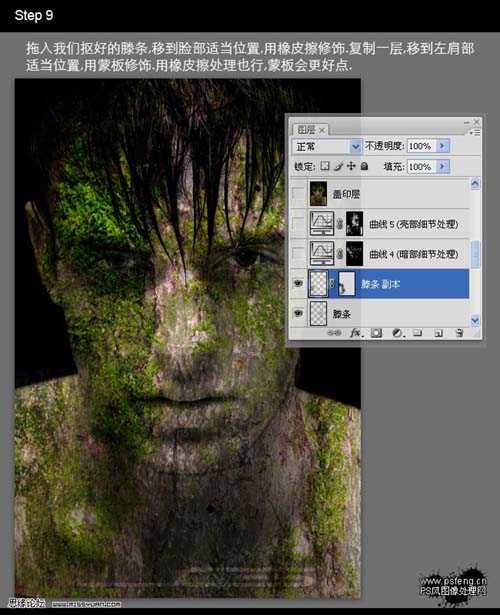
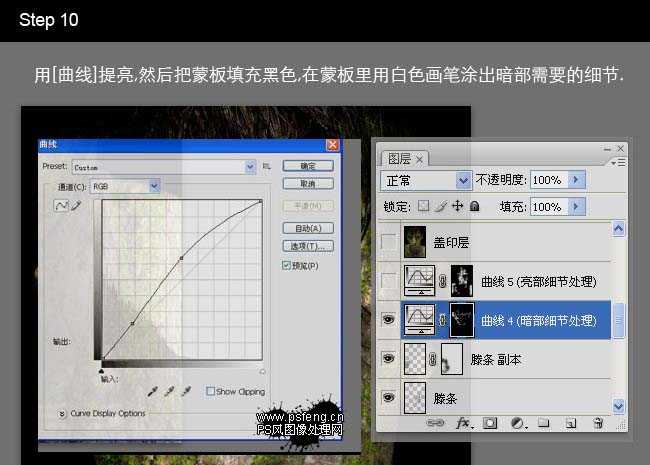 11、创建曲线调整图层压暗,然后把蒙版填充黑色,在蒙版里用白色画笔涂抹过亮的部分。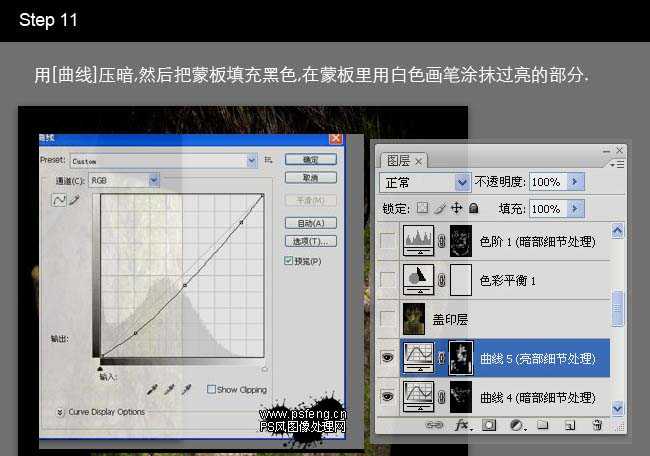
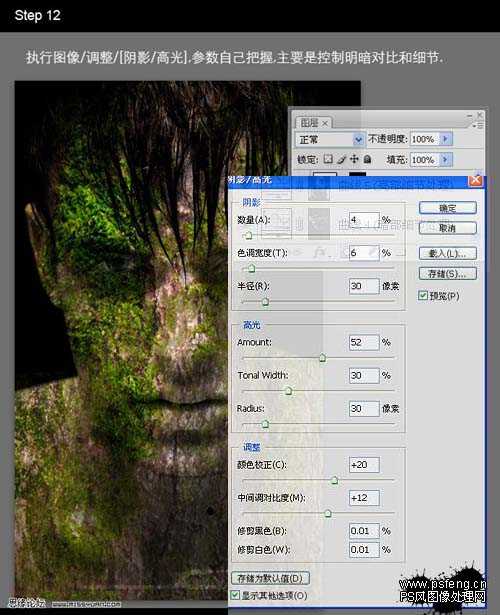 13、创建色彩平衡调整图层,整体调整色调,参数设置如下图。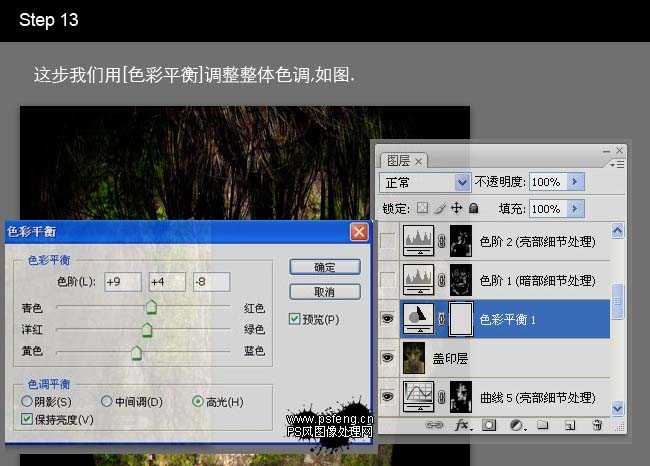
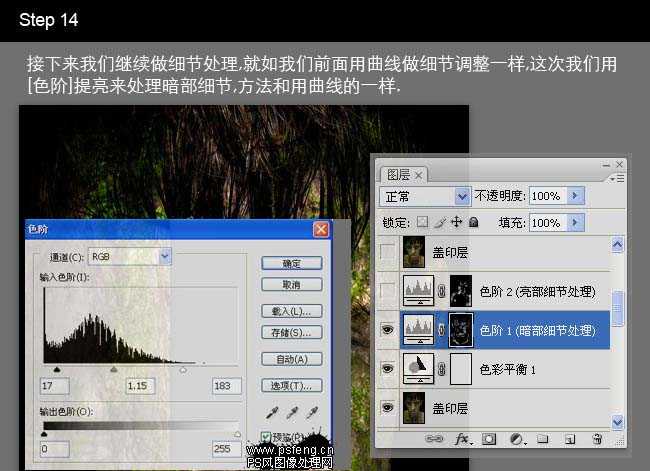 15、创建色阶调整图层,适当压暗,和前面用曲线处理细节一样,在蒙版里对过亮部分进行处理。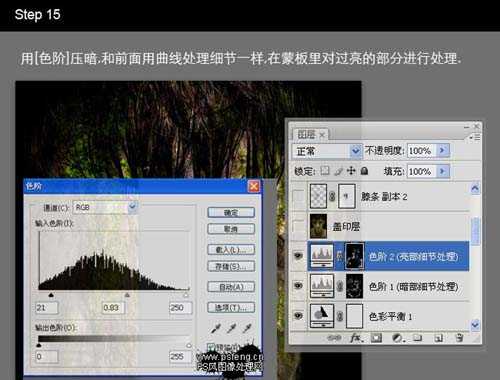
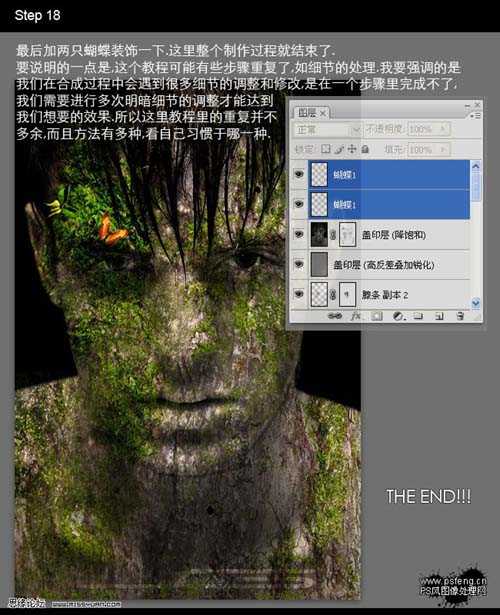
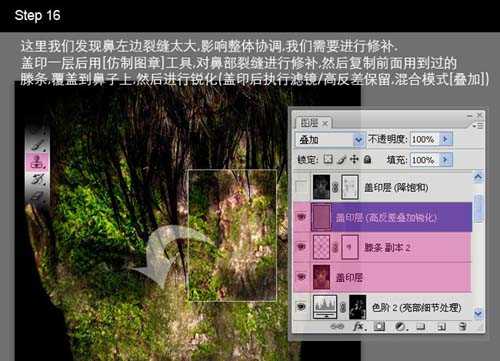 17、如果觉得颜色太艳,可以适当降低一下饱和度,然后添加图层蒙版处理。也可以不做盖印图层,直接创建色相/饱和度调整图层调整。自己顺手就行。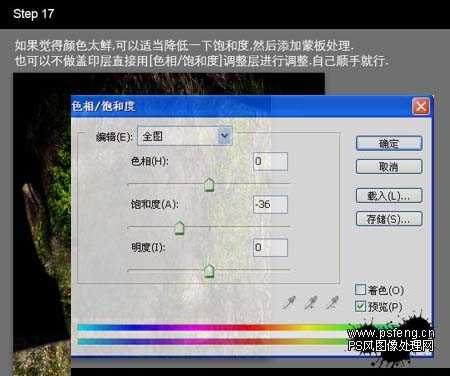
原文:http://www.jb51.net/photoshop/11186.html