首页 > 系统服务 > 详细

Win10预览版10525更改窗口标题栏配色方法图文分享

时间:2016-02-08 12:40:32      阅读:217      评论:0      收藏:0      [点我收藏+]
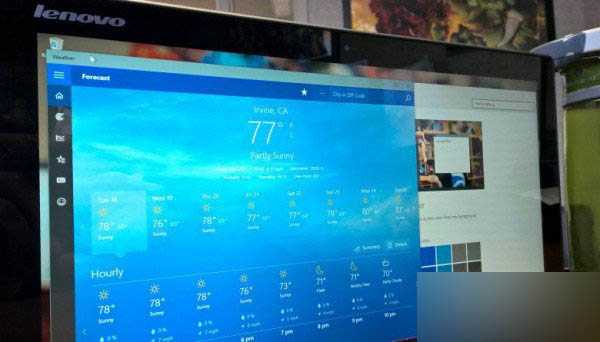
微软已经面向WindowsInsider用户推送了版本号为10525的Windows10最新版本,尽管了离正式版发布没有太长的时间,但是新版本带来了新的内存管理和系统辅色等方面的调整,尤其是现在你可以在Windows10系统中更换标题栏的颜色,这是很多Insider用户的热门投票需求。

技术分享

技术分享

应用窗口配色更改方法如下:

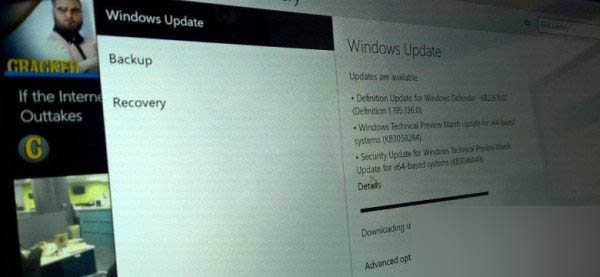
1、确认你是Insider测试会员,从Windows 10的更新与安全中访问Windows更新下载Build 10525版本。
技术分享

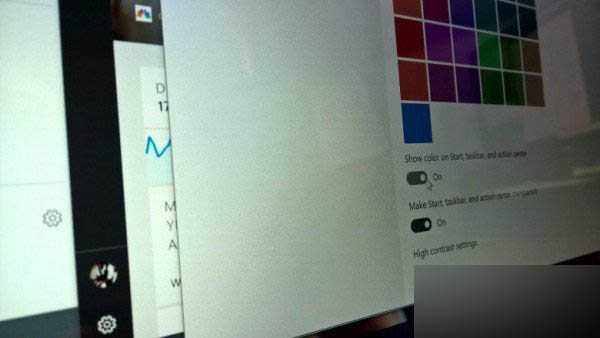
2、重启系统应用更新后进入设置,选择个性化,

3、在颜色选项的右侧确保“显示‘开始’菜单、任务栏和操作中心的颜色”为开启状态,
技术分享

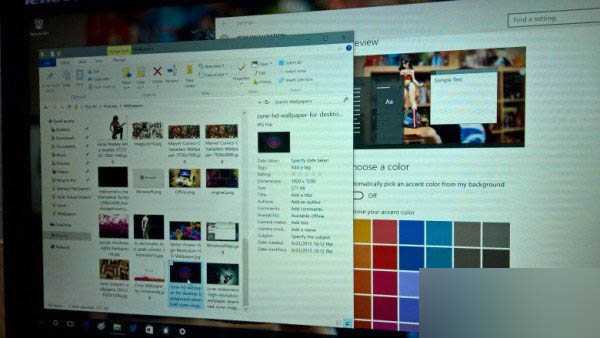
4、选择色彩后,可以看到该色彩主题不仅应用至‘开始’菜单、任务栏和操作中心中,窗口标题栏的色彩也随之变更。再也不是惨白色的了。

以上就是Win10预览版10525更改窗口标题栏配色方法图文分享,此外,我们也注意到在该版本中屏幕右下方再次出现了版本号水印,外媒表示在安装新版Windows10系统过程中并未出现任何错误,除了以上这些内容暂时没有找到其他的新改变。

Win10预览版10525更改窗口标题栏配色方法图文分享

原文:http://www.jb51.net/os/win10/369638.html

(0)
(0)
   
举报
评论 一句话评论(0
关于我们 - 联系我们 - 留言反馈 - 联系我们:wmxa8@hotmail.com
© 2014 bubuko.com 版权所有
打开技术之扣,分享程序人生!