
Win7桌面上放置一些常用图标,能让我们迅速的访问。但由于一些朋友工作量大,总是得把很多东西都往桌面上放,直接导致桌面图标显示缓慢,不但点击反应迟钝,而且还影响整体系统运行速度,那我们该怎么处理这个问题呢?其实通过注册表设置就能轻易搞定。今天给大家带来Win7系统桌面图标显示缓慢的解决方法,希望能够帮助大家解决大家的烦恼,下面跟小编一起来看看吧:
1、按住键盘上的Win+R键快速地调出Win7运行对话框,然后在运行窗口中输入regedit命令并按下回车,即打开注册表编辑器。
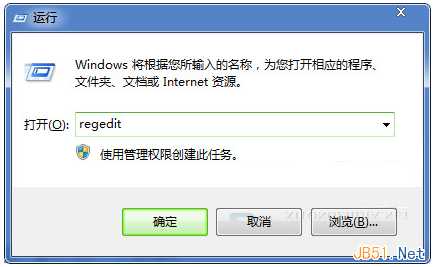
2、接着在打开的深度win7纯净版注册表编辑器中,从左侧分别展开如下分支:HKEY_LOCAL_MACHINE / SOFTWARE / Microsoft / Windows / CurrentVersion / Explorer,然后在右侧窗格中找到键值名为Max Cached Icons。如果查找到不到该键值,可以在右侧窗口中空白位置处“新建”-“字符串值”,然后再将其重命名为Max Cached Icons。
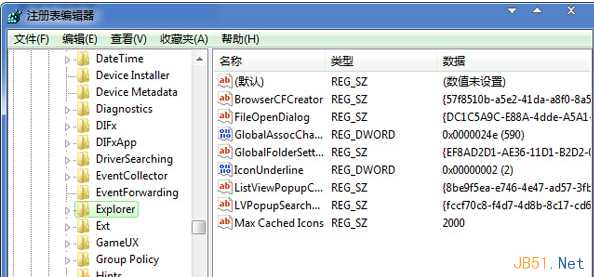
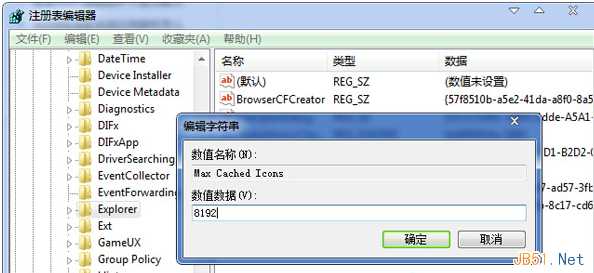
3、双击打开Max Cached Icons键值,进入字符串值编辑窗口,然后将数据修改为8192,再点击确定按钮即可完成设置。
通过上面的方法,即使你的Win7系统桌面放了再多的图标,都能很快的显示出来,不会出现以前的卡顿现象了。当然小编还是建议大家定时整理整理桌面图标,这样有利于系统运行也有利于你的工作。
原文:http://www.jb51.net/os/windows/308238.html