
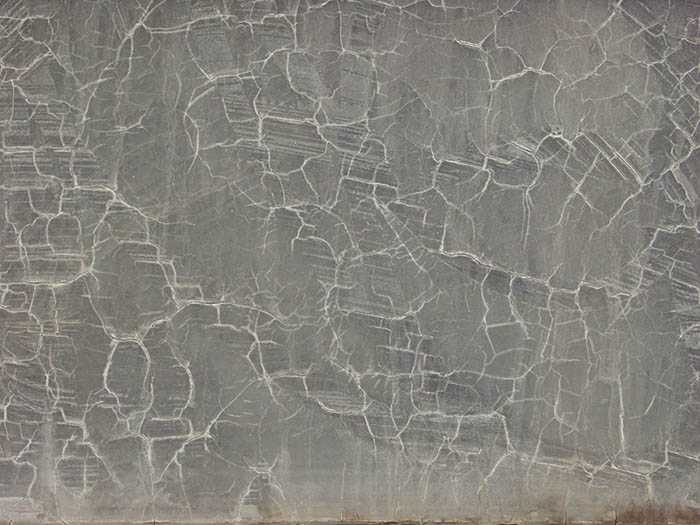
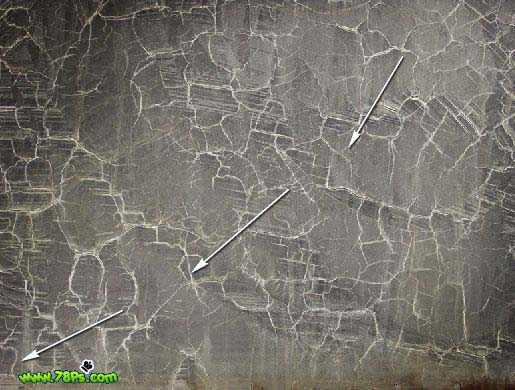
 2、复制2层得到图层1、图层1副本,图层1副本混合模式为正片叠底、图层1混合模式为柔光。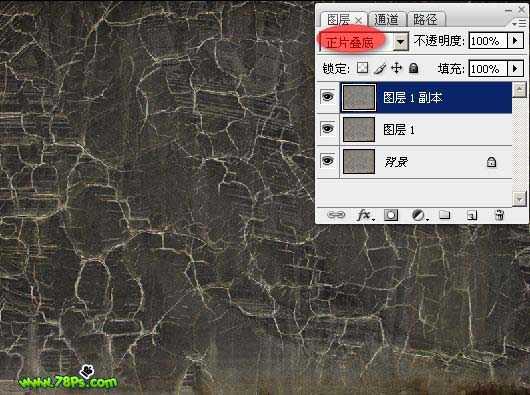
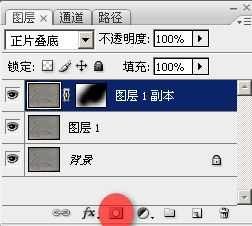
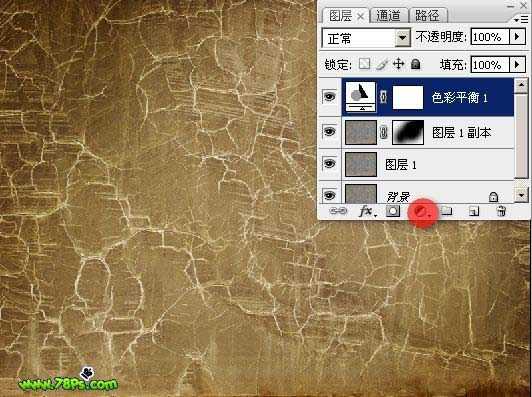
 5、下面我们改变背景的颜色,然后我们新建一个色彩平衡调整图层,点击图层面板底部的半黑半白图标,选择色彩平衡。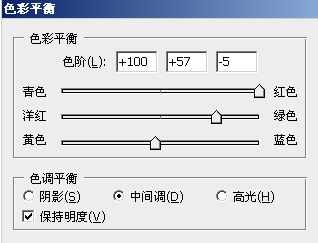
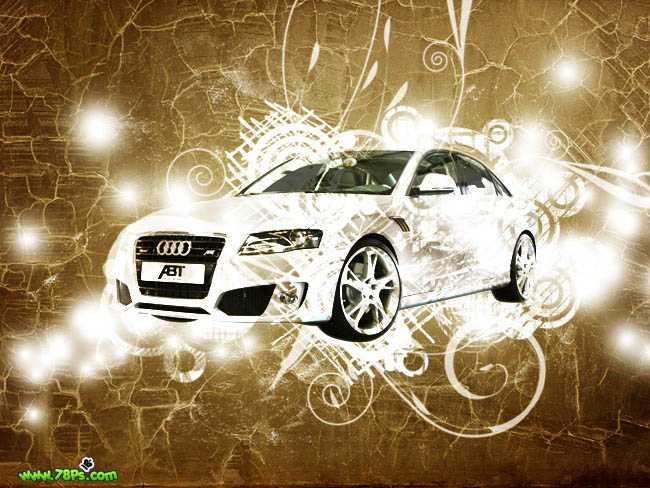
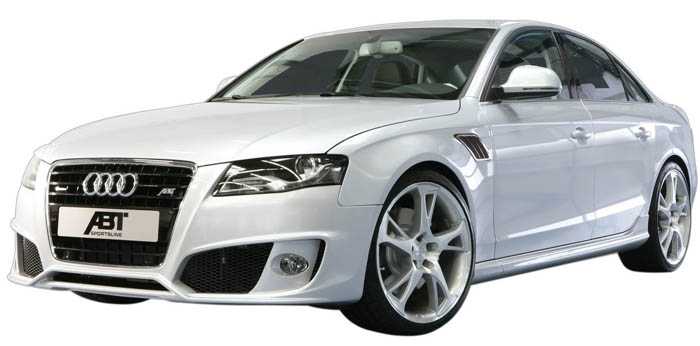 7、把汽车放进背景上面,按CTRL+T调整大小,然后放在图像中间。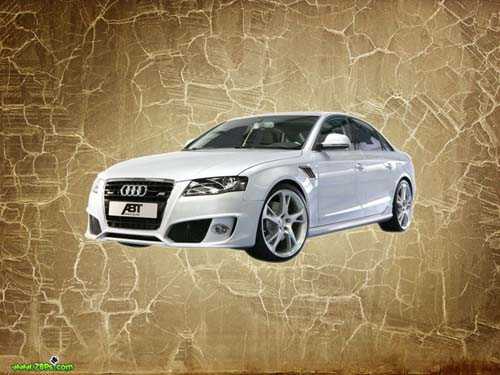
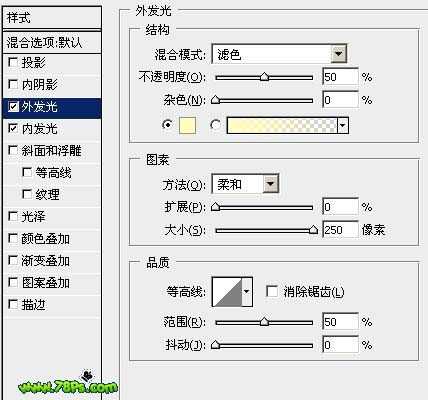
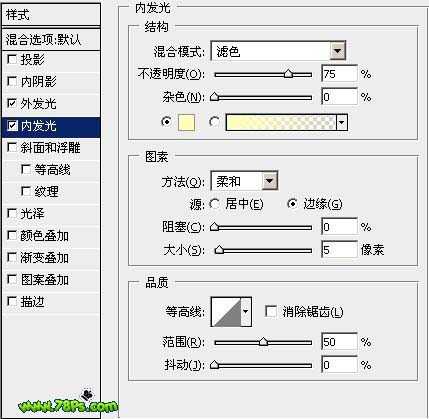
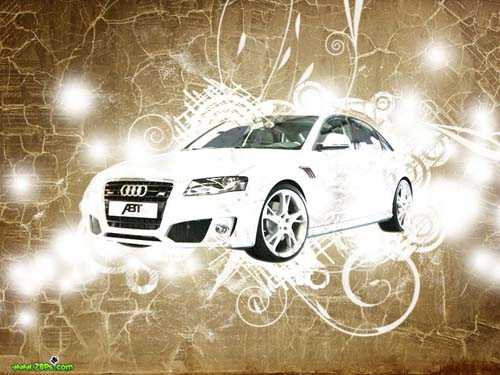
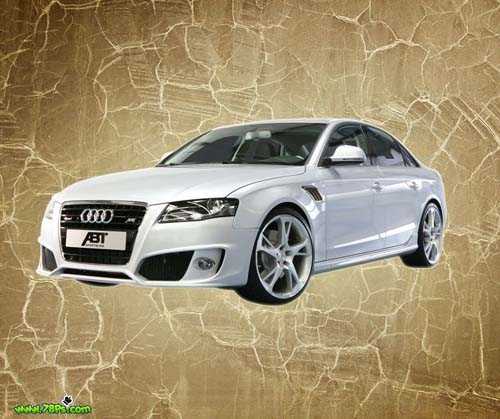 9、下面我们要应用笔刷,使图像更加潮流点,载入矢量笔刷、污迹笔刷(和植物花纹笔刷;新建一个图层在汽车图层下面,设置前景色为白色,然后我们使用画笔工具刷上一些矢量、污迹和花纹的效果的新建图层上面。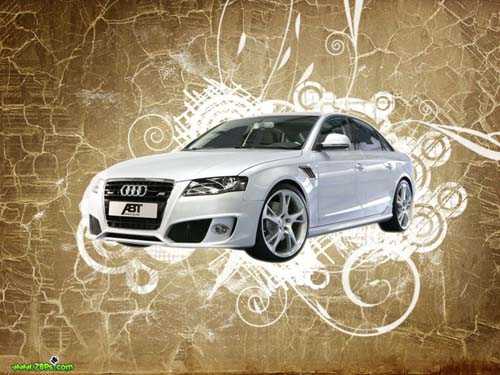
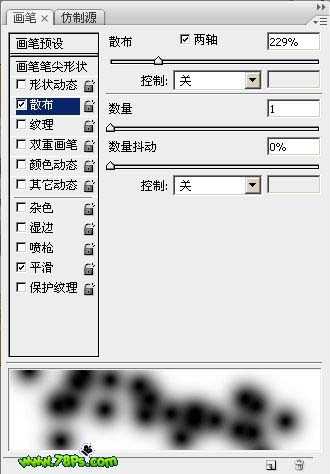
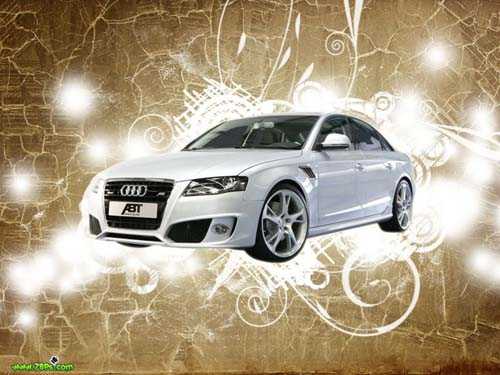 12、把汽车图层混合模式改为强光,现在起来看其非常的亮、是不是很酷呢。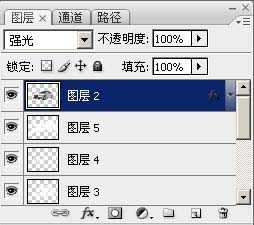
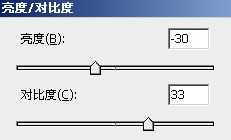
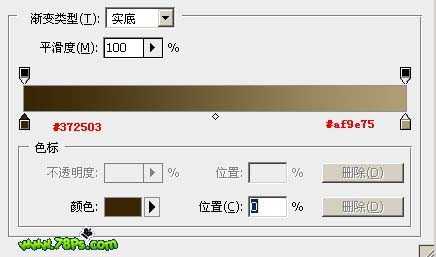
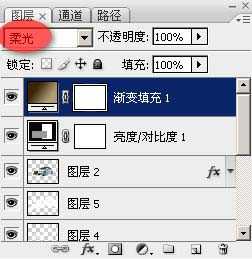
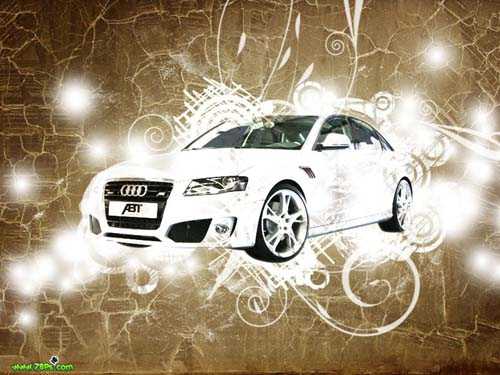 14、添加一个渐变填充(图层--新建填充图层--渐变)。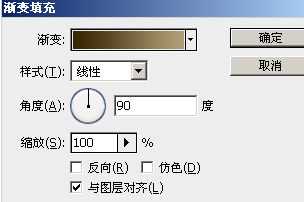
原文:http://www.jb51.net/photoshop/15684.html