

首页 > 设计 > 详细

Photoshop调色:快速调制青色调

时间:2016-02-08 14:36:26      阅读:259      评论:0      收藏:0      [点我收藏+]
本教程主要简单介绍一种青色效果的调色方法,思路:先用在通道里面复制绿色通道覆盖蓝色通道,图片整体的色调就出来了,然后适当的调色相/饱和度等加强色调。方法非常简单!
原图

技术分享
最终效果

技术分享

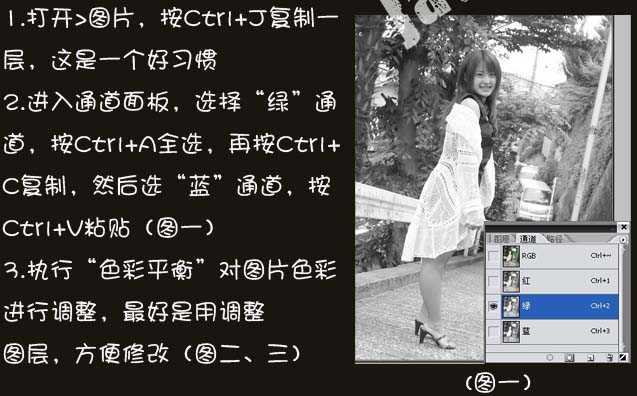
1.打开原图,按Ctrl _ J复制一层。
2.进入通道面版,选择绿色通道,按Ctrl A全选,按Ctrl C复制,然后点蓝色通道按Ctrl V粘贴
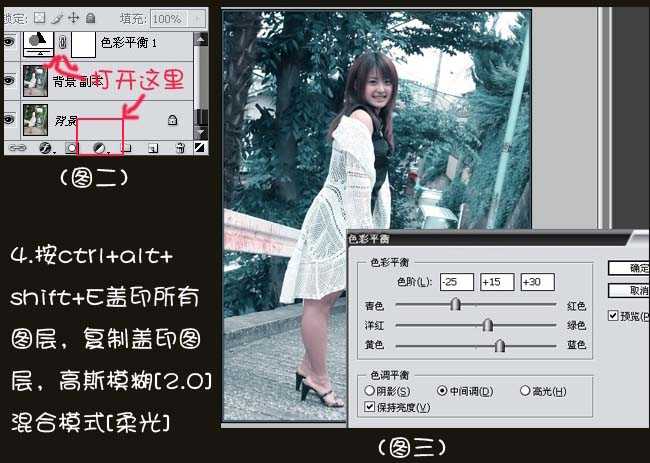
3.创建色彩平衡调整图层参数设置如图二和图三
技术分享
4.按Ctrl Shift Alt E盖印图层,然后按Ctrl J把盖印的图层复制一份,执行菜单:滤镜 > 模糊 > 高斯模糊数值为2,然后把图层混合模式改为“柔光”
技术分享
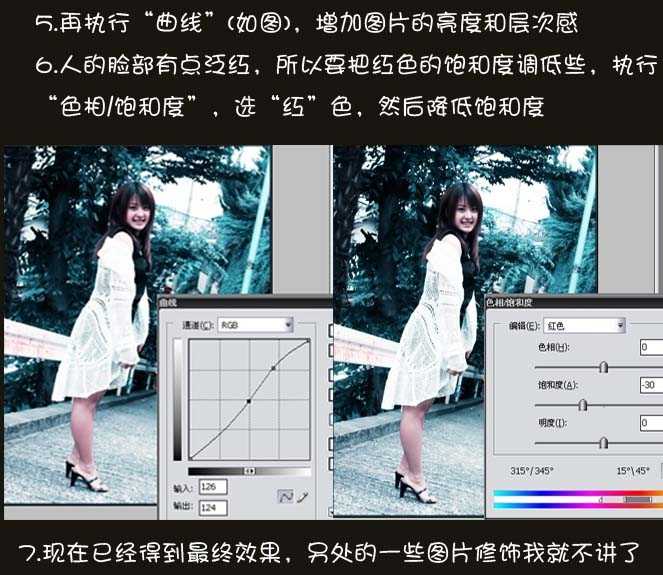
5.按Ctrl M执行曲线调整增加图片的亮度和层次感。
6.人的脸部有点泛红,所有要把红色的饱和度降低些,按Ctrl U执行色相/饱和度,选择红色,然后降低饱和度。完成最终效果。
技术分享

Photoshop调色:快速调制青色调

原文:http://www.jb51.net/photoshop/4563.html

(0)
(0)
   
举报
评论 一句话评论(0
关于我们 - 联系我们 - 留言反馈 - 联系我们:wmxa8@hotmail.com
© 2014 bubuko.com 版权所有
打开技术之扣,分享程序人生!