
Windows PC几乎是我们每天工作、学习生活中必不可少的工具,但是有时候我们对这个系统是又爱又恨,一些不人性化的部分令人十分纠结,严重地影响了系统的使用效率,即使是最新的Windows 8,也令人无法100%满意。当然,这些系统上的体验不足是可以通过一些方法解决的,如果你刚刚购买了一款Windows 8笔记本但又在使用时倍感挫折,不妨参考以下的小贴士,相信会解决一些问题。

关闭讨厌的“用户账户控制”
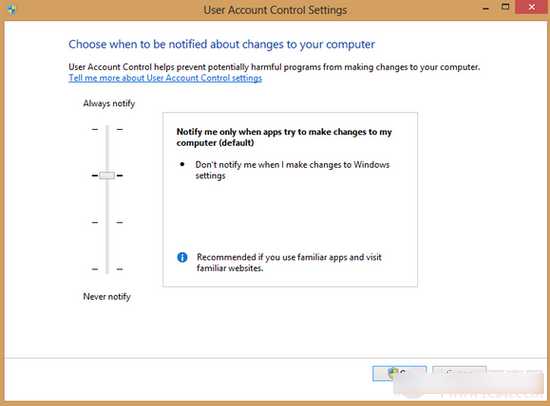
这项功能首次出现在Vista系统中,并一直延续到Windows 7和Windows 8中。默认状态下,它会经常跳出询问你是否要执行某些操作,甚至要比安全软件更谨慎,但十分恼人。如果你已经安装了强大的安全软件,完全可以将用户账户控制功能关闭,只需进入“控制面板”,选择“用户账户和家庭安全”,在用户账户中找到控制设置,将其完全关闭即可。(讽刺的是,关闭时仍会弹出UAC弹窗,让你确认是否完全关闭。)
解除文件占用
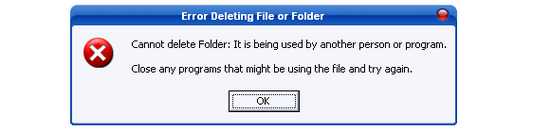
在使用Windows系统时,会经常出现莫名的文件占用情况,导致无法正常删除文件或文件夹,事实上你也不知道究竟是什么程序占用了文件。在这种状况下我们可以借助类似’“Unlocker”这样的第三方应用来解决。安装应用后,只需右键点击文件,选择解除占用,基本上就大功告成了。类似的软件还有很多,如果你有更好的建议,可以在文章下面回复,和大家分享一下。
恢复Windows 8的开始菜单
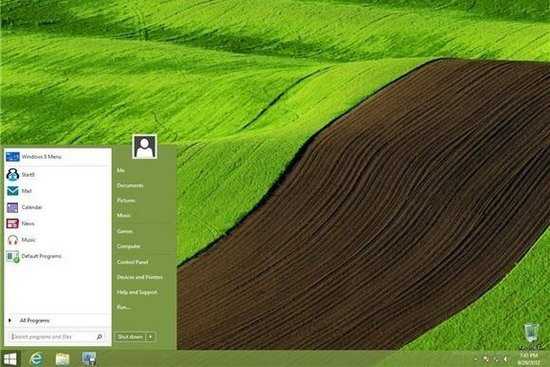
Windows 8最令人诟病的部分便是取消了经典的开始菜单,如果你已经等不及Windows 8.1系统更新,其实可以通过一些流行的软件来恢复开始菜单,比如Start8 、Classic Shell和Pokki等,都是我们推荐的第三方应用。
禁用锁屏界面和密码
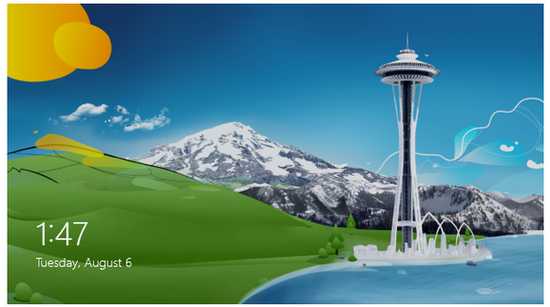
为了使Windows 8看上去更具“移动互联网”特性,微软在其中加入了类似平板电脑和智能手机的锁屏界面,但事实上对于普通PC用户、尤其是没有触摸屏的电脑来说,无疑是多此一举。所以,我们可以通过命令行来禁用它。使用Windows键+R调出“运行”功能,键入GPEDIT.MSC然后点击确定,可以看到本地组策略编辑器;然后进入计算机配置-管理模板-控制面板-个性化选项中,双击“不显示锁屏界面”选择确定即可。
关闭系统提示音
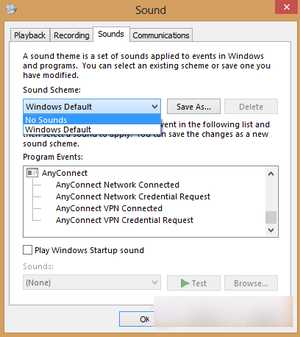
如果你想在不关闭电脑声音的情况下禁止各种恼人的系统提示音,也是非常简单的,只需右键单击系统托盘中的声音选项,在声音项目中将声音方案改为静音,就可以享受一个清静的世界了。
一些其他的系统优化
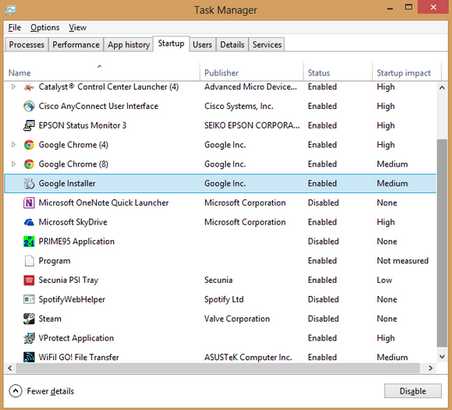
加快开机时间、清理使用记录或是确保软件更新,其实都可以通过第三方优化软件来实现,目前国内此类软件的选择还是十分丰富的,比如腾讯出品的电脑管家。当然,如果你更喜欢手动操作,也可以通过按下Ctrl+Shift+Esc来调出系统任务管理器,进入启动选项进行一些设置。
完全禁用Windows 8的Modern UI
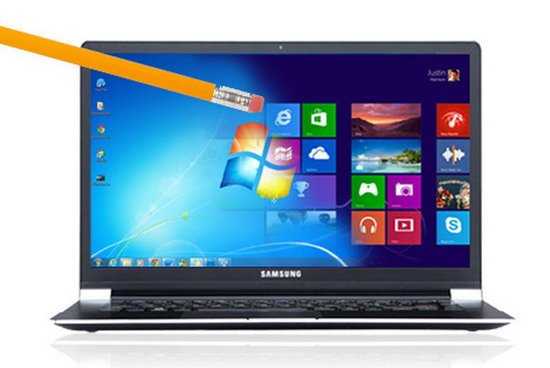
如果你十分痛恨Windows 8分裂的Modern UI,但是又购买了一款预装该系统的电脑的话,你还可以通过修改注册表的方式来禁用它(修改之前请备份好你的注册表!)运行中输入regedit,进入注册表编辑器,将HKEY_CURRENT_USER\Software\Microsoft\Windows\CurrentVersion\Explorer下的“RPEnabled”键值由默认的“1”改为“0”。OK!重启一下电脑试试吧,你会发现“烦人”的Metro已经不见了!
原文:http://www.jb51.net/os/Windows8/177894.html