

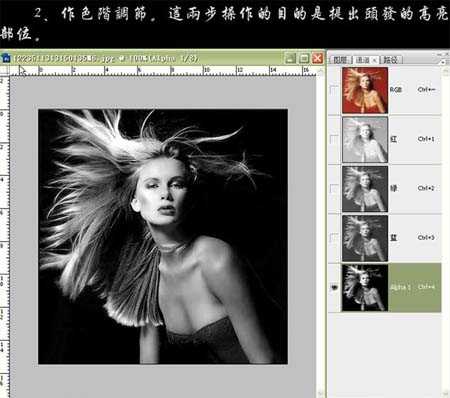
 1、打开原图素材,进入通道面板,执行:图像 > 计算操作,参数设置如下图。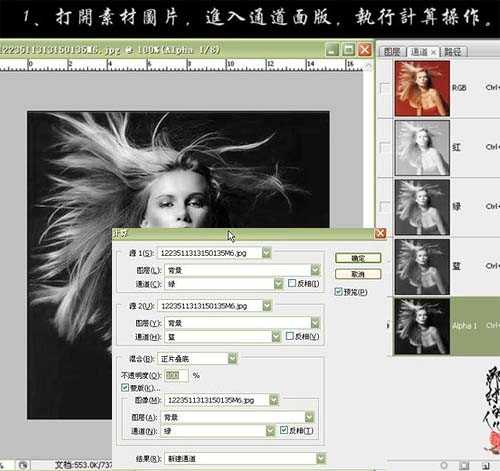
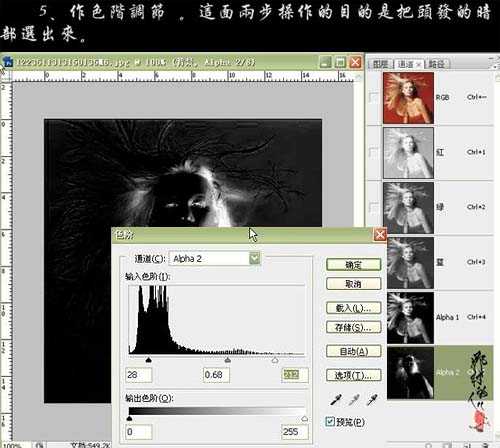
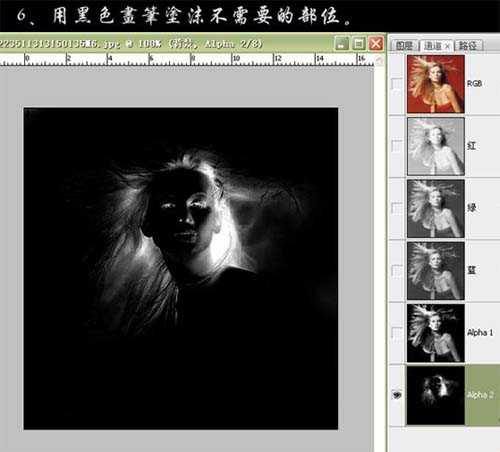
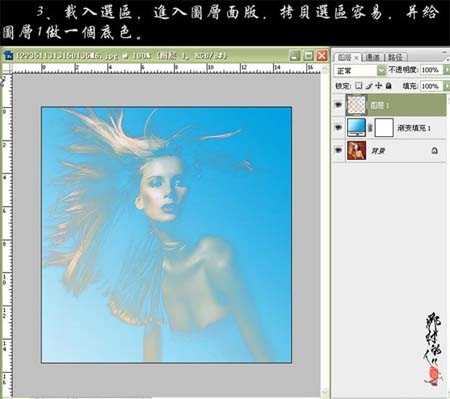 4、关闭图层1和渐变图层,选择背景图层,进入通道面板,执行:图像 > 计算,参数设置如下图。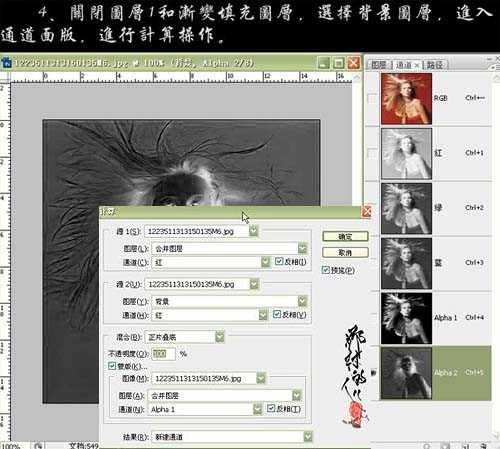
 7、按Ctrl点图层缩略图调出选区,回到图层面板,按Ctrl + J把选区部分图像复制到新的图层,按Ctrl + Shift + ]移到图层的最上面,然后把图层1和渐变图层显示出来,效果如下图。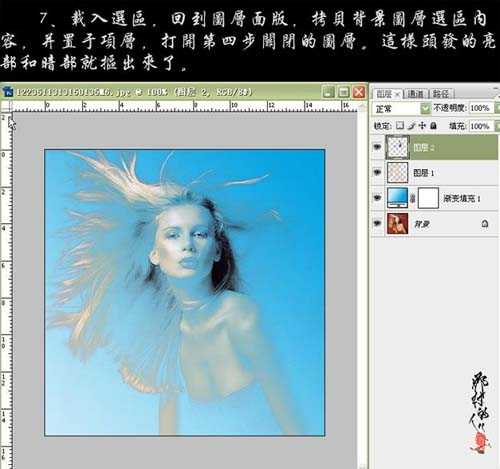
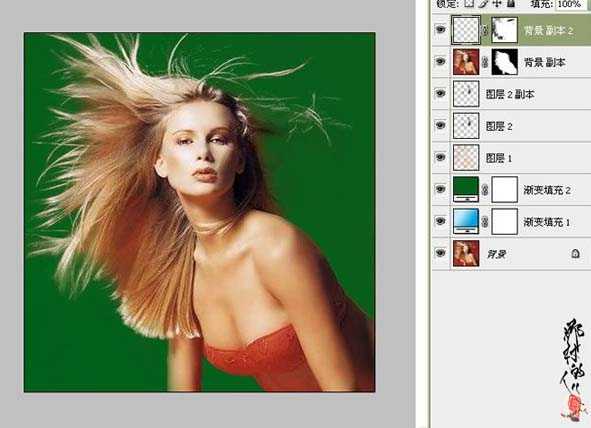
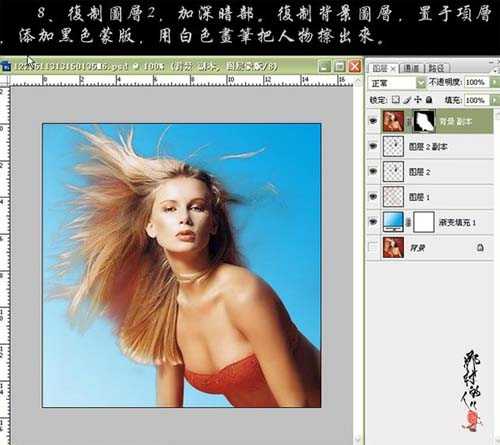 9、把背景图层复制一层,按Ctrl + Shift + ]移到图层的最上面,用抽出滤镜把白色头发抠出,添加图层蒙版,用黑色画笔擦去一些不需要的部分。然后再加一个深一点的底色。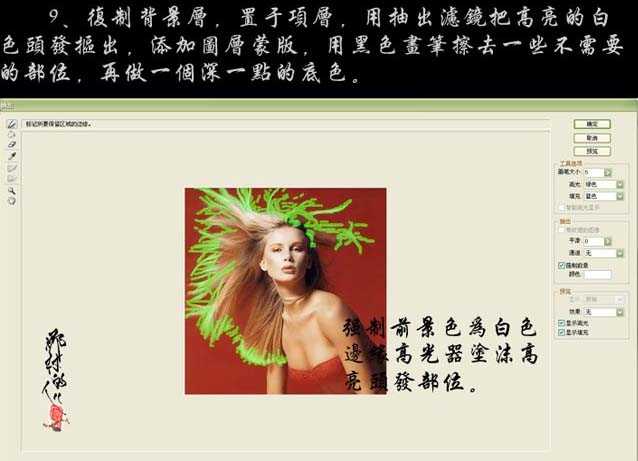
 10、选中图层2副本,再复制一层,图层混合模式改为“强光”,继续加深右边部位的头发。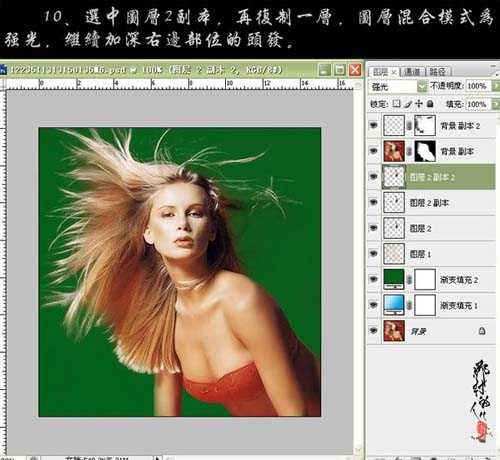
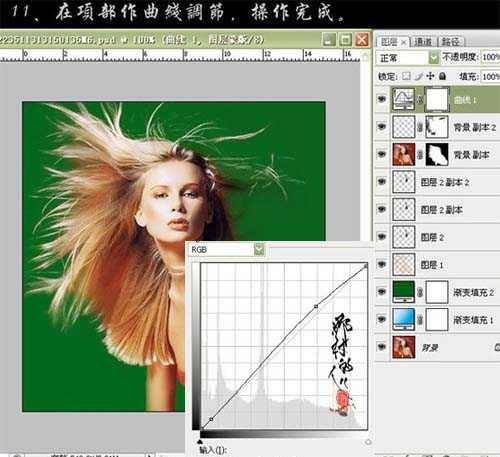
原文:http://www.jb51.net/photoshop/15476.html