
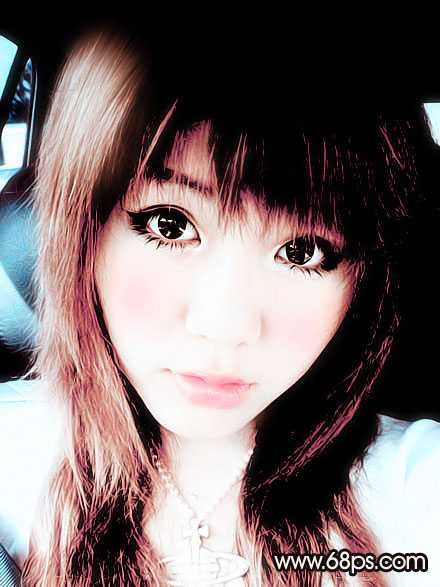
最终效果
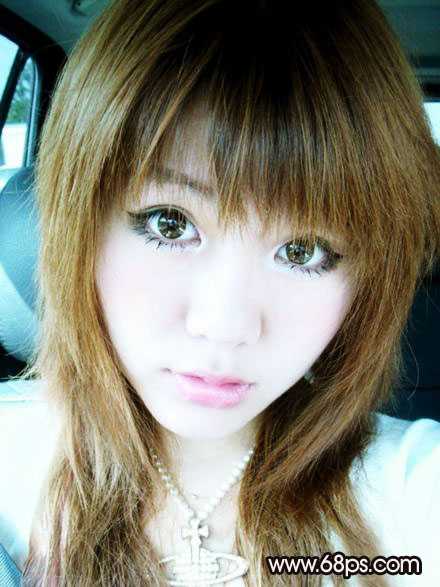
1.打开原图按Ctrl J复制一层,执行菜单:图像 > 应用图像,参数设置如图1
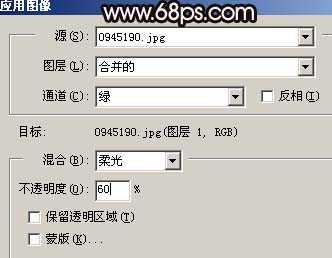
<图1>
2.创建渐变映射调整图层颜色设置如图2,确定后把图层混合模式改为“颜色加深”,选择黑色画笔工具把人物鼻子及头发部分稍微涂一下,效果如图3。
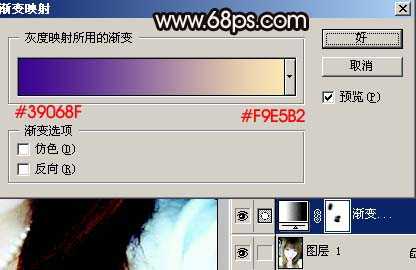
<图2>
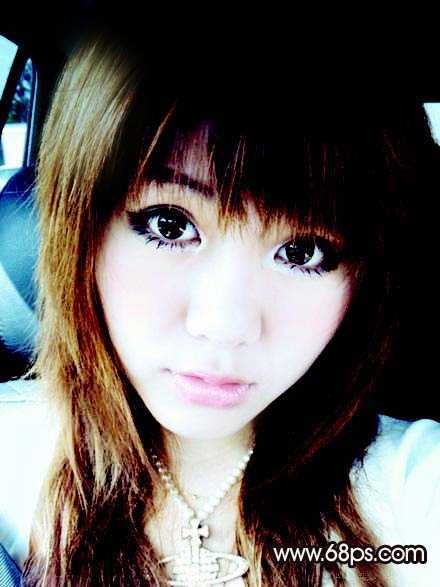
<图3>
3.新建一个图层填充颜色:#B8888D,然后把图层混合模式改为“柔光”,再按Ctrl J复制一层,效果如图4。

<图4>
4.新建一个图层按Ctrl Alt Shift E盖印图层,选择菜单:图像 > 模式 > Lab模式,点通道面板。选择a通道按Ctrl A全选,按Ctrl C复制,点b通道按Ctrl V粘贴,回到图层面板,选择菜单:图像 > 模式 > RGB模式,效果如图5。
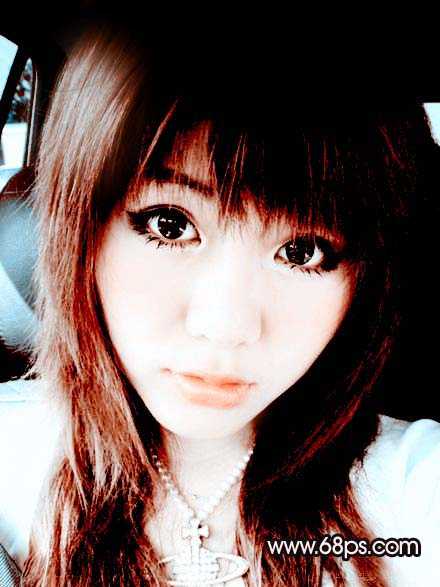
<图5>
5.创建可选颜色调整图层,参数设置如图6,效果如图7。
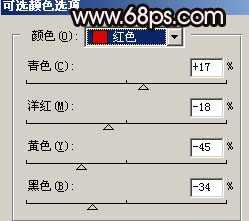
<图6>
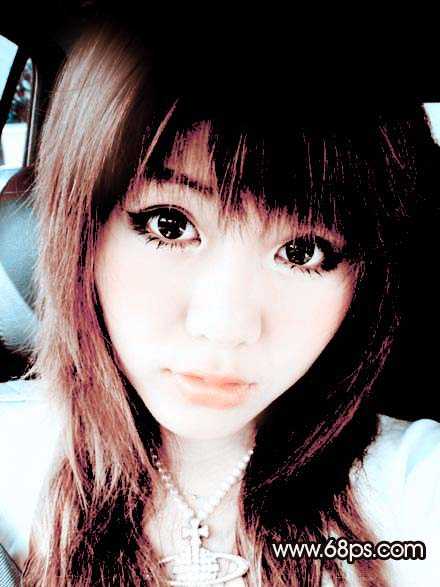
<图7>
6.新建一个图层按Ctrl Alt Shift E盖印图层,选择加深/减淡工具适当调下明暗度,然后再用Topaz滤镜锐化一下,效果如图8。
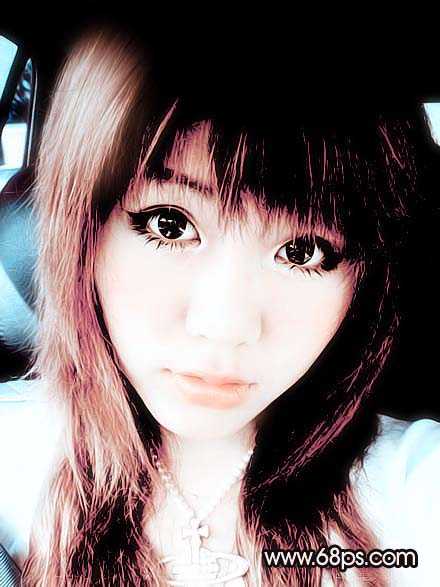
<图8>
7.新建一个图层前景颜色设置为:#FC5BC9,使用画笔工具把人物嘴唇涂红,把图层混合模式改为“柔光”,再适当给人物加点腮红效果如图9。
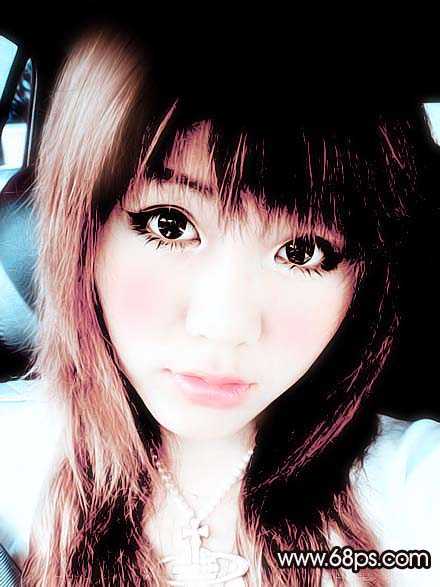
<图9>
8.整体调整下颜色,再用模糊工具适当哪个把一些杂乱的地方模糊一下,完成最终效果。
<图10>
原文:http://www.jb51.net/photoshop/4489.html