
Windows8系统自带应用很多,比如旅游应用、视频应用,功能很强大,而照片应用在开始屏幕占有重要的一席之地。Win8的照片应用功能远远超过Win7自带的类似功能,如何使用Win8的照片应用呢?
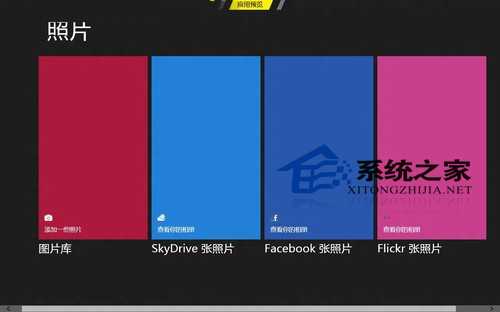
开始屏幕中照片应用
对于本地图片库,添加图片或照片时,可以在将图片或照片添加至图片库即可,添加完成后,即可通过开始屏幕中“照片”应用来浏览查看。
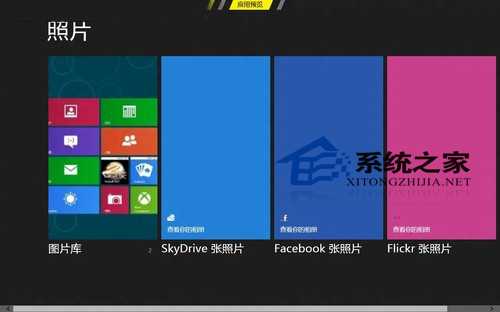
图2 本地图片预览
不过,可以用开始屏幕中的“照片”应用对图片库中的文件进行删除、幻灯片播放等操作,操作时,右键点击图片,可以选择多个图片一起操作。
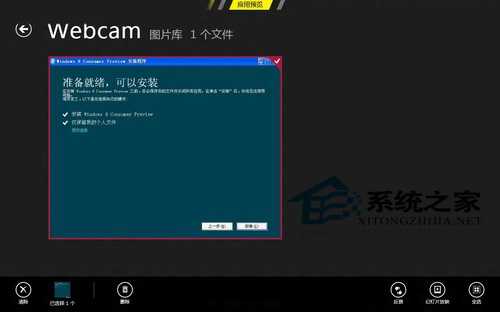
图3 选择图片下方操作菜单
对于网络相册,需要通过浏览器登陆网络相册,并上传图片后,才可在开始屏幕中的“照片”应用中浏览添加后的图片。
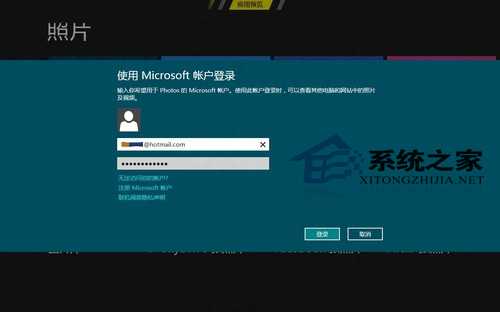
图4 登录帐号
图5 提示到相册网站添加照片
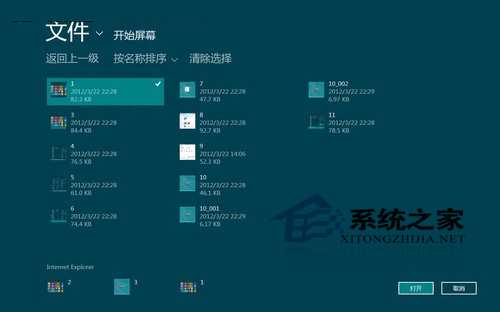
图6 选择上传图片
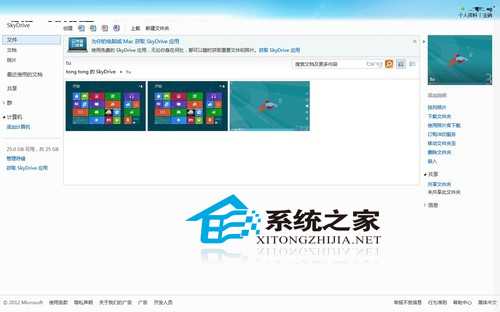
图7 成功添加图片至相册
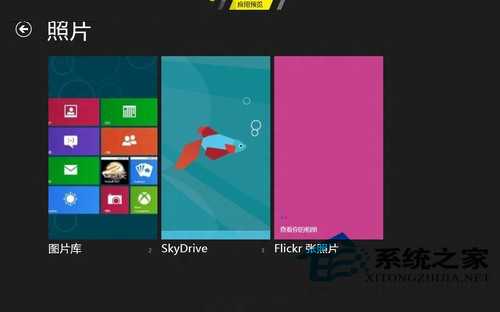
图8 网络相册也可预览
在浏览网络相册时,用户可以右键选择单个或多个图片,进行幻灯播放,不过不能删除网络相册中的图片文件。
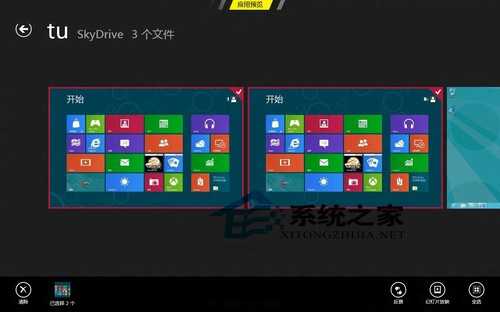
图9 管理网络相册中的图片
Win7自带的记事本,无法排版,功能比较单一。在Win7基础上发展起来的Win8,自带程序功能大大增强,很多基本上可以媲美第三方软件。Win8的很多自带应用的使用方法需要好好认识一下,比如Win8的照片应用能查看SkyDrive、Facebook、Flickr等相册中的照片,这点很让人惊喜。
原文:http://www.jb51.net/os/Windows8/287548.html