首页 > 设计 > 详细

3dmax9.0教程:设计百事可乐造型

时间:2016-02-08 16:17:23      阅读:190      评论:0      收藏:0      [点我收藏+]
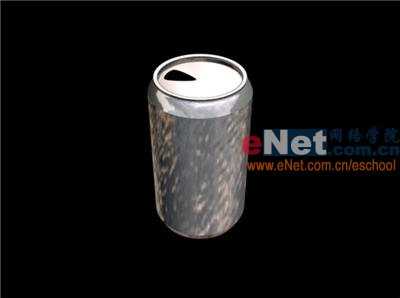
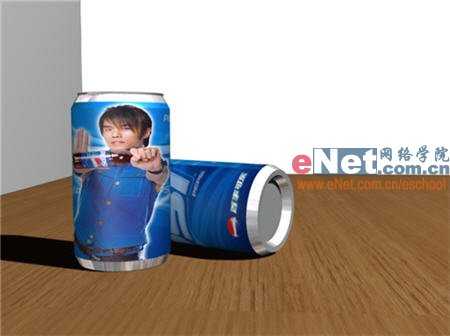
先看一下最终效果:


技术分享 一、可乐罐绘制

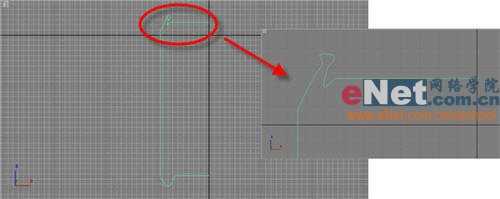
1、启动3dmax9.0,点击“创建”命令面板中的“图形”按钮,进入图形命令面板,单击“线”按钮,在前面视图中绘制一线段line01,通过对顶点的Bezier方式处理将曲线的棱角进行平滑处理,效果如图1所示。


技术分享

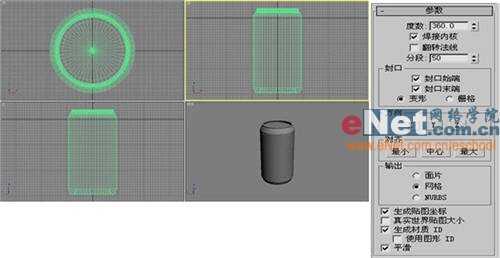
2、选中line01,单击“修改”按钮进入其命令面板,在修改器下拉列表中选择“车削”项,进入其属性面板,修改其参数,单击“对齐”栏下的“最大”按钮,旋转后的图形如图2所示。


技术分享
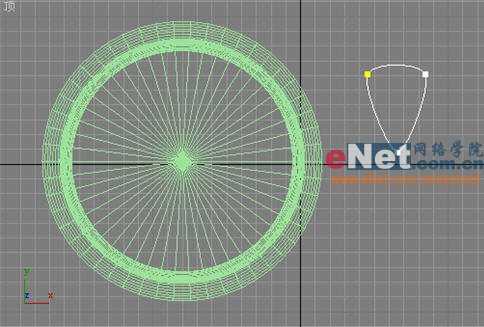
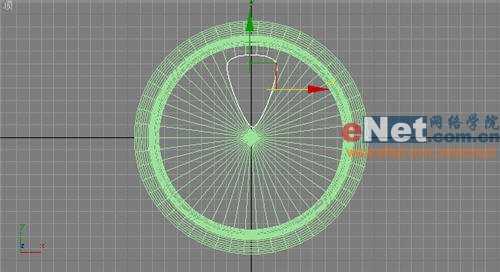
3、在顶部视图中绘制一曲线line02,用光滑方式平滑曲线,效果如图3所示。


技术分享

4、将曲线line02移到如图4所示的位置。


技术分享 5、选择line01,单击“创建”命令面板,点击“几何体”按钮,在其下拉列表中选择“复合对象”项,然后单击“图形合并”按钮,进入其属性面板,展开“拾取操作对象”卷展栏,单击“拾取图形”按钮,然后在视图中选择曲线line02。
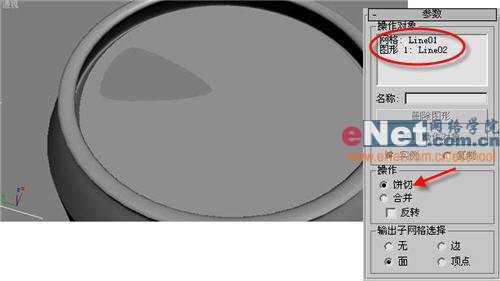
6、在“操作”栏下选择“饼切”单选项,得到易拉罐口效果,如图5所示。


技术分享

二、材质配置

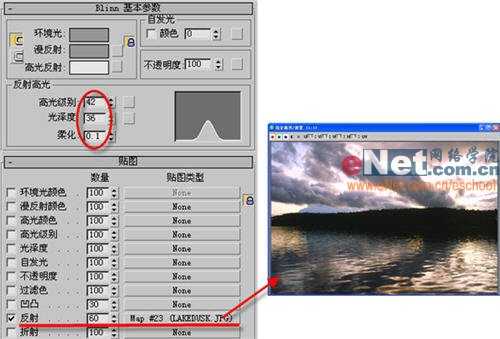
1、点击工具栏上的“材质编辑器”按钮,打开其面板,选择第一个样球,打开“贴图”卷展栏,单击“反射”后的“none”按钮,打开“材质/贴图浏览器”面板,选择“新建”单选项,然后在左边列表中双击“位图”贴图,为其指定准备好的图片,如图6所示。


技术分享
2、单击“材质编辑器”中的“将材质指定给选定对象”按钮,将当前所编辑的材质赋予模型,如图7所示。


技术分享

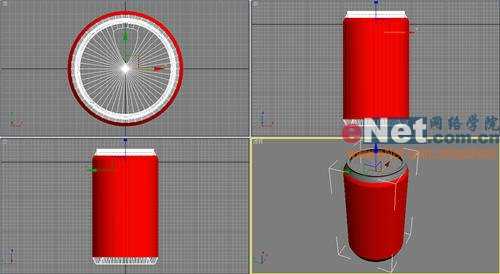
3、选择模型,单击“修改”按钮进入命令面板,在修改器列表中选择“编辑网格”项进入其属性面板,在“选择”卷展栏中点击“多边形”按钮,并在前视图中勾选操作面,如图8所示。


技术分享 4、点击工具栏上的“材质编辑器”按钮,打开其面板,选择第二个样球,点击“漫反射”旁边的小方框按钮,在弹出的“材质/贴图浏览器”中选择“新建”单选框,然后在右边的列表中双击“位图”贴图,选择一百事可乐图片。
5、单击“材质编辑器”中的“将材质指定给选定对象”按钮,将当前所编辑的材质赋予红色面。

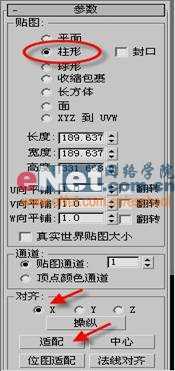
6、选择模型,单击“修改”按钮进入命令面板,在修改器下拉列表中选择“UVW贴图”项进入其属性面板,在参数卷展栏下贴图选择“柱形”单选项,在“对齐”栏下选择“X”单选项,最后点击“对齐”栏下的“适配”按钮。如图9所示。


技术分享

7、单击工具栏上的“快速渲染”按钮,渲染后的效果如图10所示。


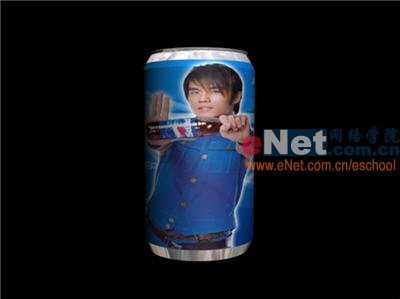
技术分享 8、为了美观,可以渲染一下场景,增添些背景、平面、泛灯光,最终效果如图11所示。


技术分享

3dmax9.0教程:设计百事可乐造型

原文:http://www.jb51.net/3DMAX/6031.html

(0)
(0)
   
举报
评论 一句话评论(0
关于我们 - 联系我们 - 留言反馈 - 联系我们:wmxa8@hotmail.com
© 2014 bubuko.com 版权所有
打开技术之扣,分享程序人生!