首页 > 设计 > 详细

photoshop中路径的对齐与分布的教程

时间:2016-02-08 16:19:17      阅读:179      评论:0      收藏:0      [点我收藏+]

photoshop中路径的对齐与分布

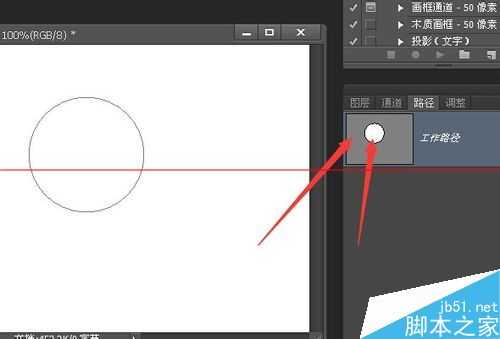
1、在photoshop中新建一个文件 然后点击工具栏 形状工具 椭圆形 按住shift 新建一个圆形。
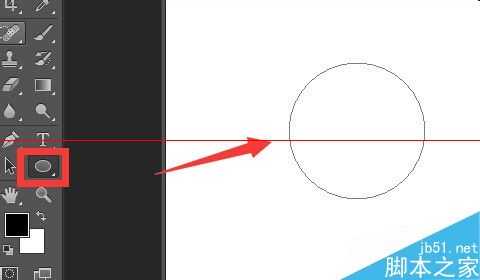
技术分享

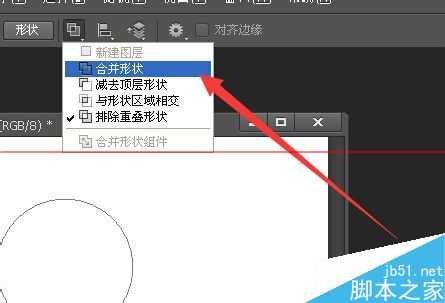
2、点击属性栏的合并形状选项。

技术分享

3、路径面板中的白色区域就是内部区域 灰色区域就是外部区域。

技术分享

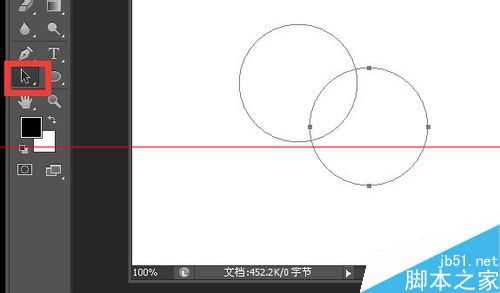
4、按住alt键拖动这个圆形路径 复制出一个新的圆形路径。

技术分享

5、用同样的方法再次建立一个圆。

技术分享

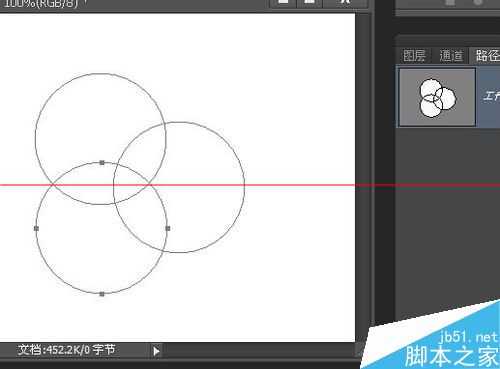
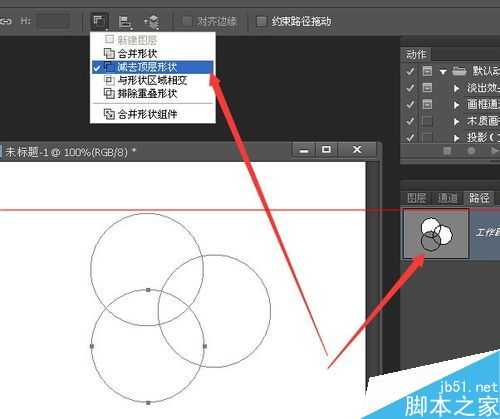
6、第三个圆形形状设置为减去顶层形状。

技术分享

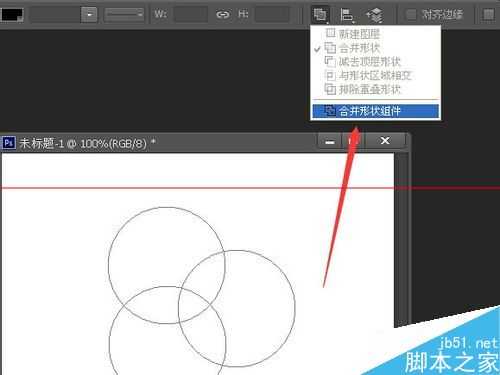
7、点击合并形状组建命令。

技术分享

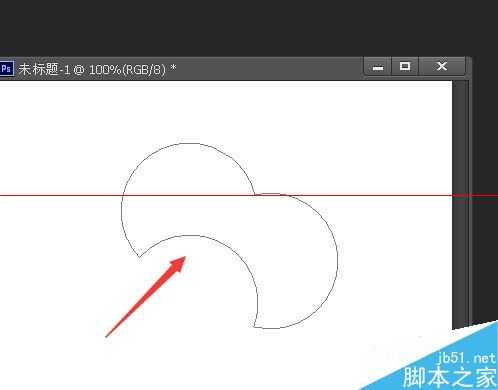
8、这是合并形状组建后的效果。

技术分享

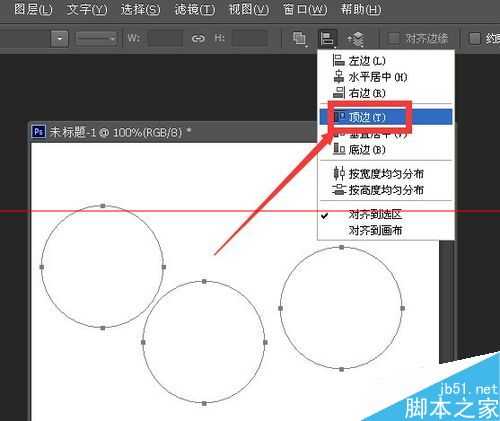
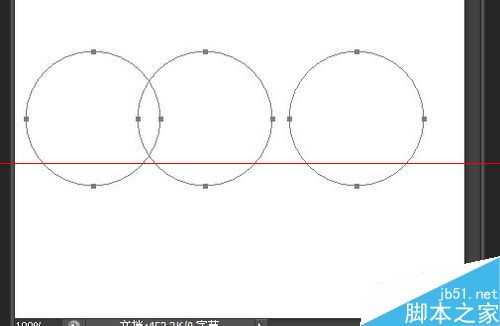
9、路径选择工具下框选这三个圆 然后选择对齐下的顶部对齐。

技术分享

10、这是顶部对齐的效果。

技术分享

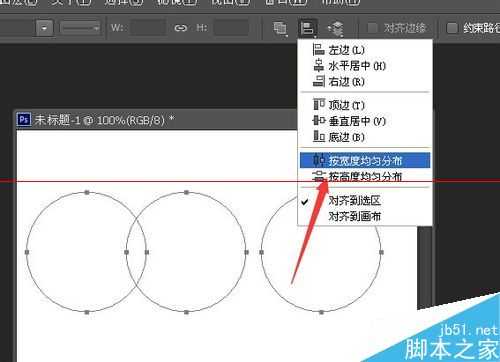
11、选择按宽度均匀分布。

技术分享

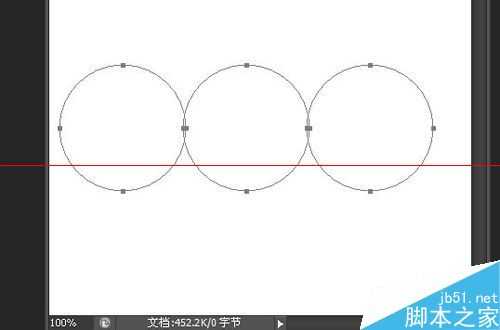
12、这是按宽度均匀分布的效果。

技术分享

相关推荐:

怎么在打开ps的时候跳过检测注册码?

ps中怎么把图像中的路径复制到另一个图像中?

朋友圈宝马广告那样的照片墙拼图怎么用ps做出来?

photoshop中路径的对齐与分布的教程

原文:http://www.jb51.net/photoshop/290058.html

(0)
(0)
   
举报
评论 一句话评论(0
关于我们 - 联系我们 - 留言反馈 - 联系我们:wmxa8@hotmail.com
© 2014 bubuko.com 版权所有
打开技术之扣,分享程序人生!