
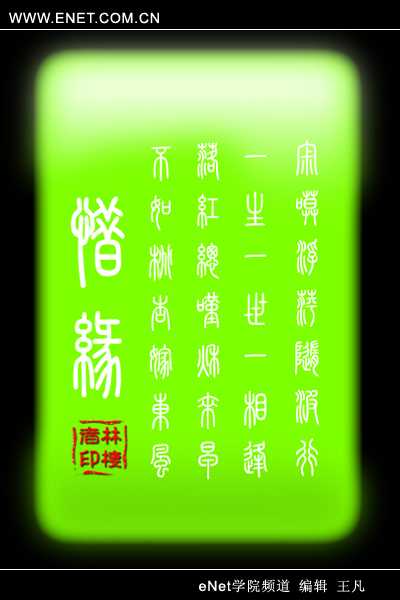
 使用工具:Photoshop CS3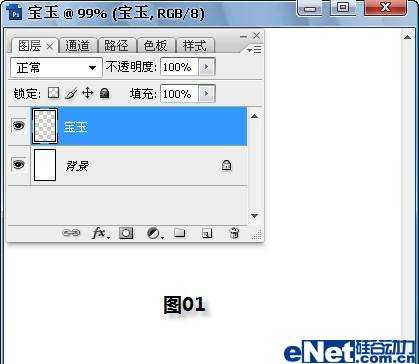
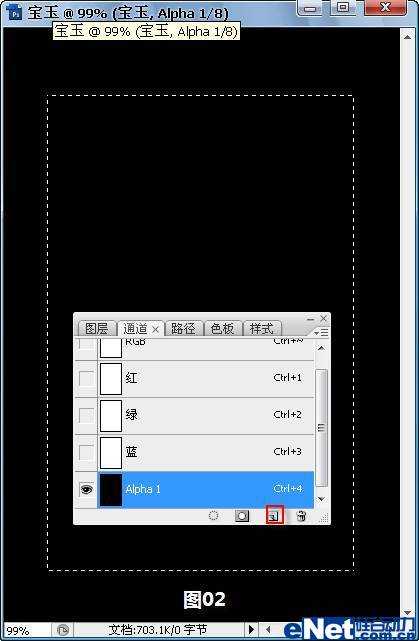 第三步:使用白色填充选区,然后按【Ctrl D】键取消选区。执行【滤镜】 【模糊】 【高斯模糊】,模糊半径取15像素,效果如下图所示。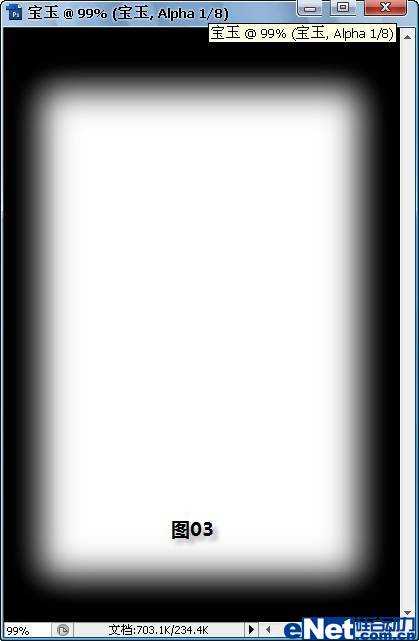
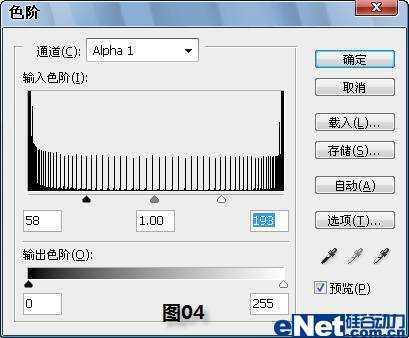
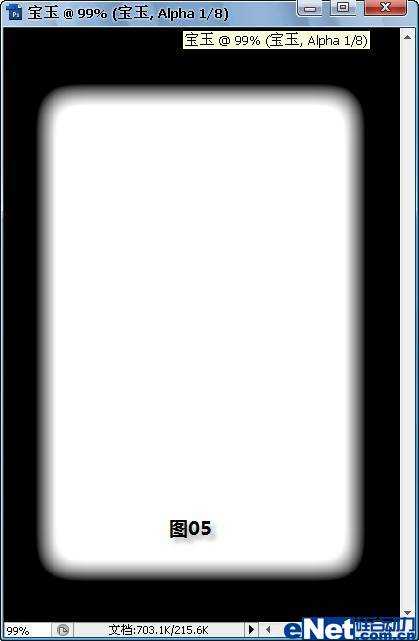 第五步:点击【通道面板】下方的【将通道作为选区载入】按钮,载入选区。返回【图层面板】,将前景色设置为浅绿色,如#7eff00,按【Alt Del】键填充选区,效果如下图所示。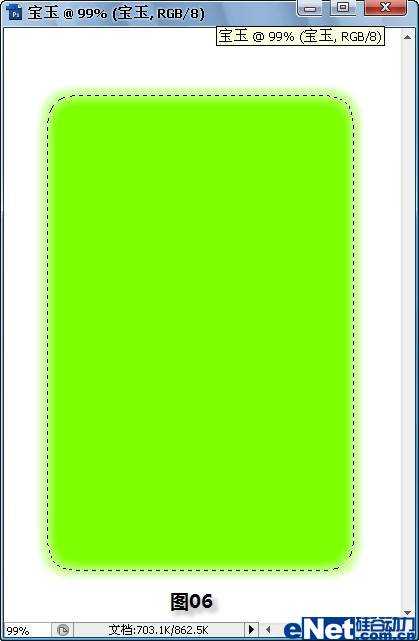
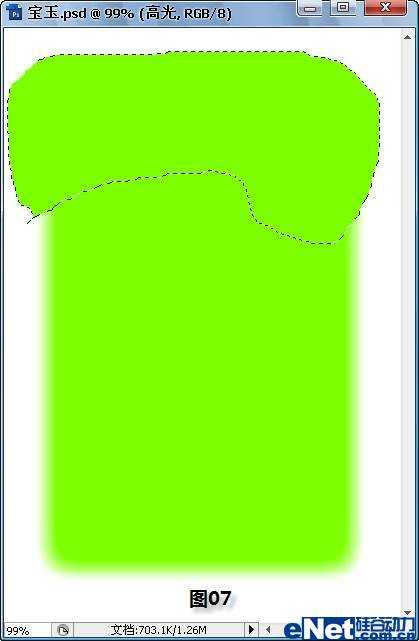 第七步:按【Ctrl D】键取消选区,按住【Ctrl】键不放,单击【图层面板】中图层【宝玉】的缩略图,载入选区。执行【选择】 【修改】 【收缩】命令,收缩量为1像素。按【Ctrl Shift I】键将选区反选,效果如【图08】所示。
 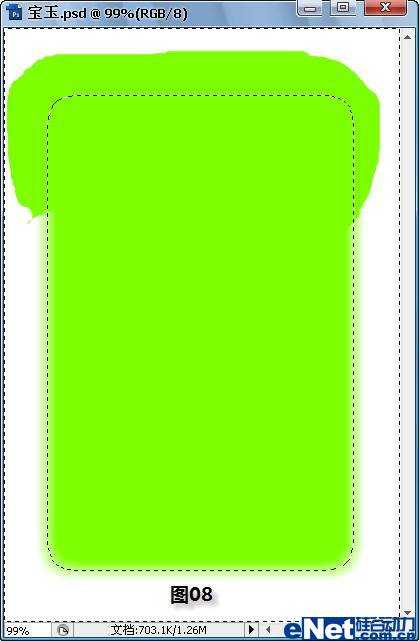 第七步:按【Ctrl D】键取消选区,按住【Ctrl】键不放,单击【图层面板】中图层【宝玉】的缩略图,载入选区。执行【选择】 【修改】 【收缩】命令,收缩量为1像素。按【Ctrl Shift I】键将选区反选,效果如【图08】所示。
 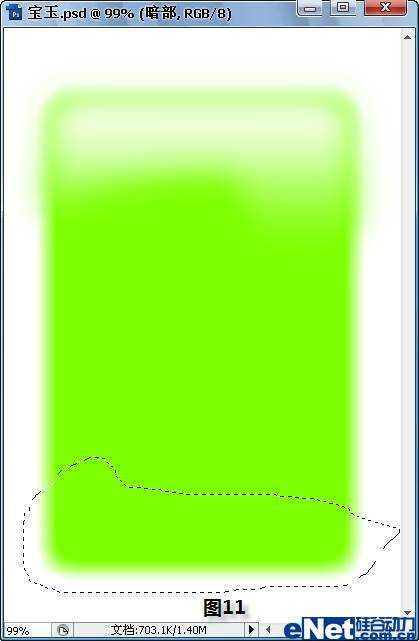 第十一步:我们将背景换成黑色可以让效果更明显一些,如下图所示。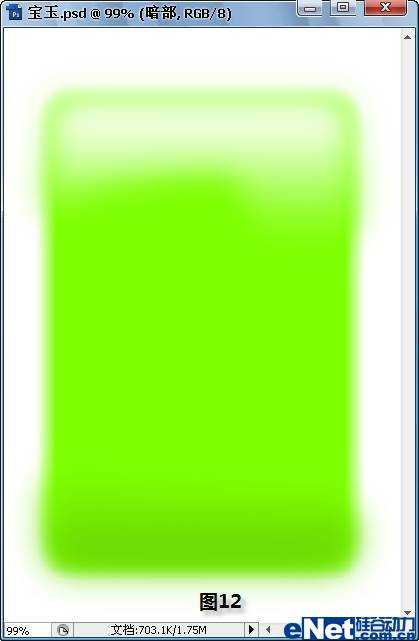
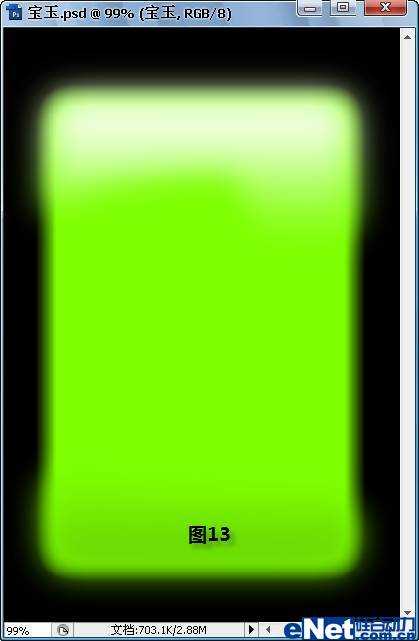 第十三步:将除【背景】图层以外的所有图层合并,并为其添加文字,最终效果如下如所示。
 原文:http://www.jb51.net/photoshop/3079.html