
win8普遍开来,一些左撇子的童鞋们,鼠标用的是不是有些别扭那?XP的会设置了,那么win8怎么样才能用左手使用鼠标那,让小编告诉大家调整鼠标左右手的方法吧。
工具/原料
笔记本电脑/台式机
方法/步骤
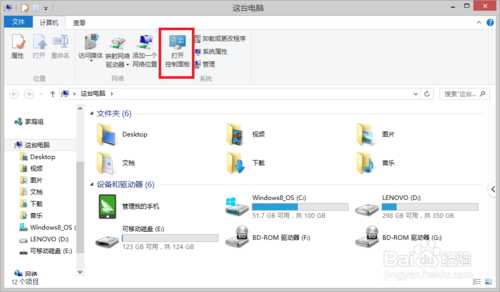
1、打开桌面上的“这台电脑”,在上面的快捷栏【小编暂时这样称呼吧】里找到“打开控制面板”,敲击~
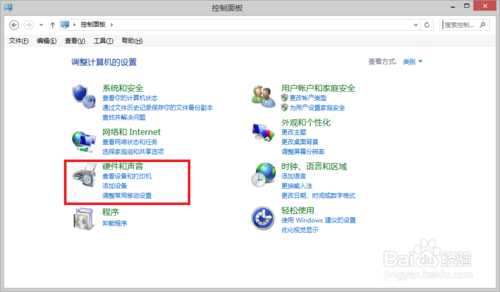
2、好多选项,不要惊慌,下面选择“硬件和声音”,敲击~
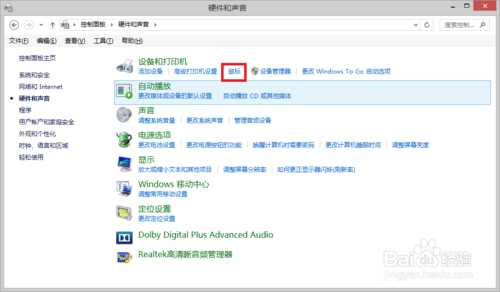
3、比上一步更多的选项,电脑痴的童鞋,还是不要惊慌,在密密麻麻的选项里找到“鼠标”,敲击~
4、这里就是设置版面了,这里小编为了大家理解,设置里大大的“1”,因为小编家里只有笔记本,就示例笔记本了,台式机应该是差不多的【嘻嘻,不要打小编啊】,言归正传,这里除了“1”之外的便是笔记本上的触摸鼠标的左右手设置,大家选择就好了,要设置鼠标左右手的【即左右敲击功能互换】,选择“1”,敲击~
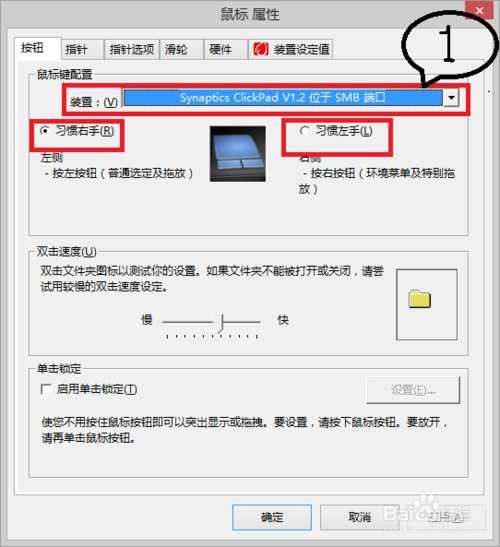
5、好了,这里便是鼠标左右手的设置版面了,下面小编就不多说了,选择就可以了。
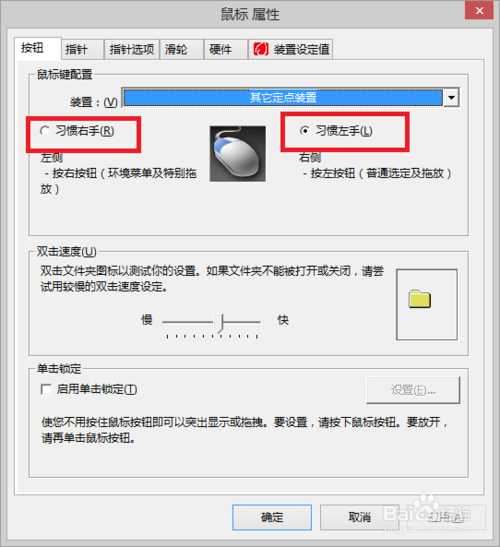
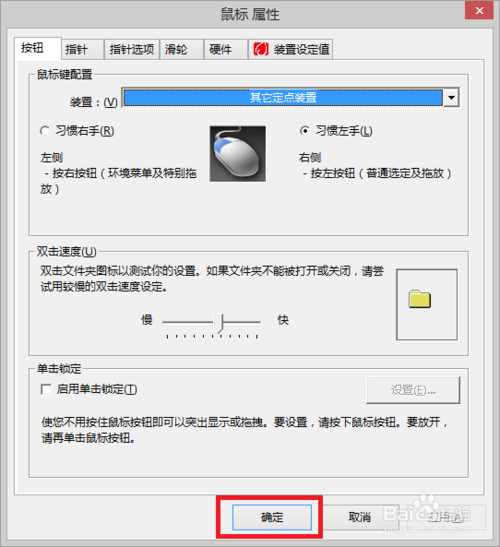
6、最后,别忘了点击“确定”,敲击~完成~
以上就是win8怎么设置用左手使用鼠标方法介绍,希望能对大家有所帮助!
原文:http://www.jb51.net/os/Windows8/293546.html