
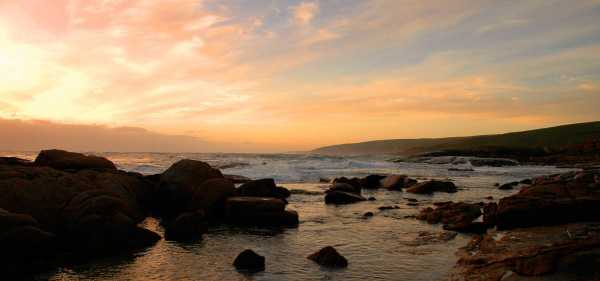
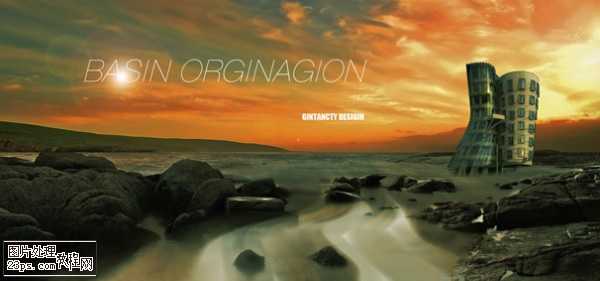
 1、首先打开这张图,由于我们只是想做水的的效果,所以我们需要来调整图片的对比,让岩石尽可能的突出,这里我们用到了“图像”---“调整”----“阴影/高光”来调整。调整后的图片你会发现图片亮度也提高了。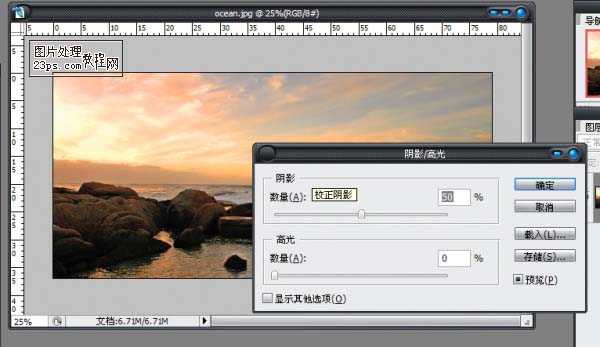
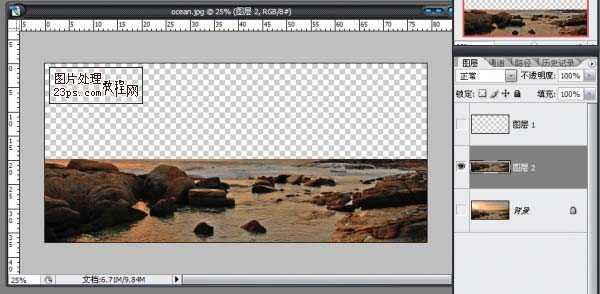
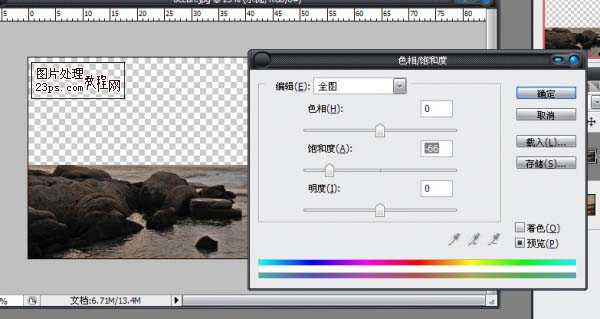
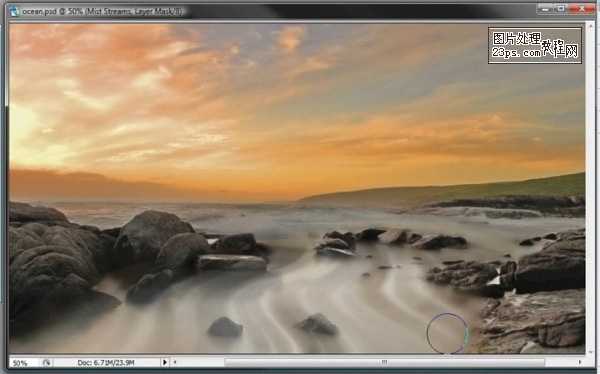
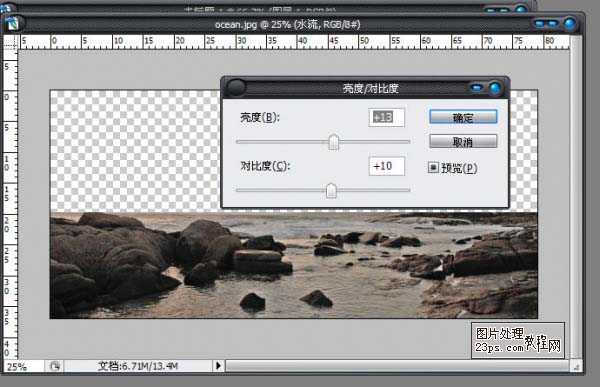 4、下面就是很重要的一部了,就是建立蒙版,做蒙版是为了快速的建立一个选区,这个选区应该这包括水的部分,同样是应用到水流图层。图中花红圈的就是建立快速蒙版的工具,点选右边的一个,利用画笔工具,笔触粗一点,硬度改为0.将水的部分都画起来,蒙版的地方会表示成红颜色,和下面的图一样,接着用橡皮把红色蒙版遮盖的岩石部分擦掉,和图中一样就行了。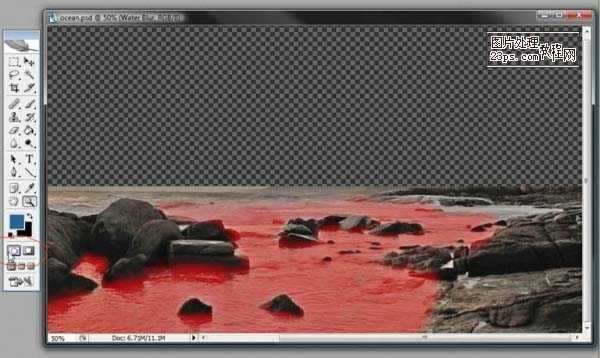
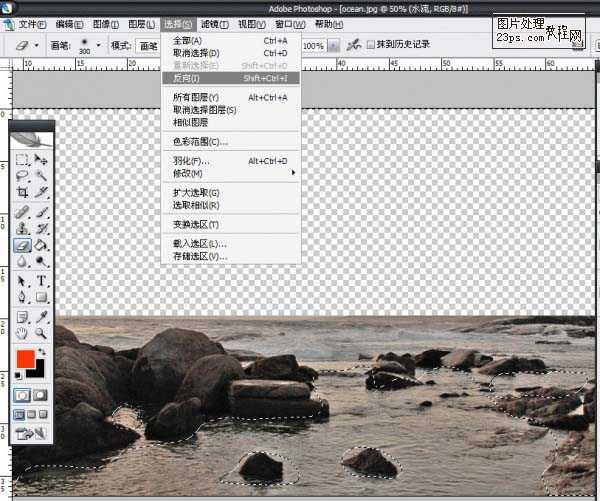 6、接下来的步骤就是做模糊滤镜了,选中水流图层,”滤镜“---”模糊“----“高斯模糊”,让水流变得虚幻点吧,不知道怎么形容差不多就是这个意思吧,模糊半径大概在8像素左右。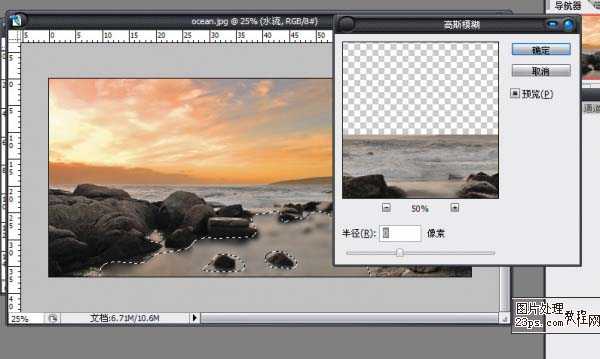
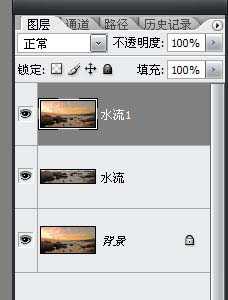
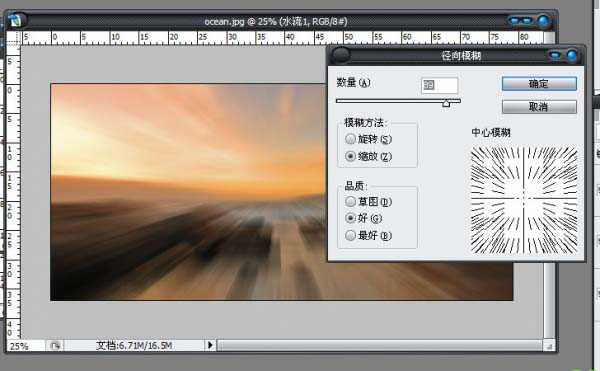 9、接着要还是选中水流1图层,用“矩形选区”工具选取水流部分“滤镜”----“扭曲”----“旋转扭曲”角度在25度,反正你自己看着舒服就行了,做完这个效果调整这个图层的透明度,让他感觉是浮在水上的。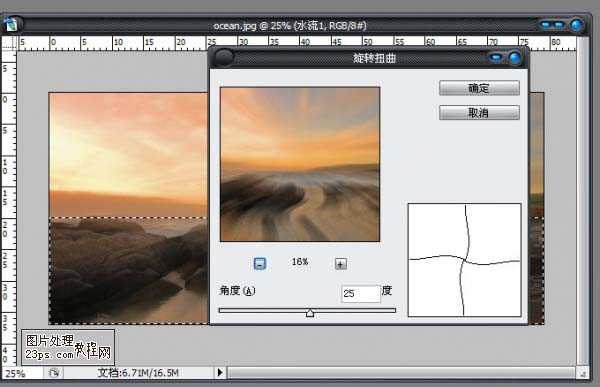
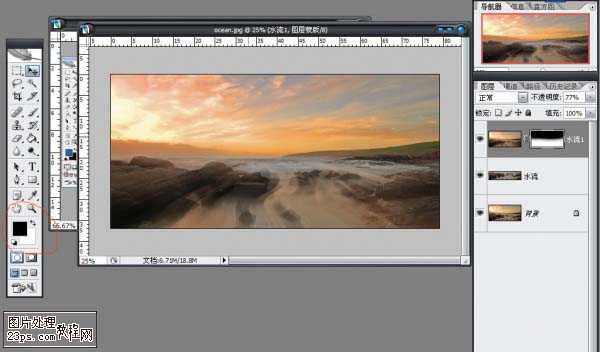
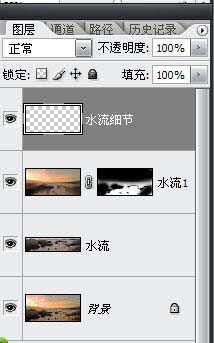 12、在这个图层上用画笔画水流,大概在60象素就行,画好如图。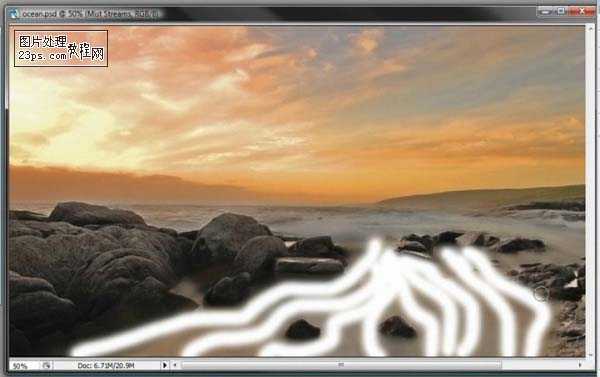
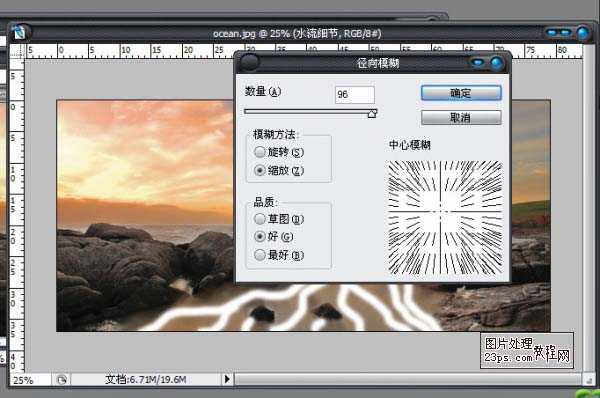
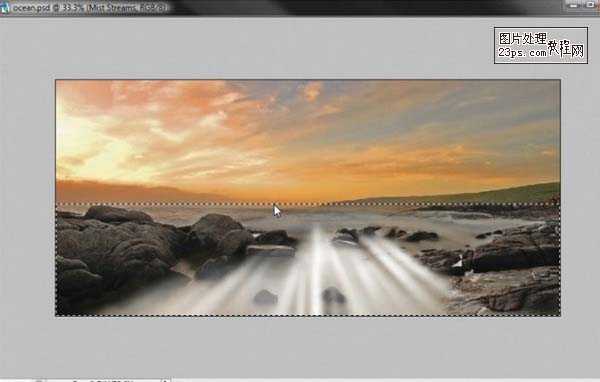
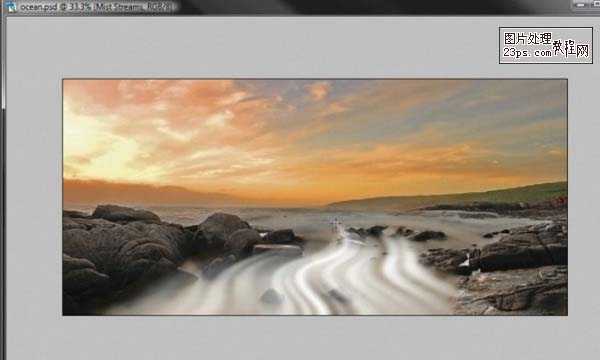 16、为了让水流变得柔和点,我们再次选中水流细节图层,“滤镜”---“其他”--“最大化”调整参数。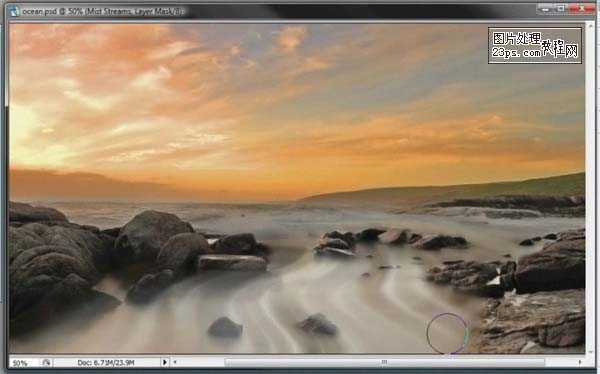
原文:http://www.jb51.net/photoshop/21697.html