
在局域网中,Windows的网络位置会默认显示所有设备,包括在Win10系统中也是如此,也就出现下图的情形。如果你不喜欢,我们可以关闭网络位置。关闭Win10网络位置,实际上就是关闭网络发现功能!

由于Win7、Win8以及Win10在这方面的操作方式是一样的,具体操作方法我们可以参考Win7的教程。
操作方法
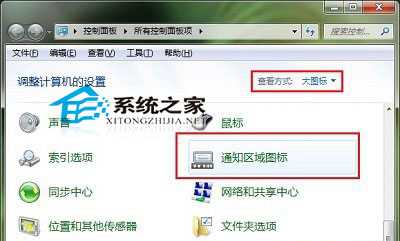
第一步、打开控制面板,选择“大图标”查看方式,找到并点击“网络和共享中心”
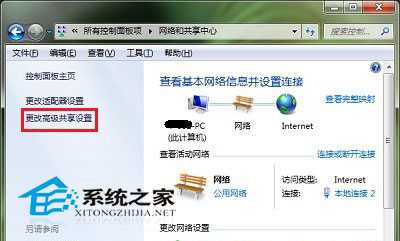
第二步、在网络和共享中心,点击左侧“更改高级共享设置”
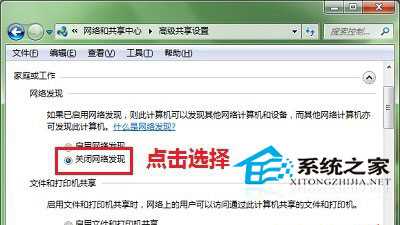
第三步、点开自己的网络类型,找到并点击选择“网络发现”项目下的“关闭网络发现”,然后点击底部“保存修改”就可以了!
关闭了Windows 10系统的网络发现功能,网络位置便不再显示其他设备。从另一层面来说,这对于高度重视安全的用户也是一个可采取的措施。
原文:http://www.jb51.net/os/win10/247931.html