
1、安装VMwareTools
在VMWare图形界面中,将CentOS光驱设定为C:\Program Files\VMware\VMware Workstation\linux.iso,根据你的VM安装目录进行设定,如图:
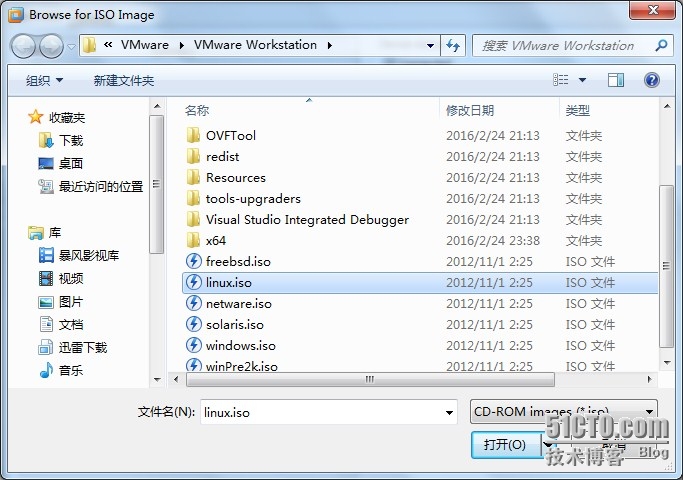
2、设置目录后,启动CentOS。
3、启动后,创建挂载目录
mkdir -p /mnt/cdrom

挂载CentOS CDROM到/mnt/cdrom目录下t
mount -t auto /dev/cdrom /mnt/cdrom

挂载成功。
4、使用光驱中的文件,进行安装
cd /mnt/cdrom
ls -a

5、将压缩包复制到/tmp目录下, 然后切换到/tmp/vmaretools
cp VMwareTools-9.2.2-893683.tar.gz /tmp/vmaretools
cd /tmp/vmaretools



6、解压安装包,并切换到vmware-tools-distrib,
tar xzpf VMwareTools-9.2.2-893683.tar.gz
ll
cd vmware-tools-distrib/

7、安装vmare-tools
./vmware-install.pl
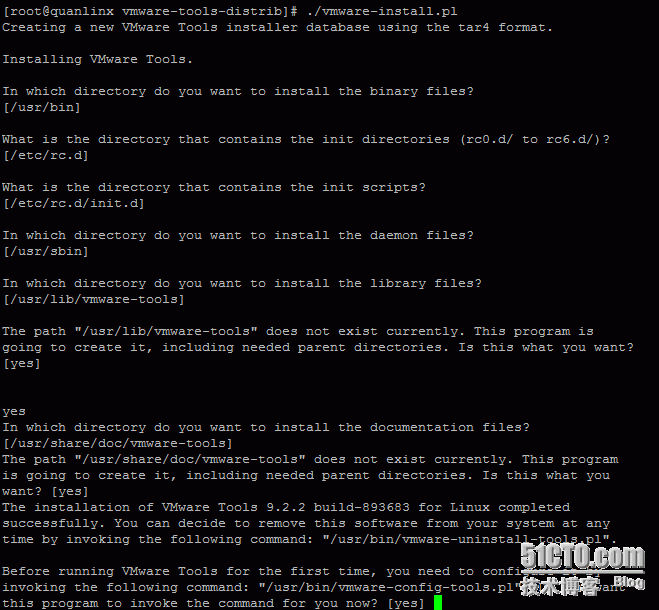
# 安装过程的画面,全部使用默认值,一直按 Enter.
8、安装完成后,shutdown -r now 重启。
9、重启后,就可以从window拖动文件到linux,切换到linux,也不需要按ctrl+alt。
10、若要分享文件夹,打开vm-setting-options-shared foldes,选择always ,点击add,选择要分享的文件夹,如图:
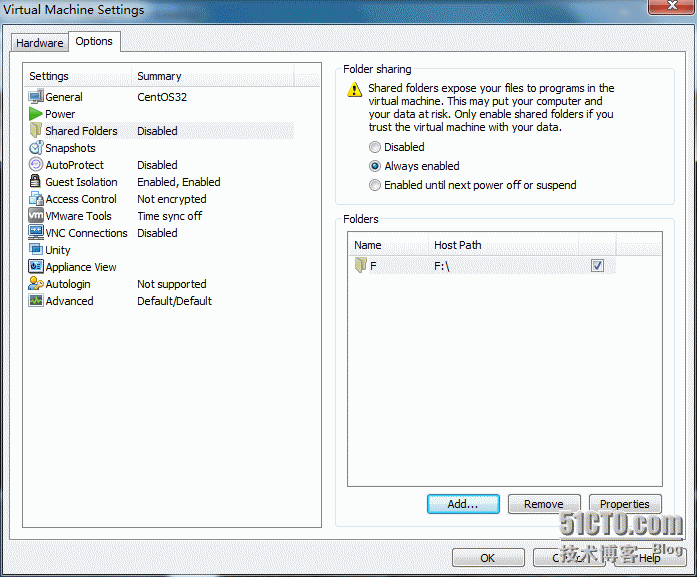
linux切换到/mnt/hgfs/目录下,如图:

原文:http://5870122.blog.51cto.com/5860122/1748554