
近期发现Excel作图也是蛮强大的,2013版的作图更加便捷、更加人性化。不仅可以呈现类似科研文章的严谨版效果图,还可以呈现诸多炫酷版,而这些操作有时只需一键即可。下面就总结几个作图时常用的功能。
(1)误差线的添加?
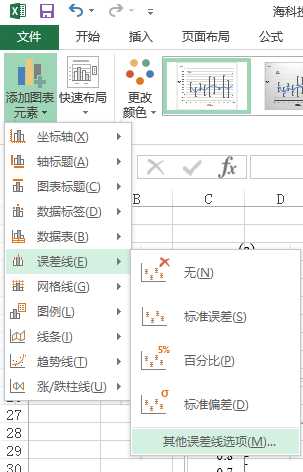
点击图片—图表工具—设计—添加图表元素—误差线
之后对右下角弹出的设置误差线格式进行更改,如果是固定值的误差线,则可以选择固定值:
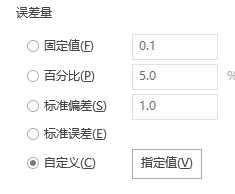
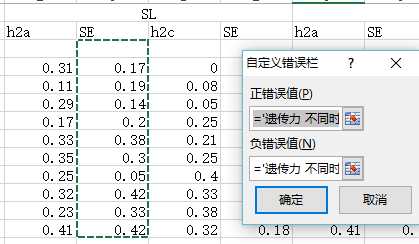
但是一般来说,我们都是根据已经计算出的误差值进行误差线的添加,这时可以选择自定义,然后点击指定值,选择误差值:
(2) Excel中如何显示文本格式的坐标轴?
首先,如果你的横纵坐标是文本形式的数字,那首先需要批量的将数字转化成“以文本形式储存的数字”,转换方法为:
选中数据—分列—下一步-下一步,会出现如下对话框:
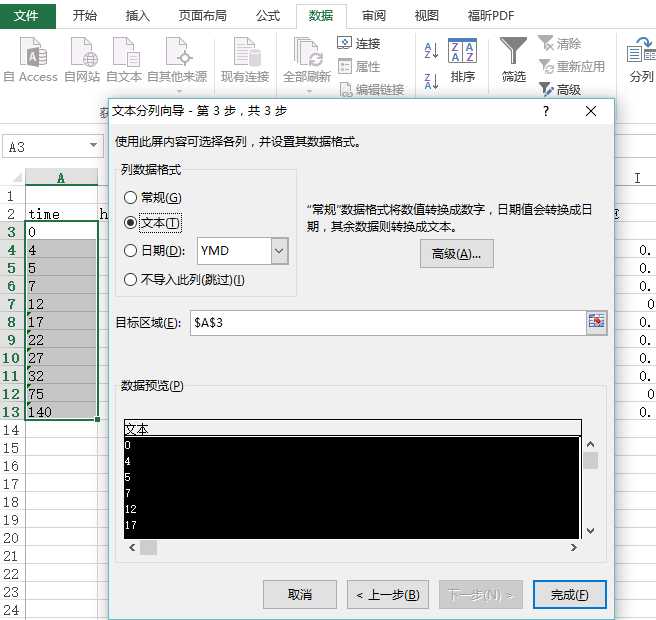
选择文本—完成。之后正常作图即可:
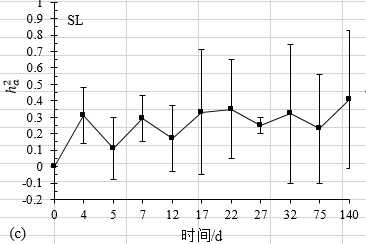
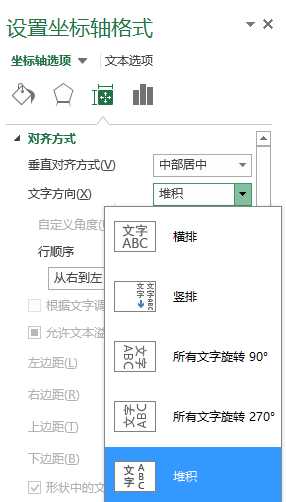
如果横坐标太大,可以选择倾斜放置:
选中坐标轴—点击右侧的“设置坐标轴格式"—选择第三项“大小属性”—对齐方式—文字方向—选择合适的排列方式:
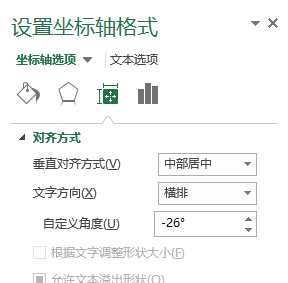
或者自定义角度:
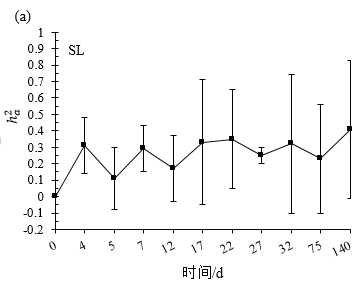
最终效果:
(3) 如何将Exce组合图片放到word中?
对于一张图片来说,我们可以直接复制黏贴进word中。但是对于多个图层的组合图,却无法直接黏贴。这时我们可以在excel中完成组合图片的设置(建议将所有图的背景填充变成“无填充”,可以将excel的表格线当作标尺,以便准确放置图片位置),比如这样:
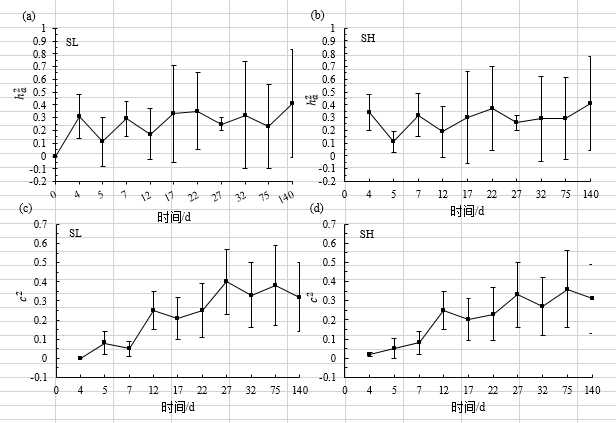
然后按住shift键全选,之后黏贴进word时,选择黏贴—选择性黏贴—选择图片(增强型图元文件)或者其他格式的图片,
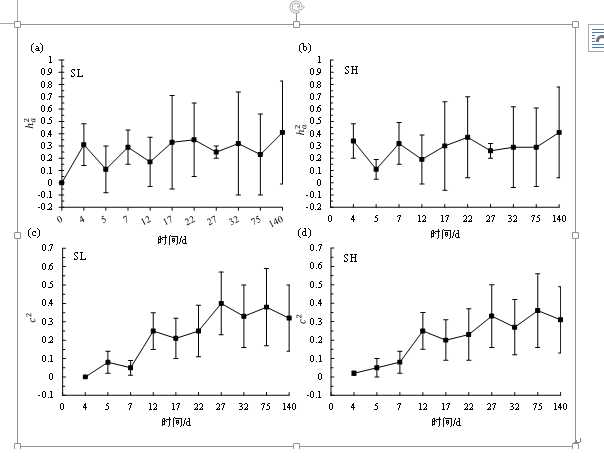
此时excel中的组合图片在word中就就变成了一张图片,如果选择增强型图元文件,则放大图片不会对图片质量产生影响。此时还可对word中的图片编辑,另存为其他图片格式:
选中图片—右击—另存为图片—可选择.tif格式:
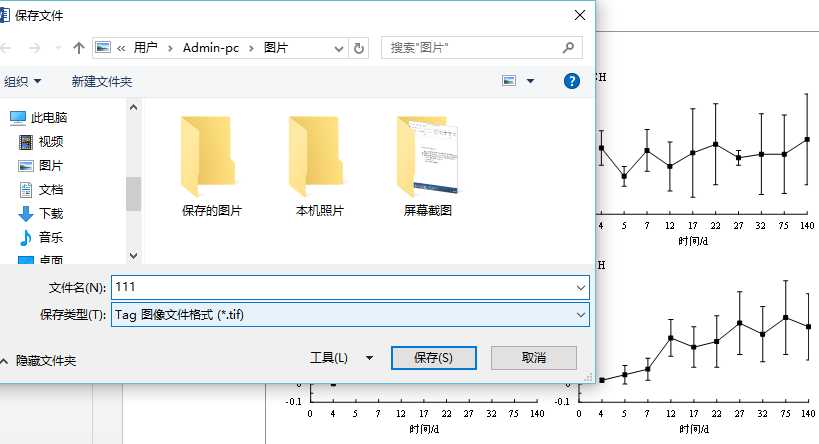
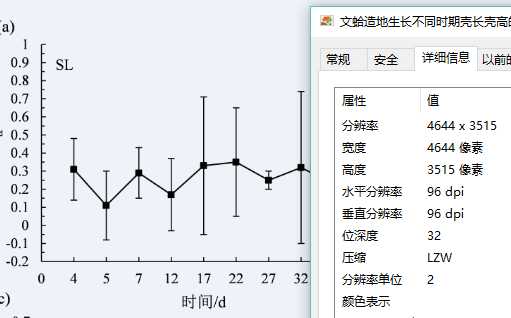
保存后的图片属性如下:
原文:http://www.cnblogs.com/Bella-bing/p/5273323.html