
Postman是google开发的一款功能强大的网页调试与发送网页HTTP请求,并能运行测试用例的的Chrome插件,主要用于模拟网络请求包,快速创建请求,回放、管理请求,验证接口返回数据的正确性。
Postman作为一个chrome的插件,你可以打开chrome,在chrome webstore里面找到。这里需要提一下的是,你可以不用打开chrome而直接使用Postman,具体的方法是:
更多工具-->扩展程序-->获得更多程序-->Chrome网上应用商店-->找到postman-->添加到Chrome即可.
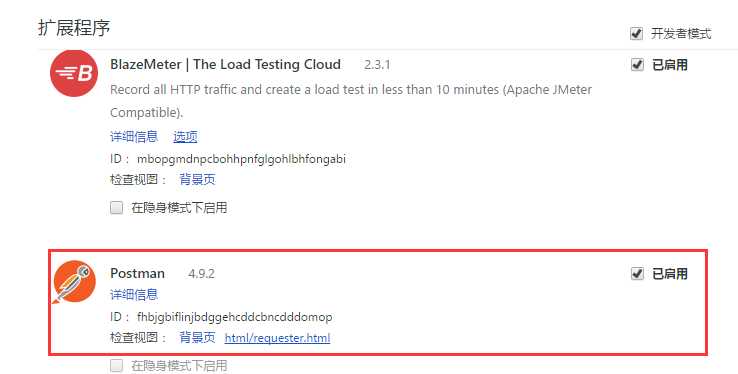
安装之后建议注册用户账号,以后使用起来方便。
这里以collection为例讲解。Collection类似文件夹,需要先创建好再使用。
Collection 是 requests的集合,在做完一個测试的時候, 你可以把這次的 request 存到特定的 Collection 里面,如此一來,下次要做同样的测试时,就不需要重新输入。而且一个collection可以包含多条request,如果我们把一个request当成一个test case,那collection就可以看成是一个test suite。通过collection的归类,我们可以良好的分类测试软件所提供的API.而且 Collection 还可以 Import 或是 Share 出來,让团队里面的所有人共享你建立起來的 Collection。
Method:GET,POST,PUT,DETELE等
URL:请求的地址
Params:添加请求的参数
Authorization:鉴权设置,type选择合适的授权方式,输入username,password即可
Test:返回结果校验,选择对应的code即可,也可以自己编辑脚本
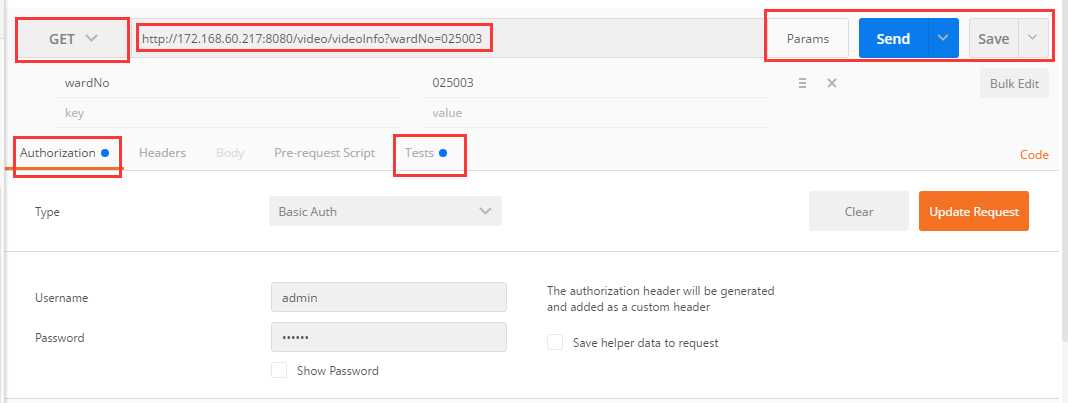
请求编辑OK后,点击send,页面下面会出现response结果
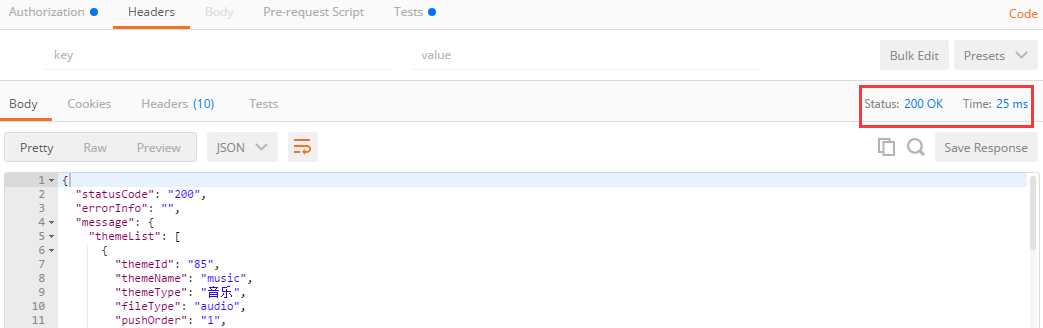
返回数据的格式有三种:Pretty,Raw,Preview。
Pretty可以看到格式化后的JSON,也可选择XML,HTML,TEXT等格式,Raw就是未经处理的数据,Preview可以预览HTML页面。
返回响应状态和时间: 正常200OK,time:XXms
Test校验结果:显示all,pass,fail的数量
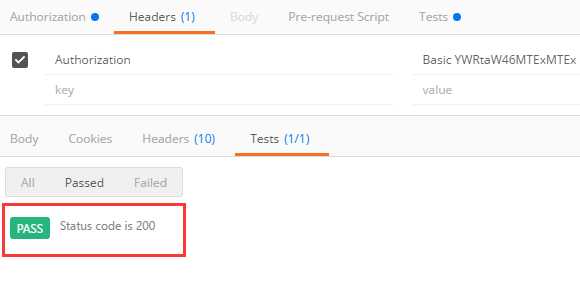
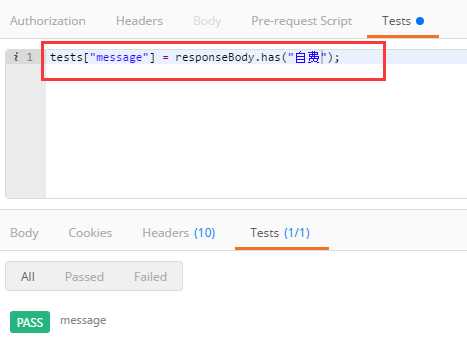
点击save,请求保存在collection中,后续直接使用即可。
1)、选择collection,点击左上角runner,进入collection runner页面
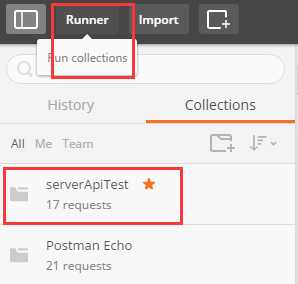
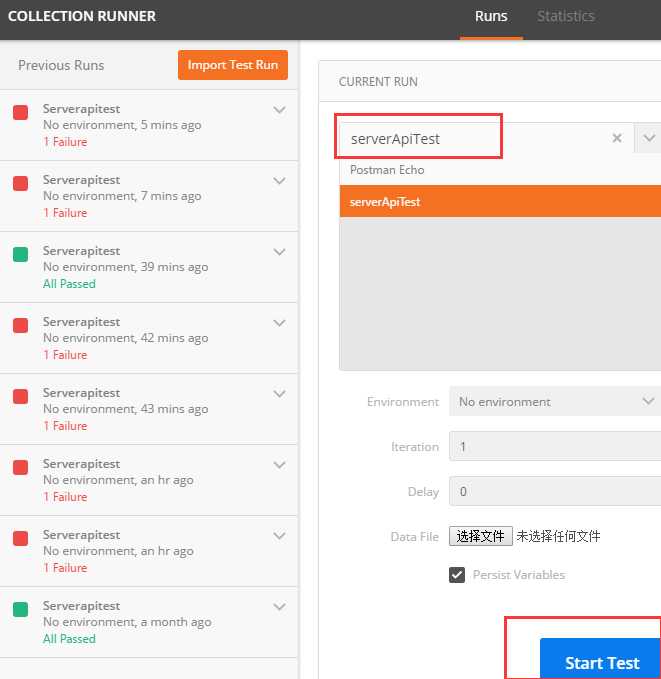
2)、collection runner页面选择要运行的collection,设置迭代次数,间隔时间,点击Start Test进行测试
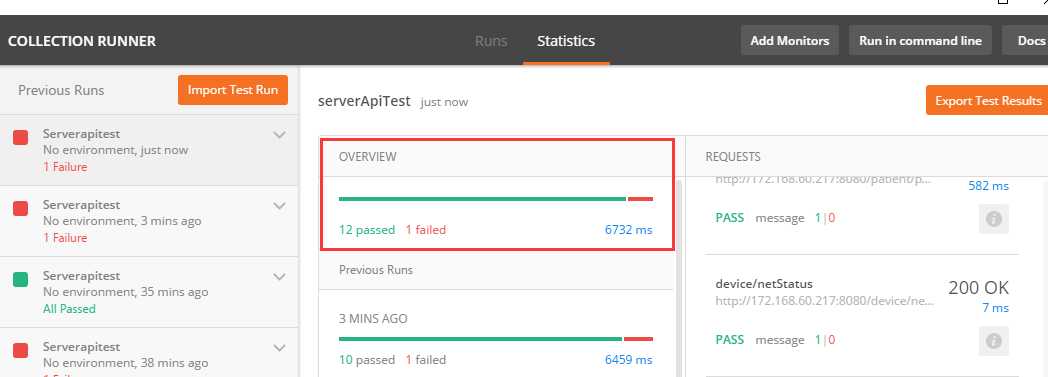
3)、运行结束后,查看测试结果,显示pass数量,fail数量。
原文:http://www.cnblogs.com/sunshine-sky66/p/6369963.html