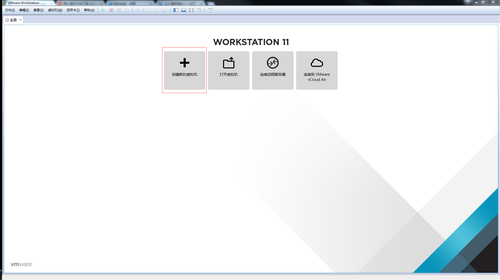
1.双击打开VMware Workstation,点击创建新的虚拟机按钮
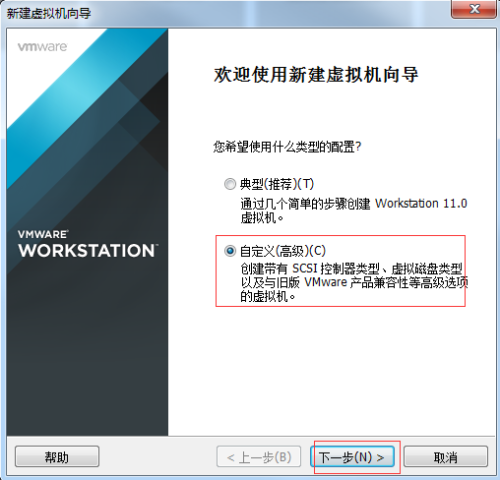
2.选择自定义单选按钮,再点击下一步按钮
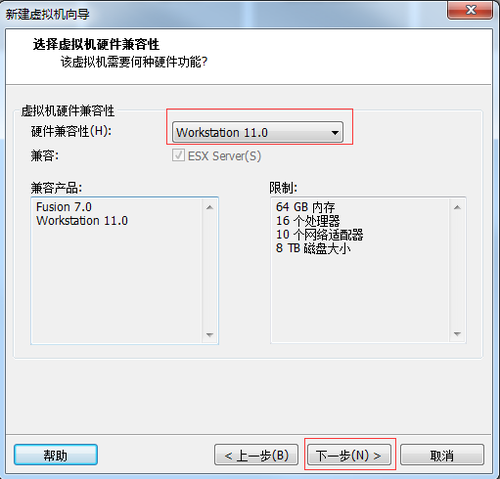
3.选择硬件兼容性下拉框,再点击下一步按钮
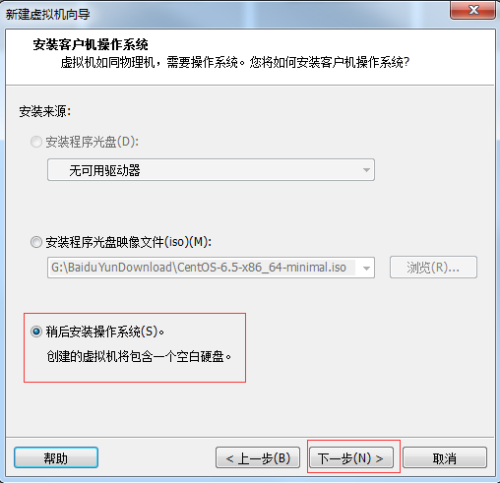
4.选择稍后安装操作系统单选按钮,再点击下一步按钮
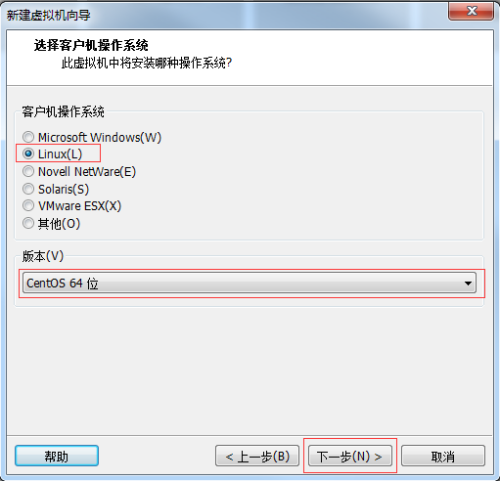
5.选择Linux单选按钮,再选择版本,最后点击下一步按钮
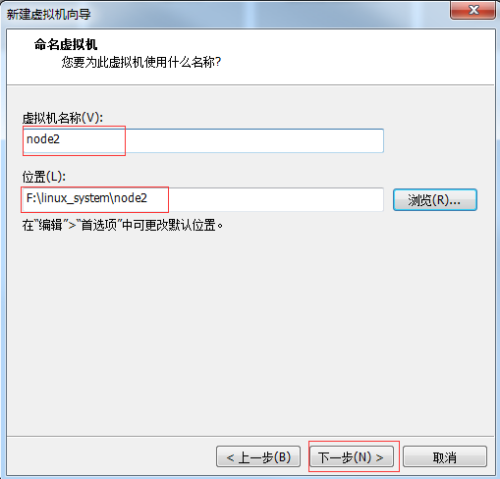
6.输入虚拟机名称,再选择存储位置,最后点击下一步按钮
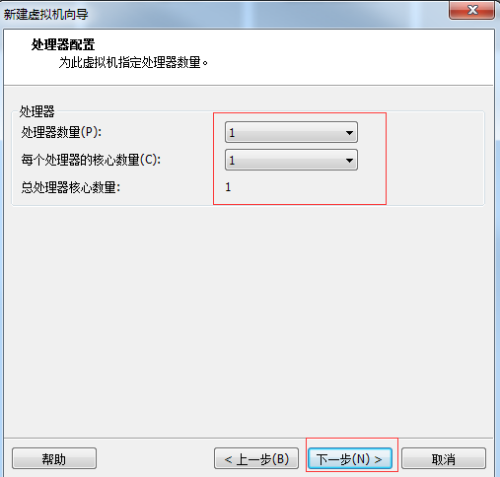
7.选择处理器数量,每个处理器的核心数量,再点击下一步按钮
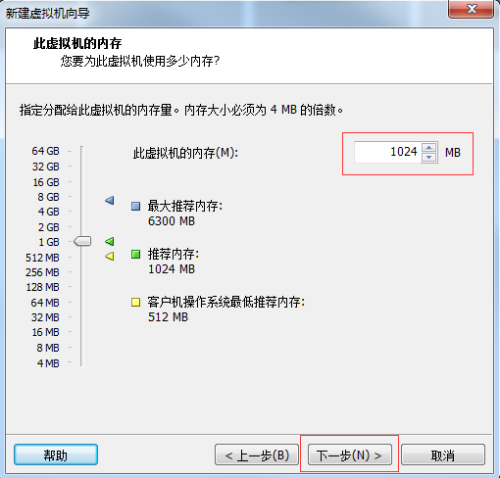
8.输入此虚拟机的内存大小,再点击下一步按钮
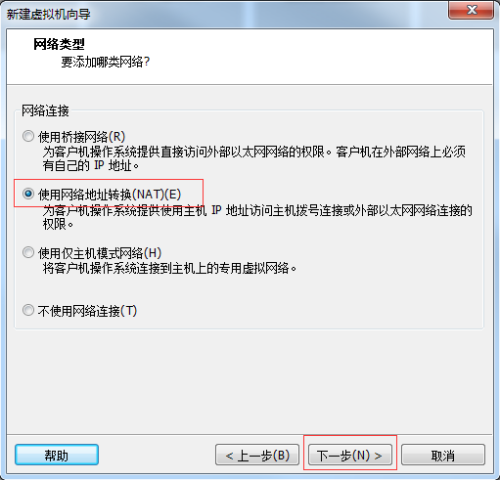
9.选择使用网络地址转换(NAT)单选按钮,再点击下一步按钮
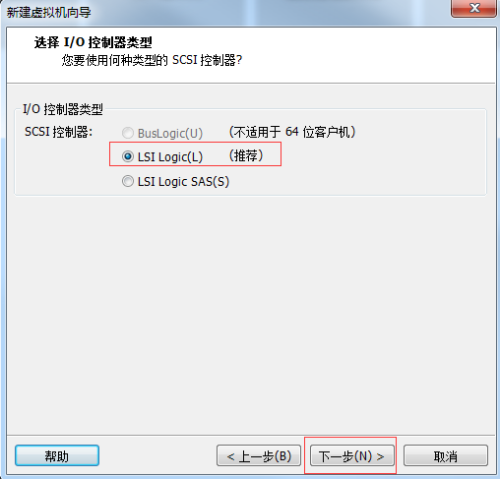
10.选择LSI Logic单选按钮,再点击下一步按钮
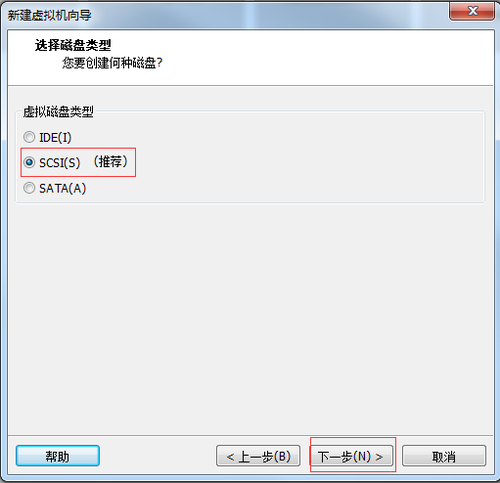
11.选择SCSI(s)单选按钮,再点击下一步按钮
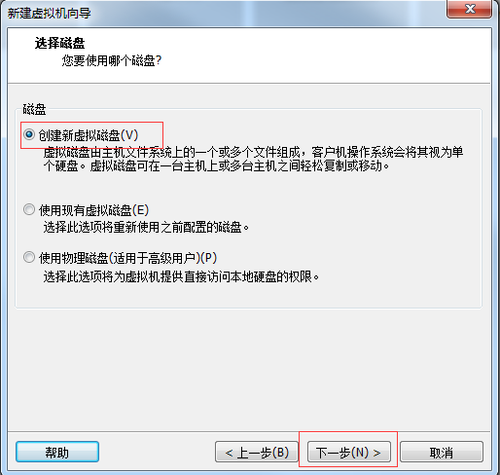
12.选择创建新虚拟磁盘单选按钮,再点击下一步按钮
13.输入最大磁盘大小,再点击下一步按钮
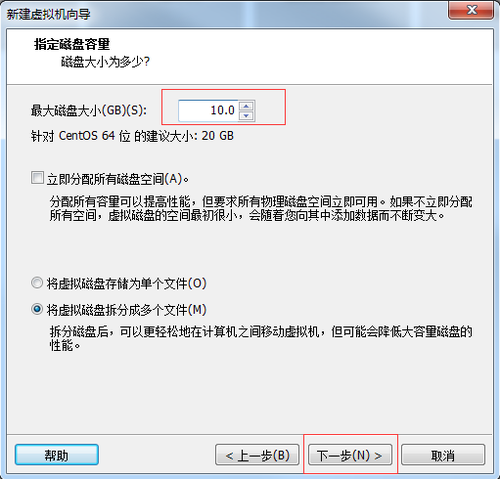
14.默认使用输入框内的内容,再点击下一步按钮
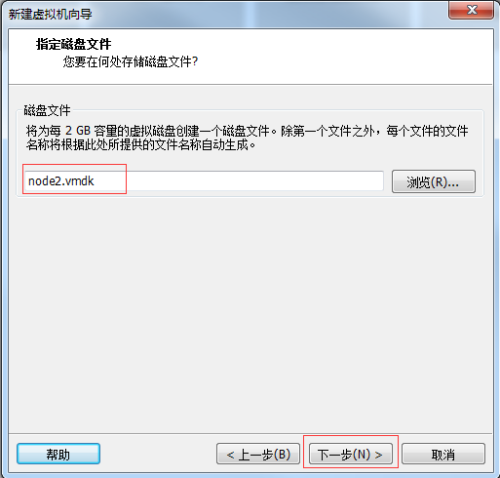
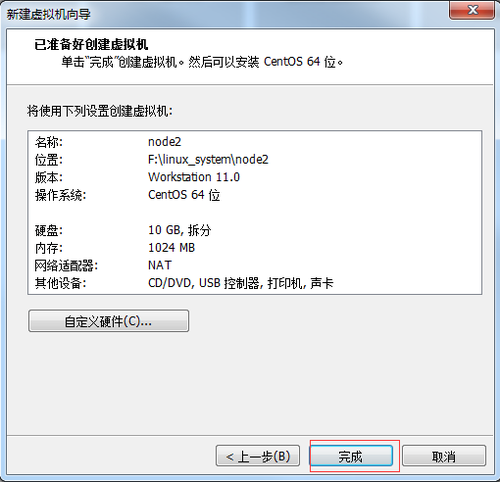
15.点击完成按钮
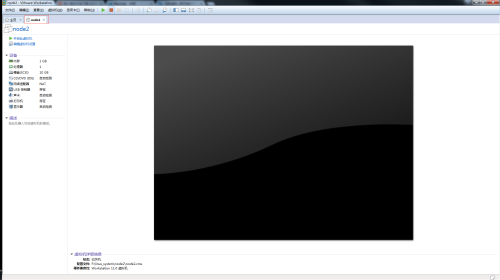
16.展示出node2这台虚拟机器,在这里也表示虚拟机安装完成
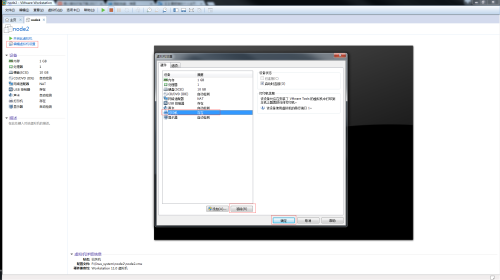
17.点击编辑虚拟机设置,移除打印机硬件,根据自己的情况进行选择.最后点击确定按钮即可
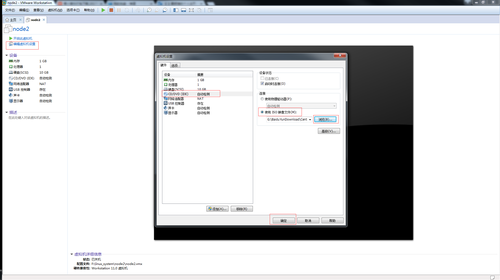
18.点击编辑虚拟机设置,再点击CD/DVD,然后再点击使用ISO映像文件,选择你自己准备好的ISO文件.最后点击确定按钮即可
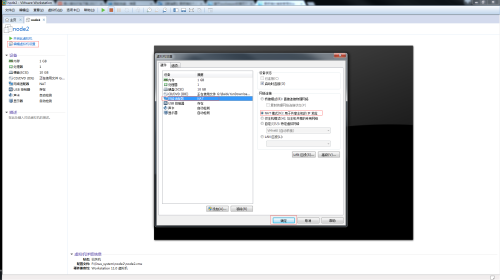
19.点击编辑虚拟机设置,再点击网络适配器,然后再点击NAT模式(N):用于共享主机的IP地址单选按钮,最后点击确定按钮即可
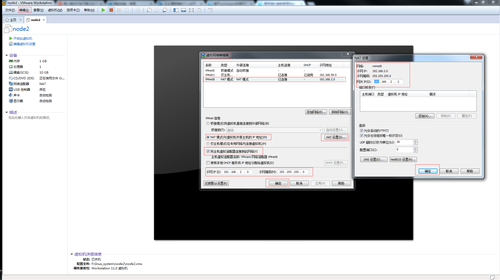
20.点击编辑按钮,选择虚拟网络编辑器,再点击VMnet8,然后再点击NAT设置,输入网关IP,确定后再输入子网IP,子网掩码,最后点击确定按钮即可
本文出自 “素颜” 博客,请务必保留此出处http://suyanzhu.blog.51cto.com/8050189/1947404
创建虚拟机步骤
原文:http://suyanzhu.blog.51cto.com/8050189/1947404
