1.jdk安装完毕
打开如下链接:http://www.oracle.com/technetwork/java/javase/downloads/jdk8-downloads-2133151.html,进入JDK1.8下载官网,或者直接百度JDK1.8,也可进入下载官网。
2.进入计算机-系统属性-高级系统设置

在弹出的窗口中点击左边的高级系统设置:

在弹出的对话框中单击”高级“选项卡,接着点击下方的环境变量:

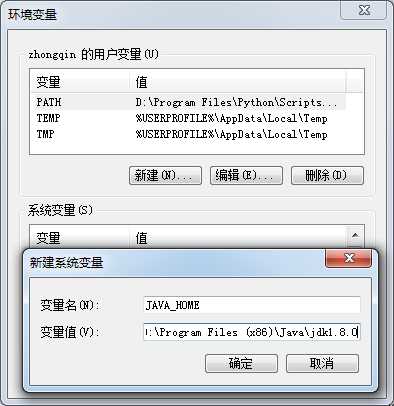
3.新建系统变量JAVA_HOME;
变量名:JAVA_HOME;
变量值:D:\Program Files (x86)\Java\jdk1.8.0(计算机本地jdk的安装目录)
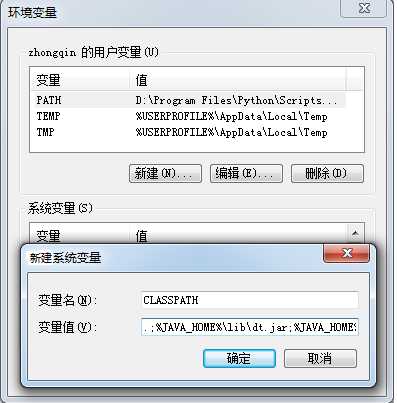
2.新建系统变量CLASSPATH;
变量名:CLASSPATH
变量值:.;%JAVA_HOME%\lib\dt.jar;%JAVA_HOME%\lib\tools.jar;(前面的点一定不能忘记)
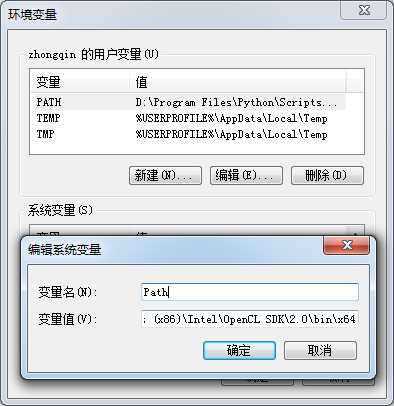
3.修改系统变量path的值
变量名:path
在path的变量值前添加下面内容: %JAVA_HOME%\bin;
例如:%JAVA_HOME%\jre\Bin;%JAVA_HOME%\Bin;%SystemRoot%\system32;%SystemRoot%;%SystemRoot%\System32\Wbem;%SYSTEMROOT%\System32\WindowsPowerShell\v1.0\;C:\Program Files (x86)\Intel\OpenCL SDK\2.0\bin\x86;C:\Program Files (x86)\Intel\OpenCL SDK\2.0\bin\x64
到这里,jdk环境变量设置完成
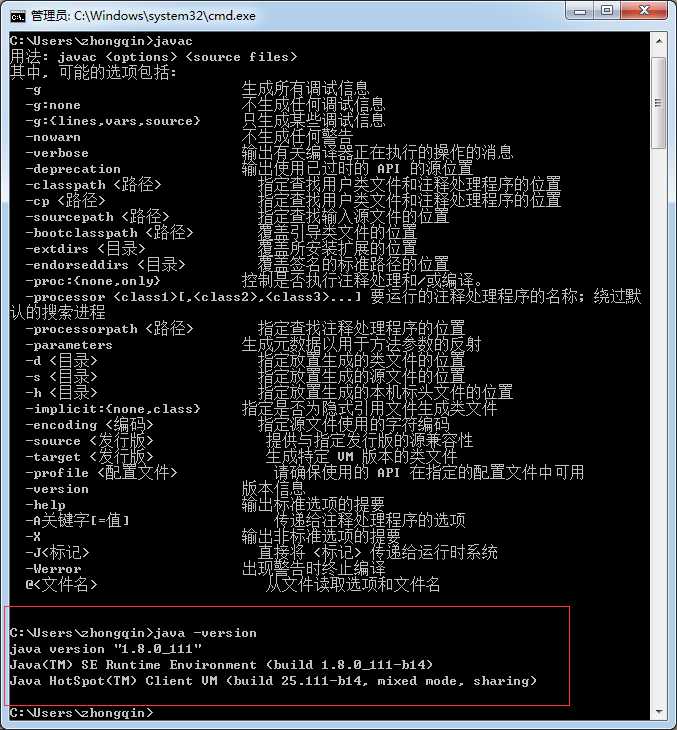
验证jdk是否安装完成
“开始”-“运行”,输入cmd,进入DOS命令 中,输入javac,显示如下图代表配置成功
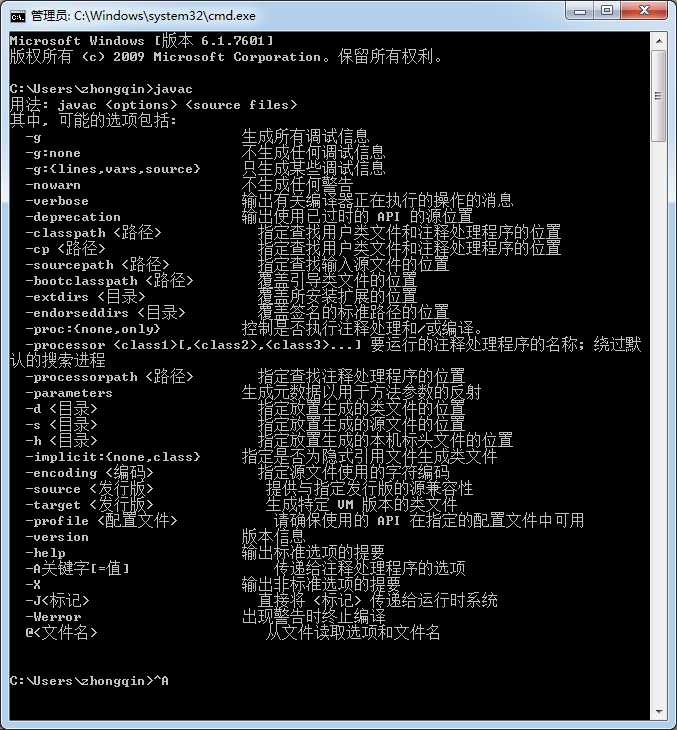
查看jdk版本:输入Java -version