
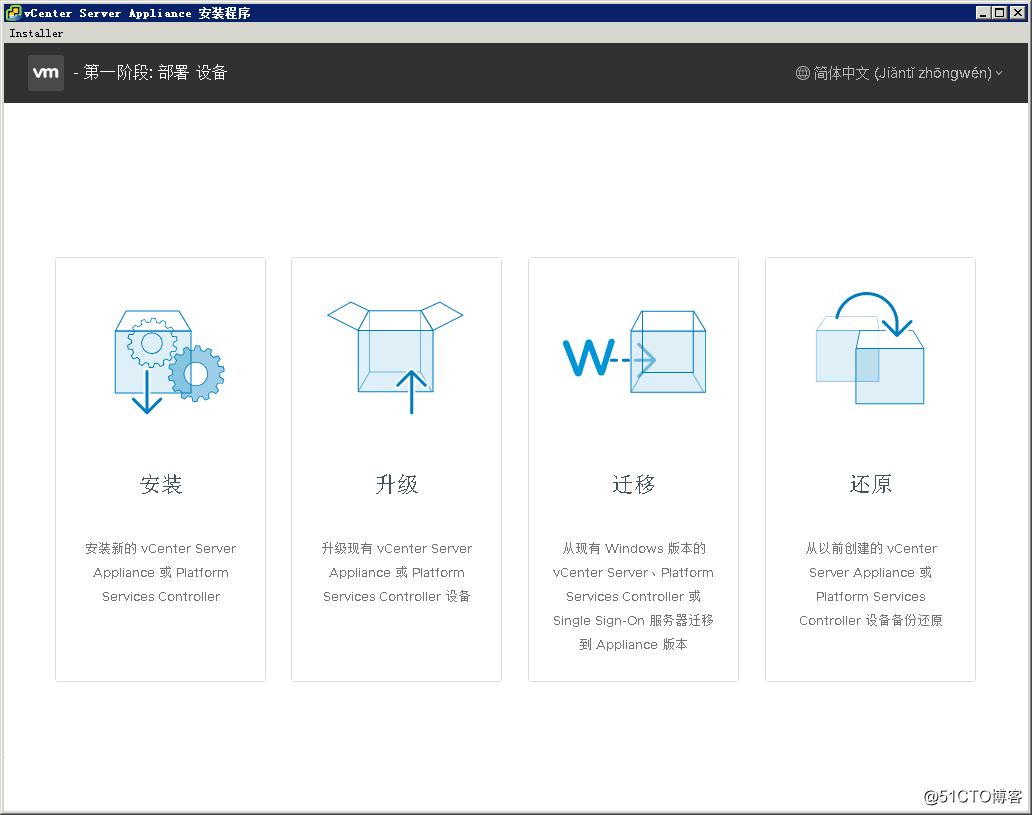
第1步,下载VMware-VCSA-all-6.7.0-8217866文件,用虚拟光驱挂载或者解压运行,选择“安装”,VCSA 6.7版本同时提供其他选项。
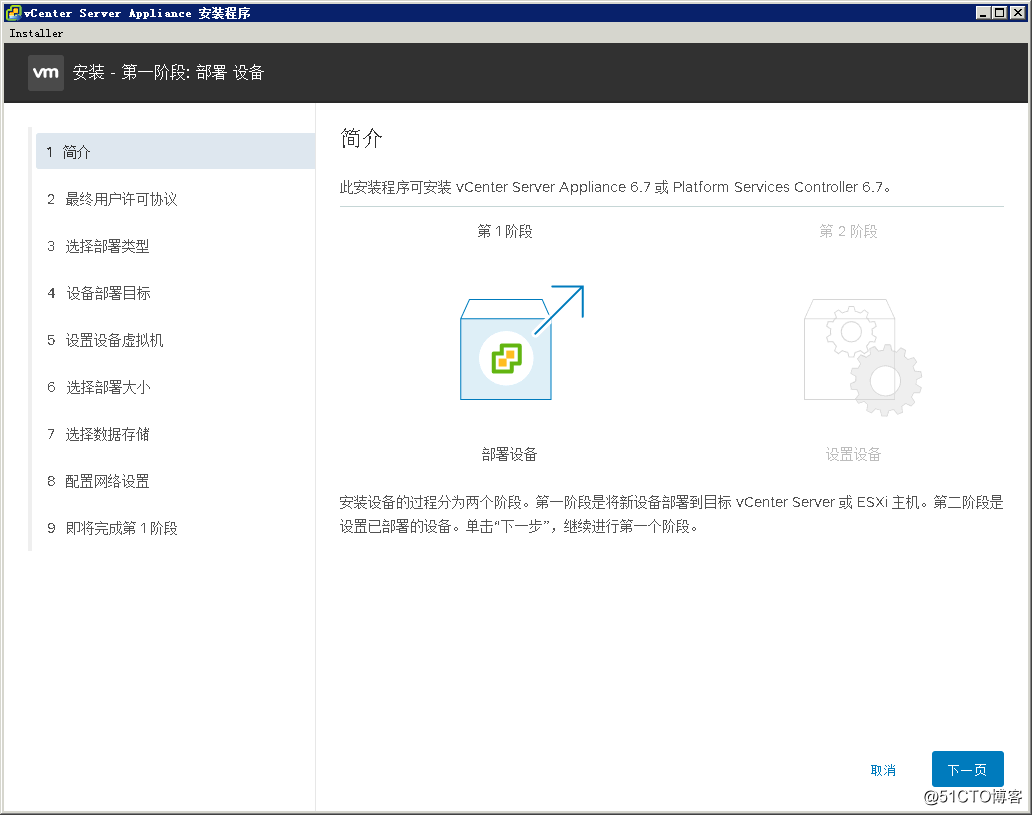
第2步,提示安装分为两个阶段。
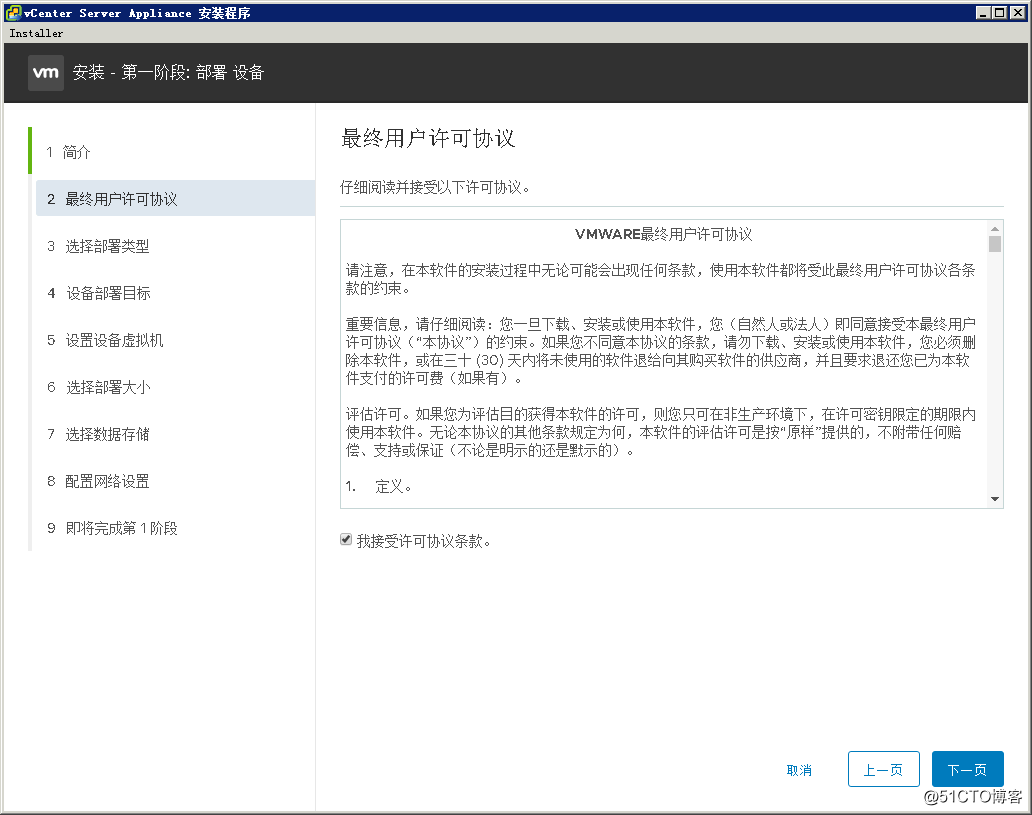
第3步,勾选“我接受许可协议条款”。
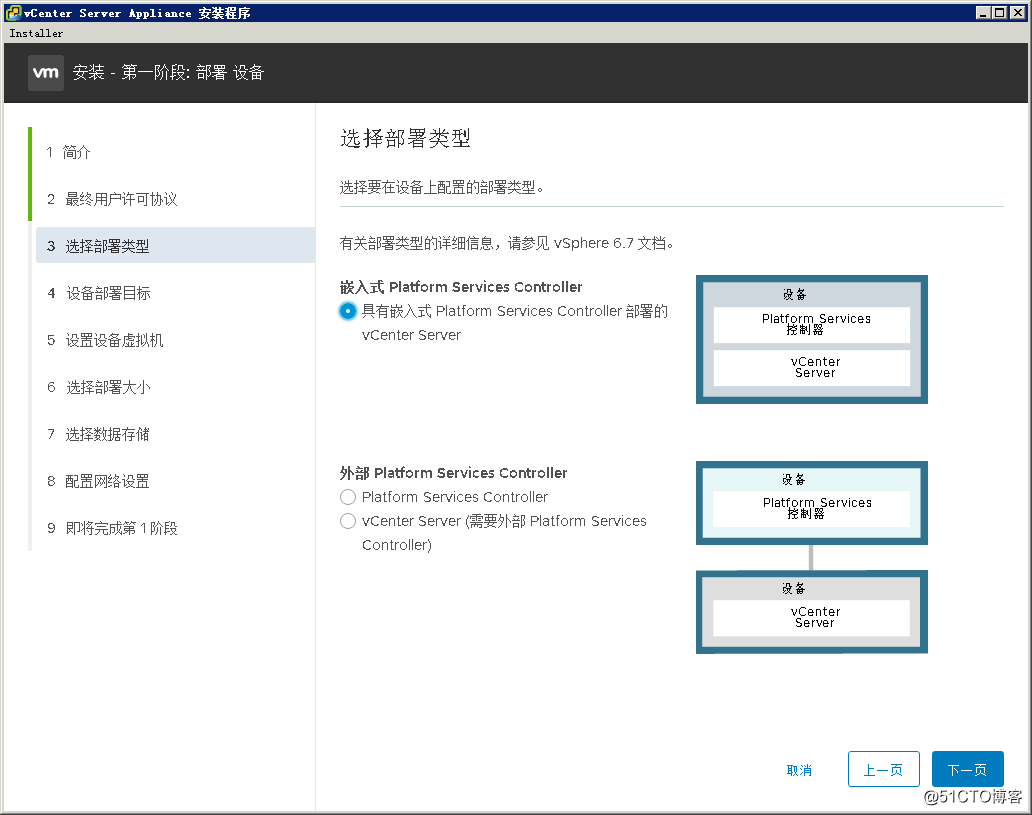
第4步,选择“嵌入式PSC”。
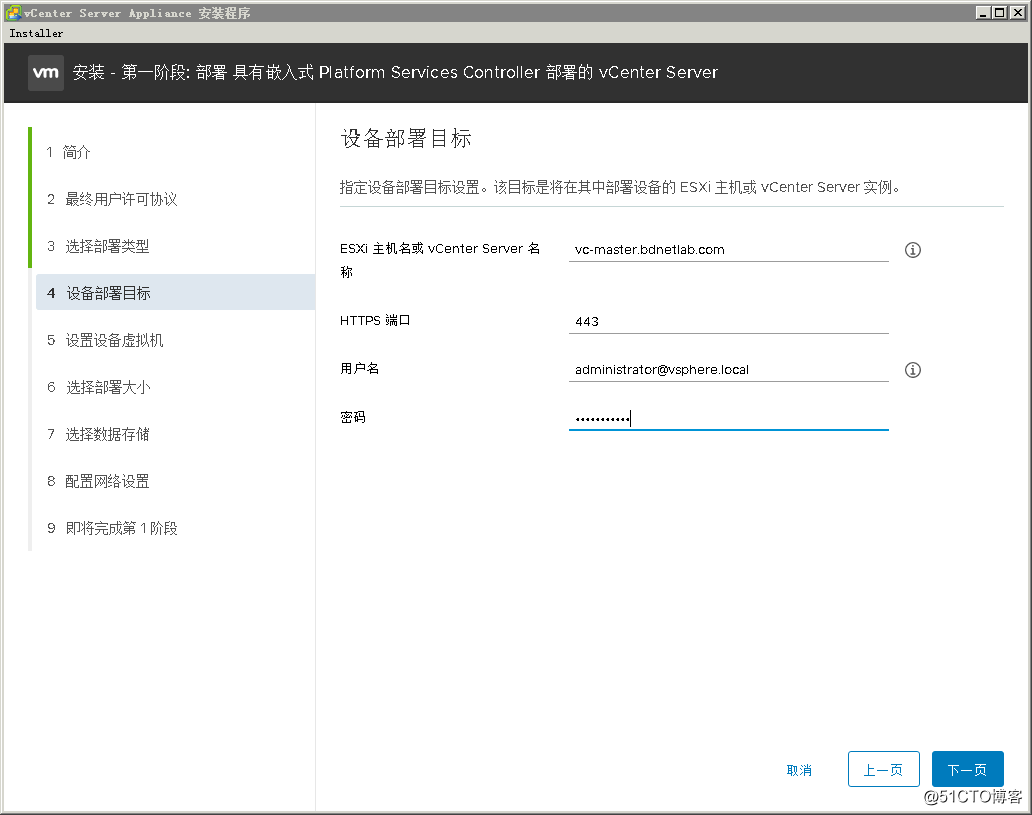
第5步,指定VCSA 6.7部署到ESXi主机或VC。
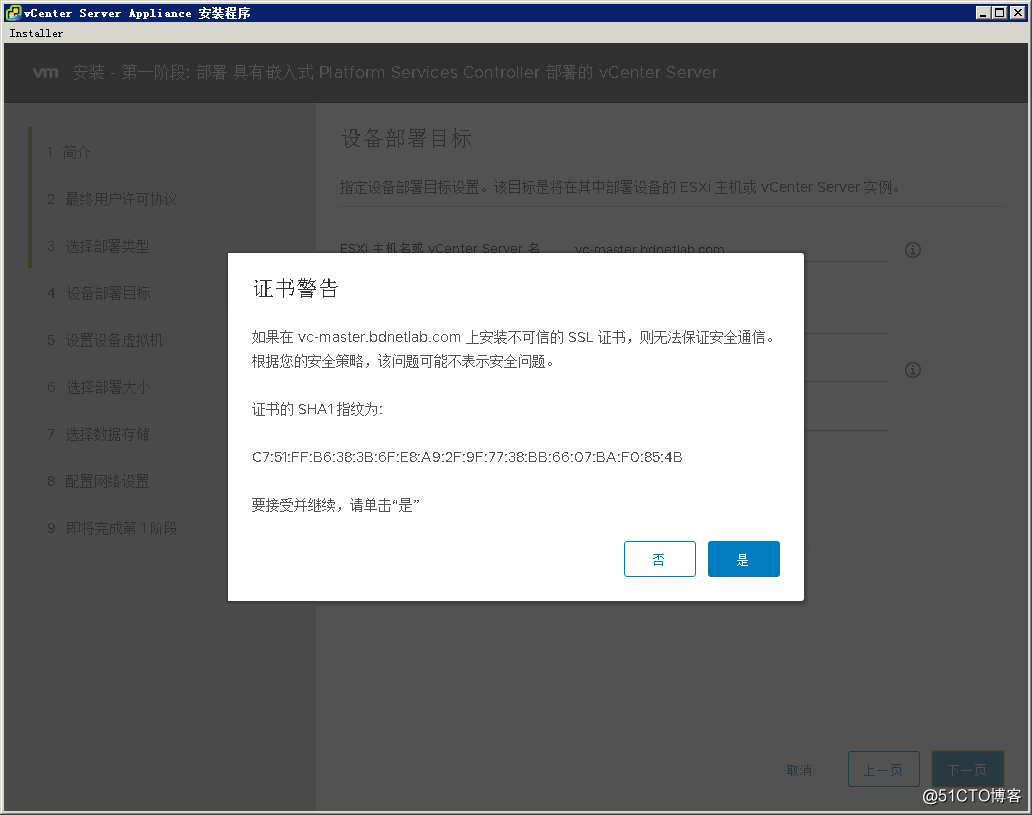
第6步,提示证书警告,选择“是”。
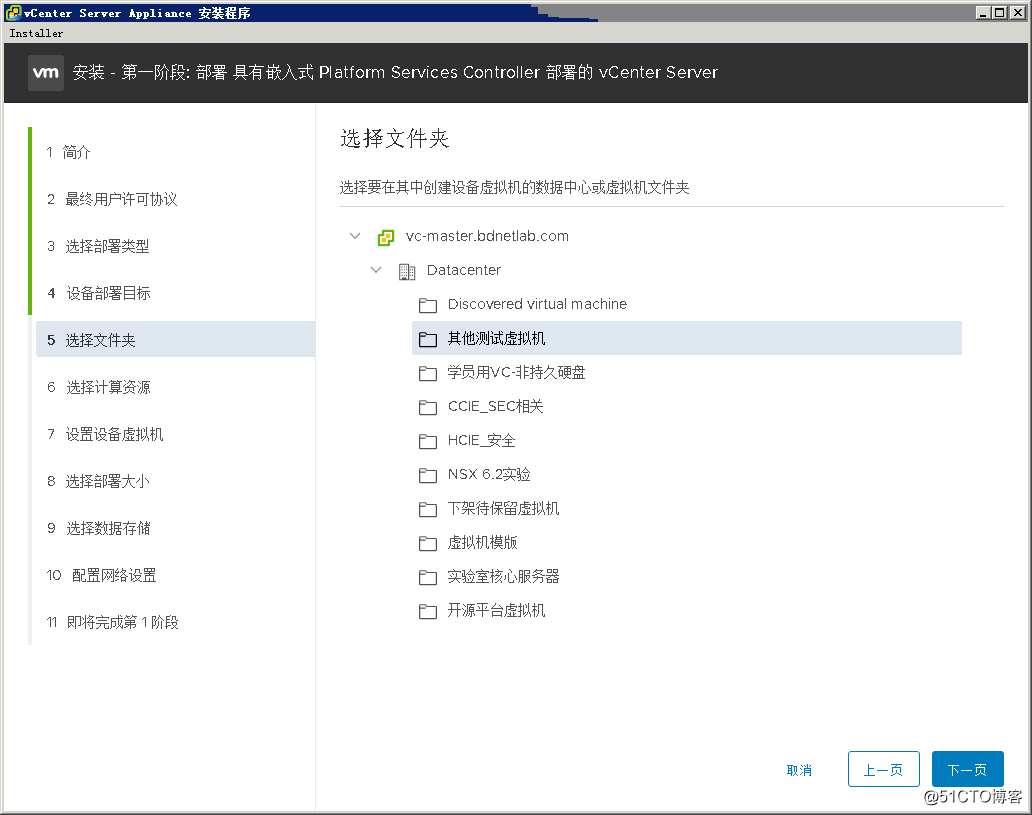
第7步,选择VCSA 6.7虚拟机存放的文件夹。
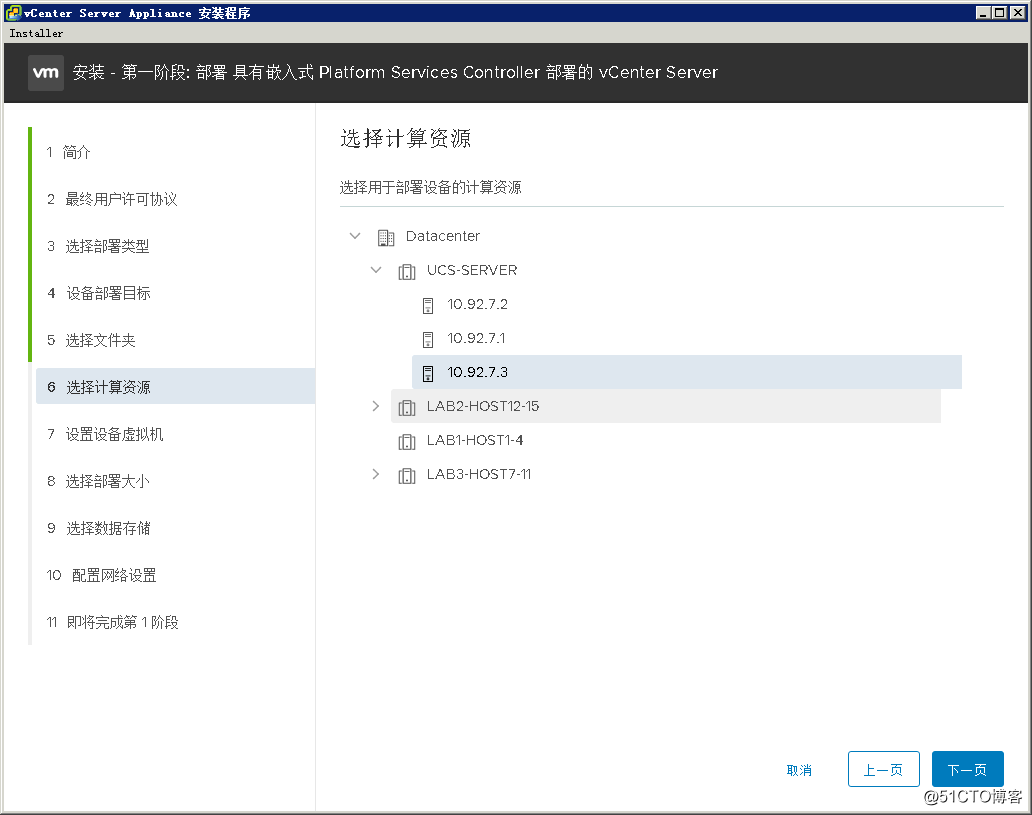
第8步,选择存储的ESXi主机。
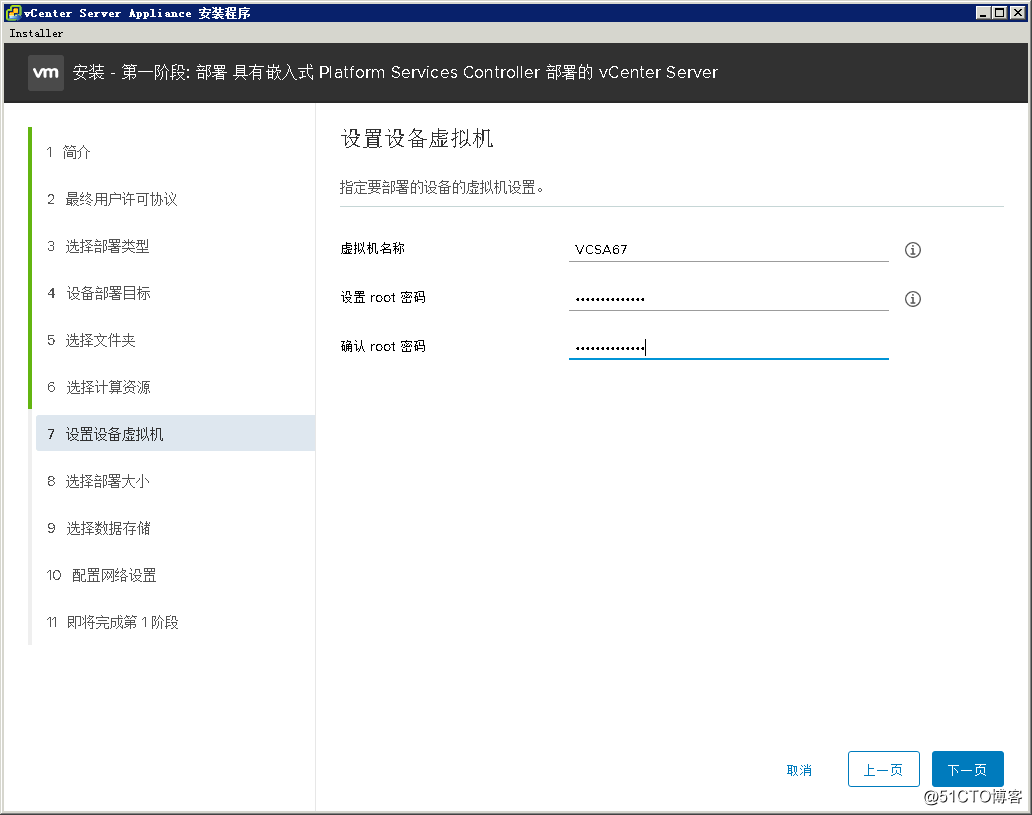
第9步,配置VCSA 6.7虚拟机名称以及root密码。
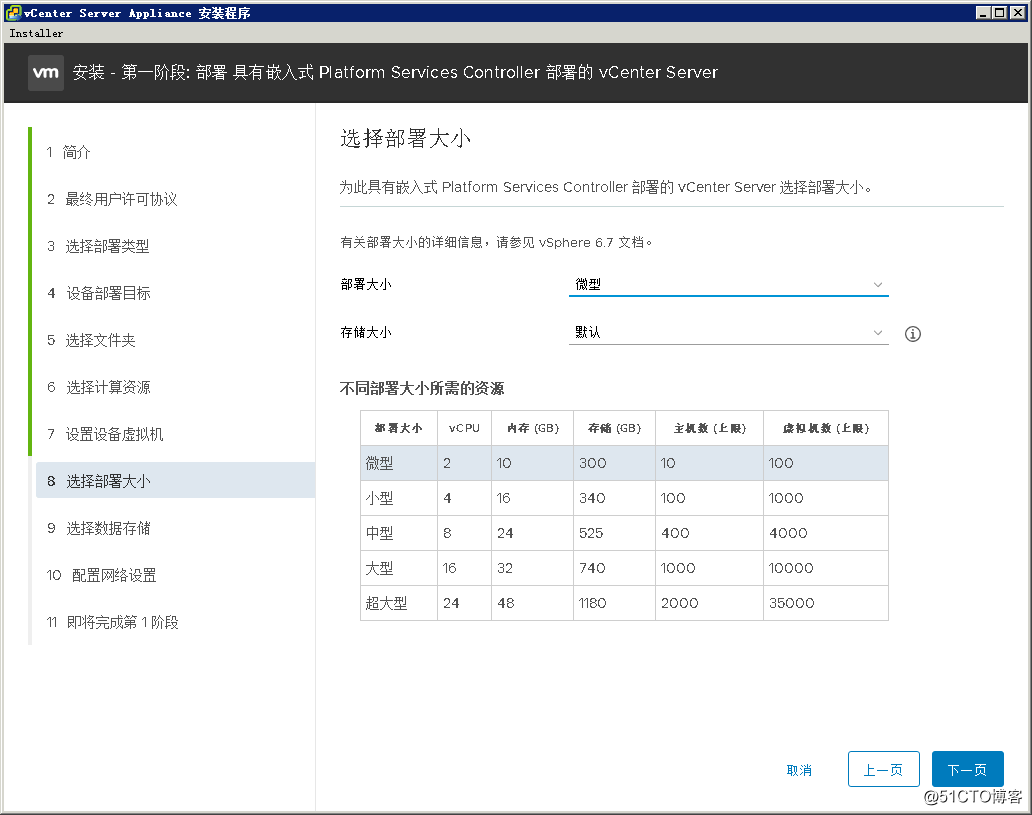
第10步,选择部署大小。
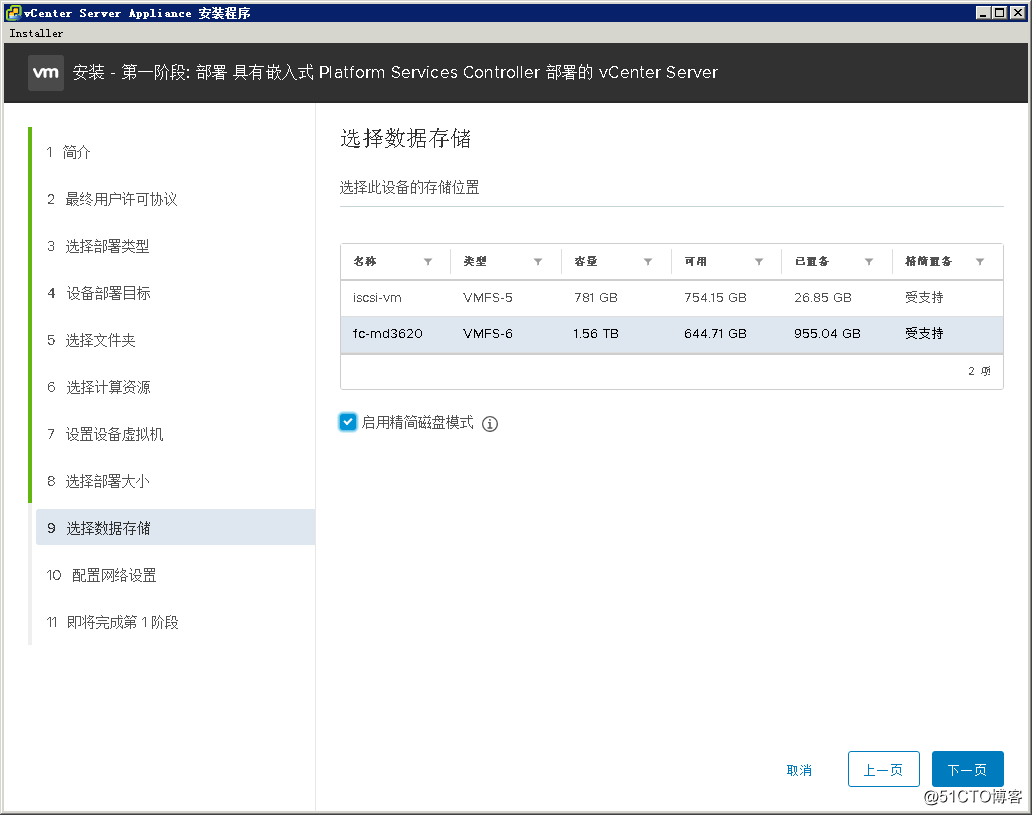
第11步,选择VCSA 6.7虚拟机存储。
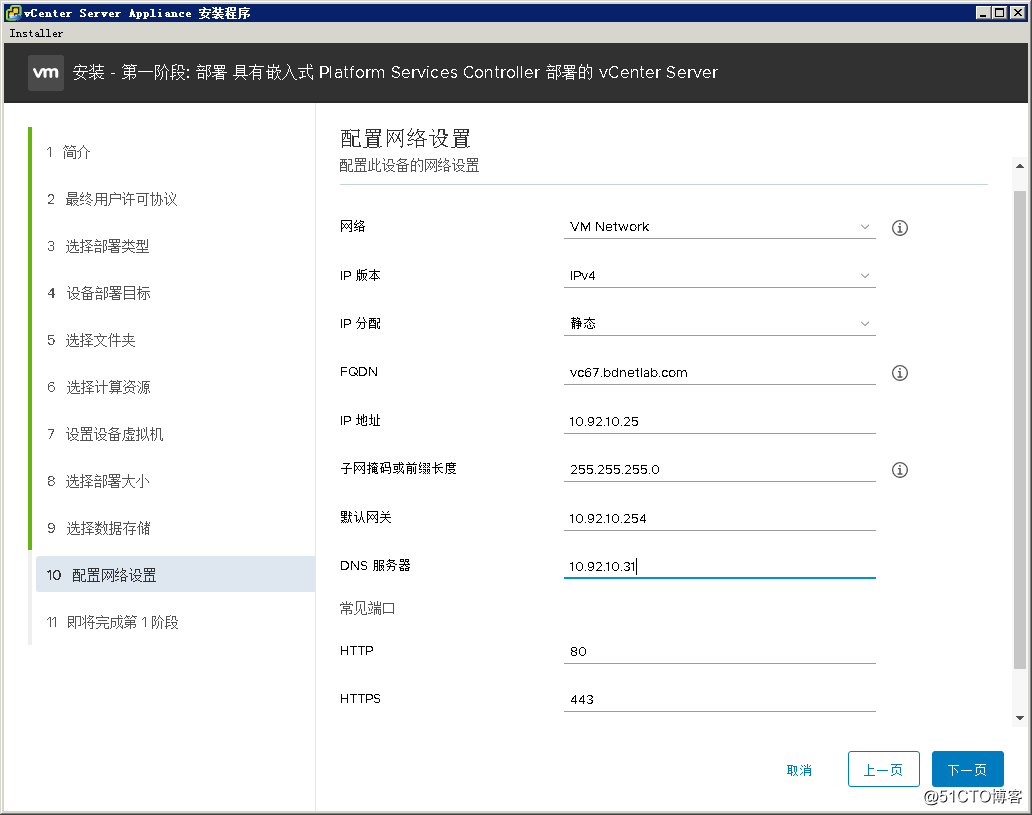
第12步,配置VCSA 6.7虚拟机网络。
第13步,确认第1阶段参数。
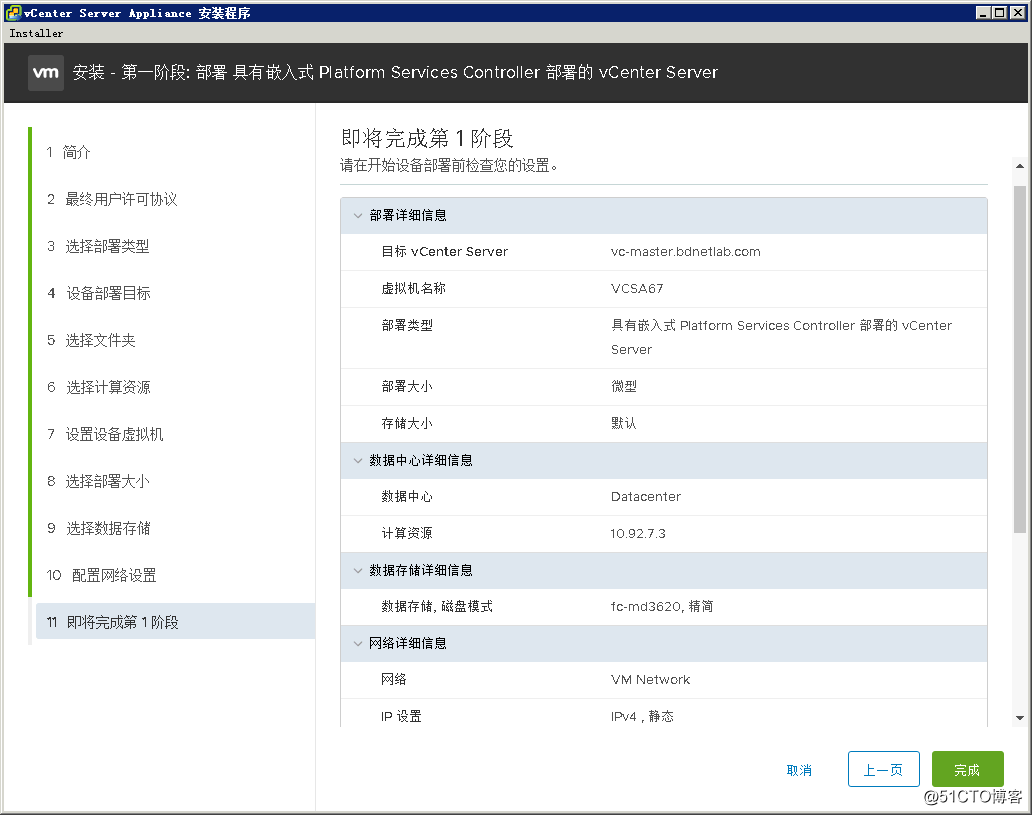
第14步,开始第一阶段部署。
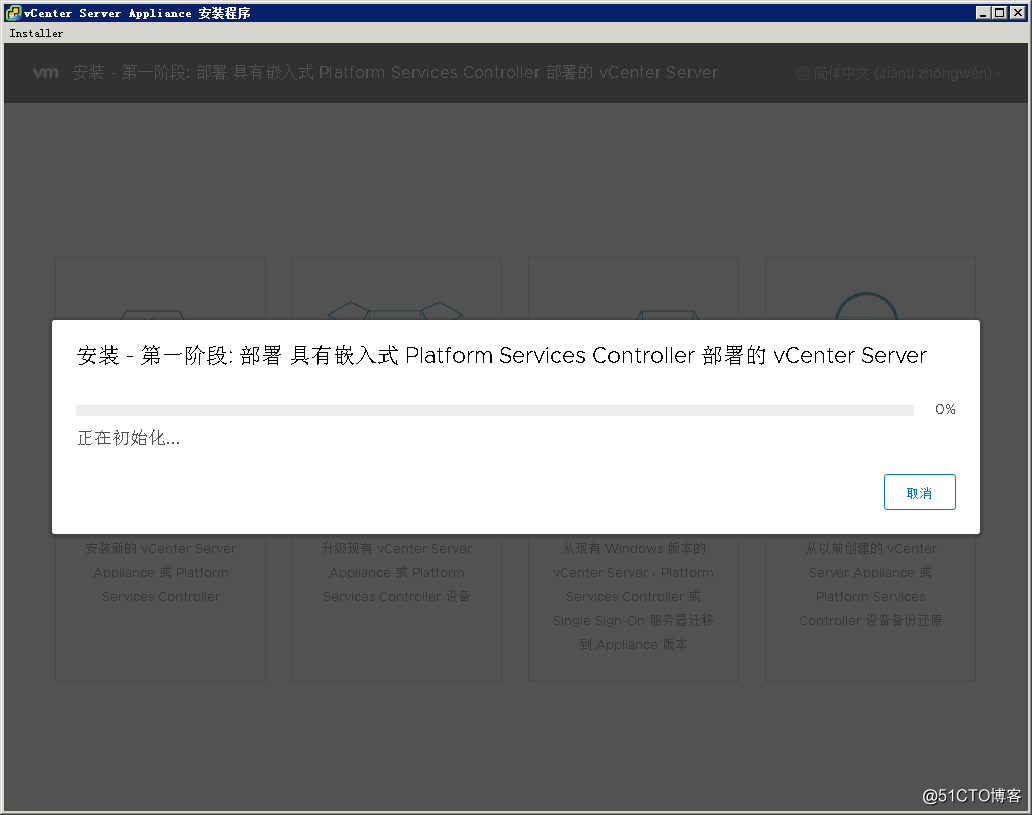
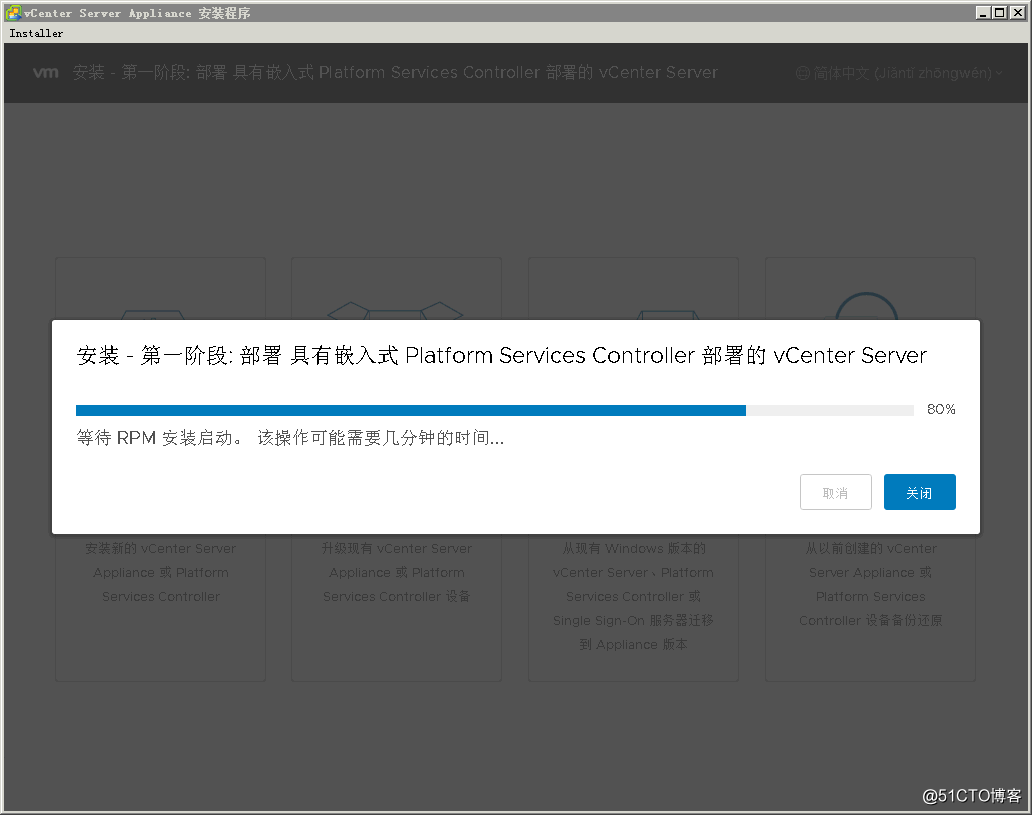
第15步,部署的时间取决于物理服务器性能。
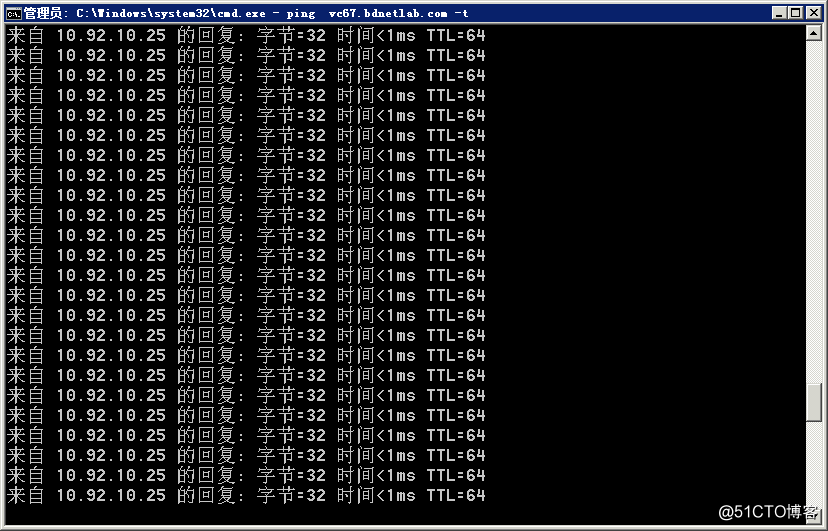
第16步,在部署的过程中,VCSA 6.7虚拟机电源会打开,可以PING通。
第17步,完成第一阶段部署,开始第二阶段部署。
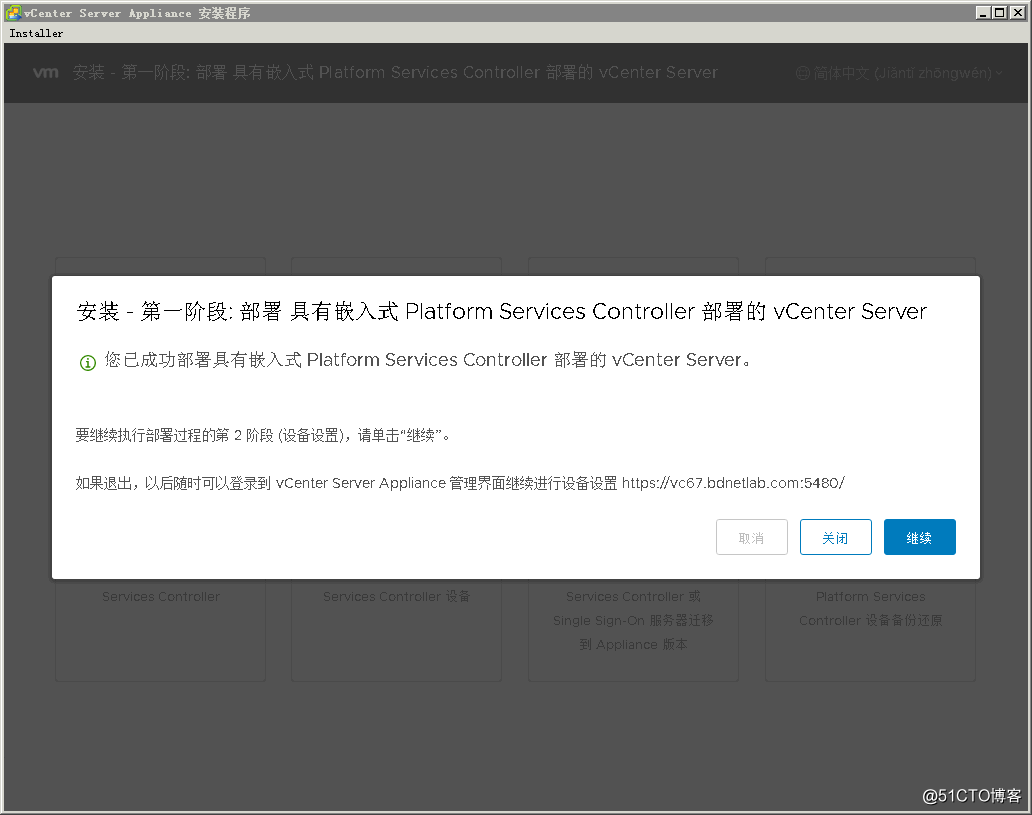
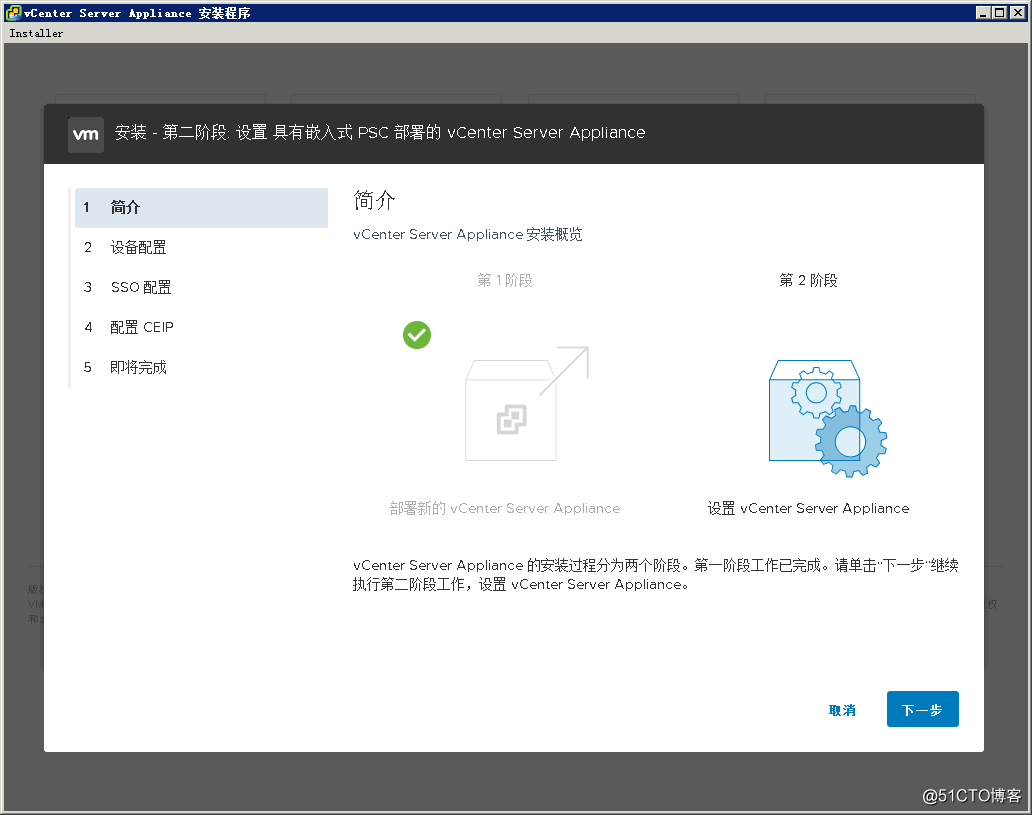
第18步,开始第二阶段配置。
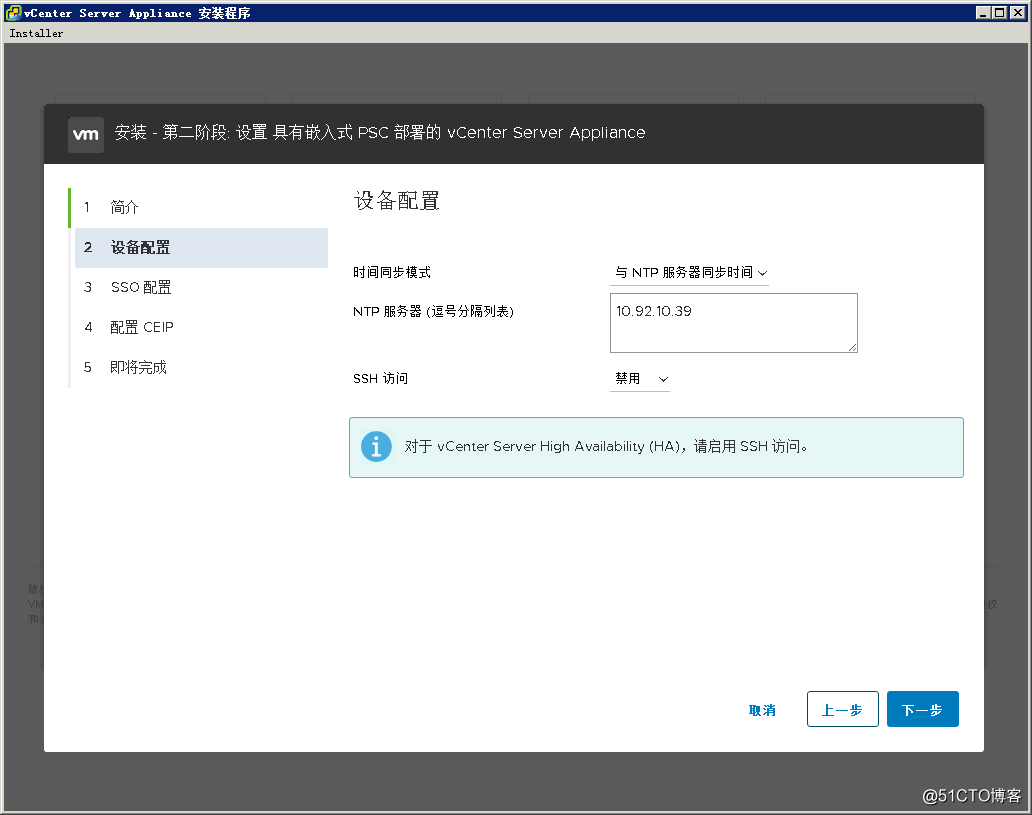
第19步,配置NTP服务器。
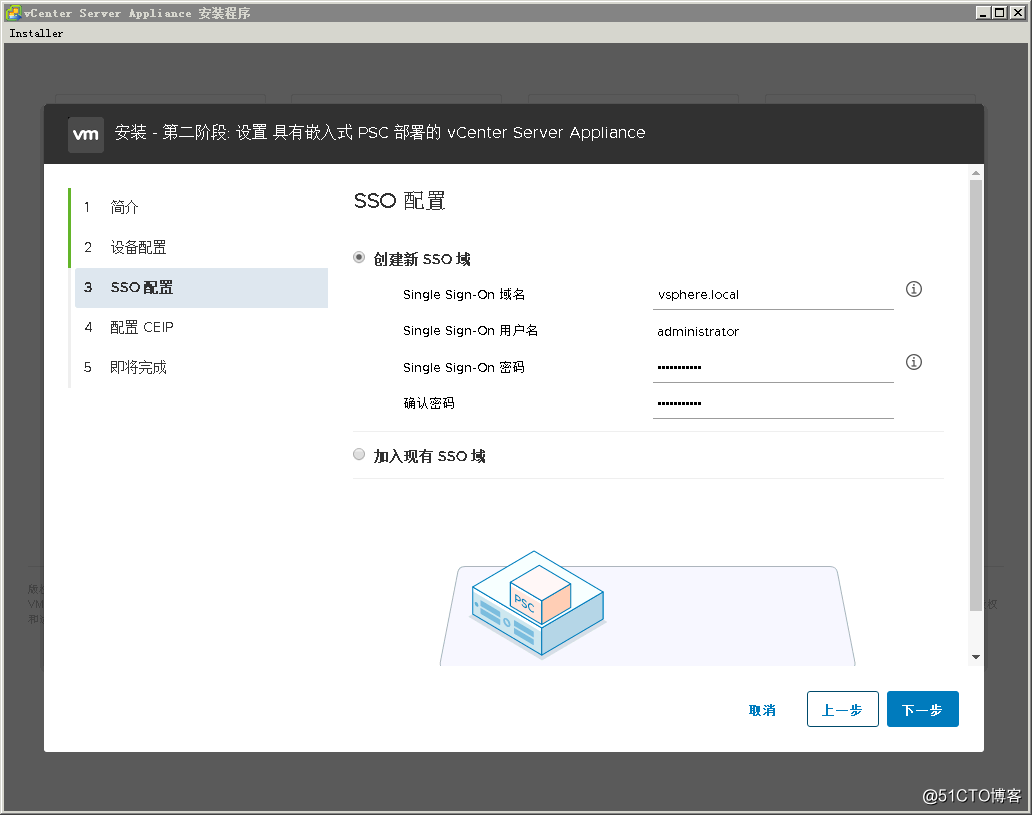
第20步,配置SSO参数。
第21步,确认是否加入CEIP。
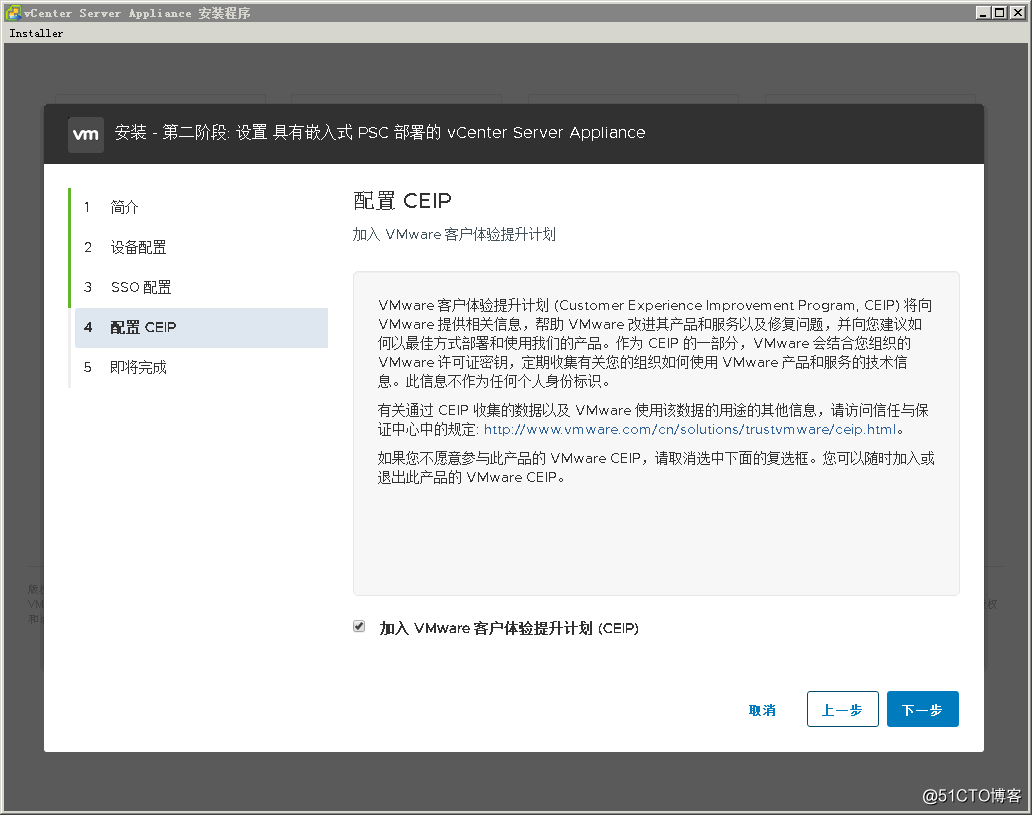
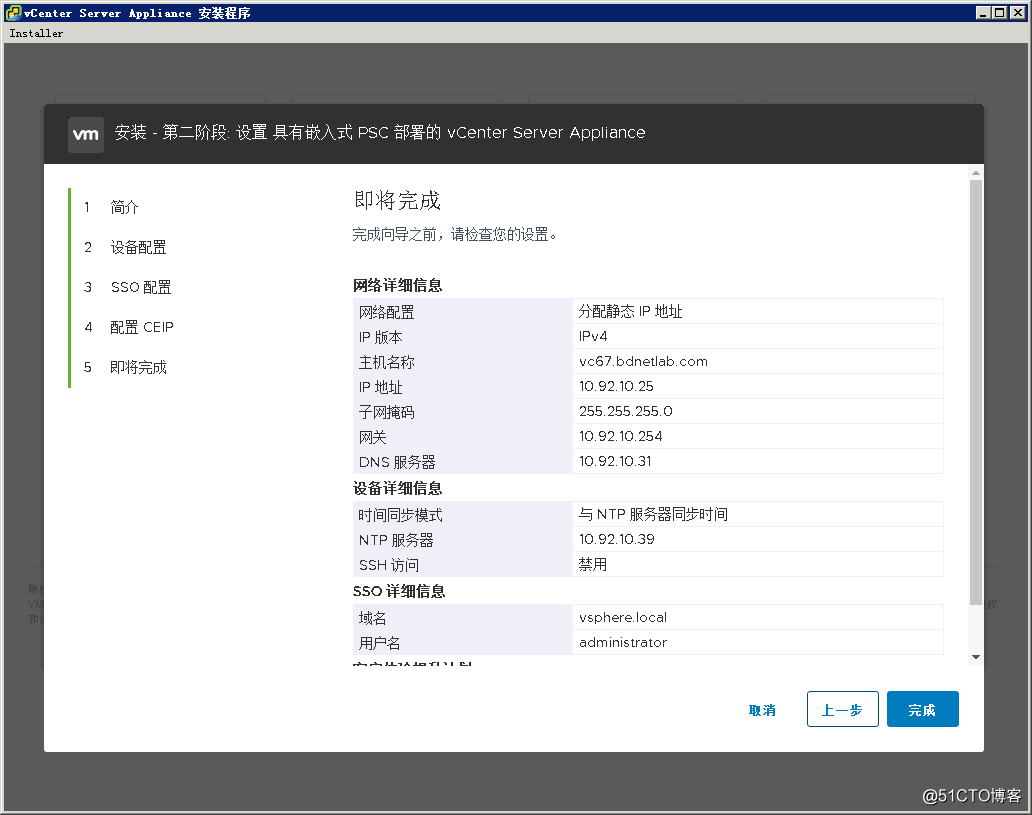
第22步,确认参数。
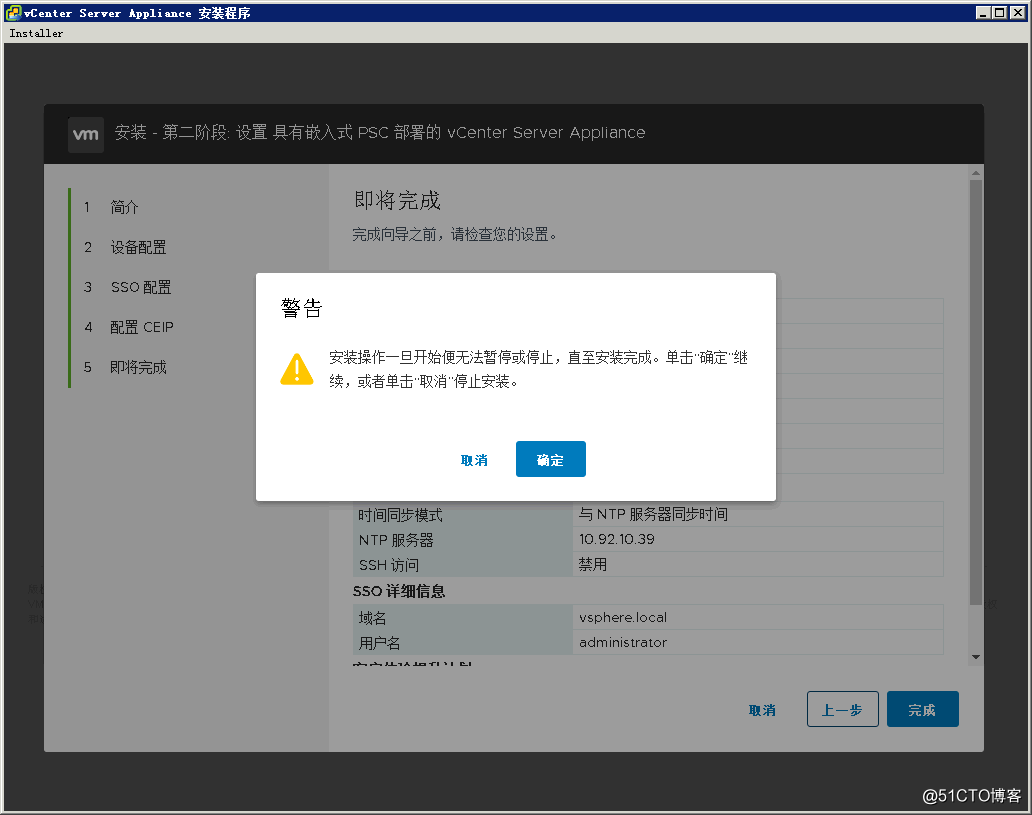
第23步,确定开始第二阶段部署。
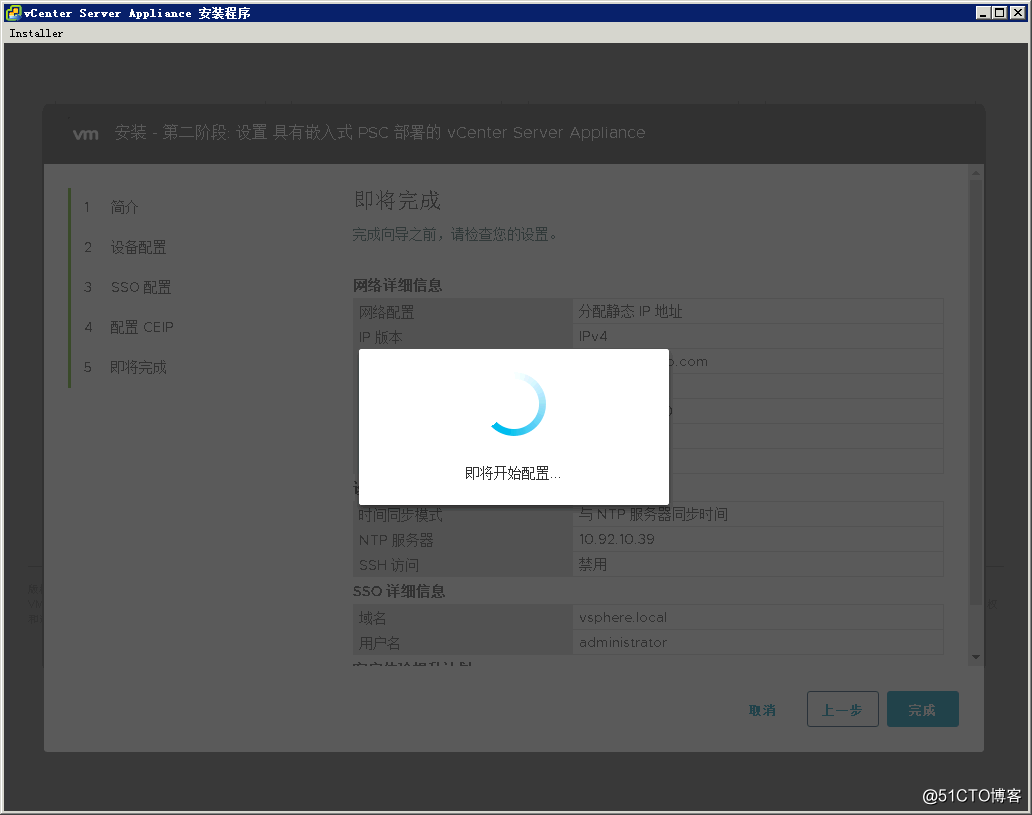
第24步,开始配置。
第25步,服务启动。
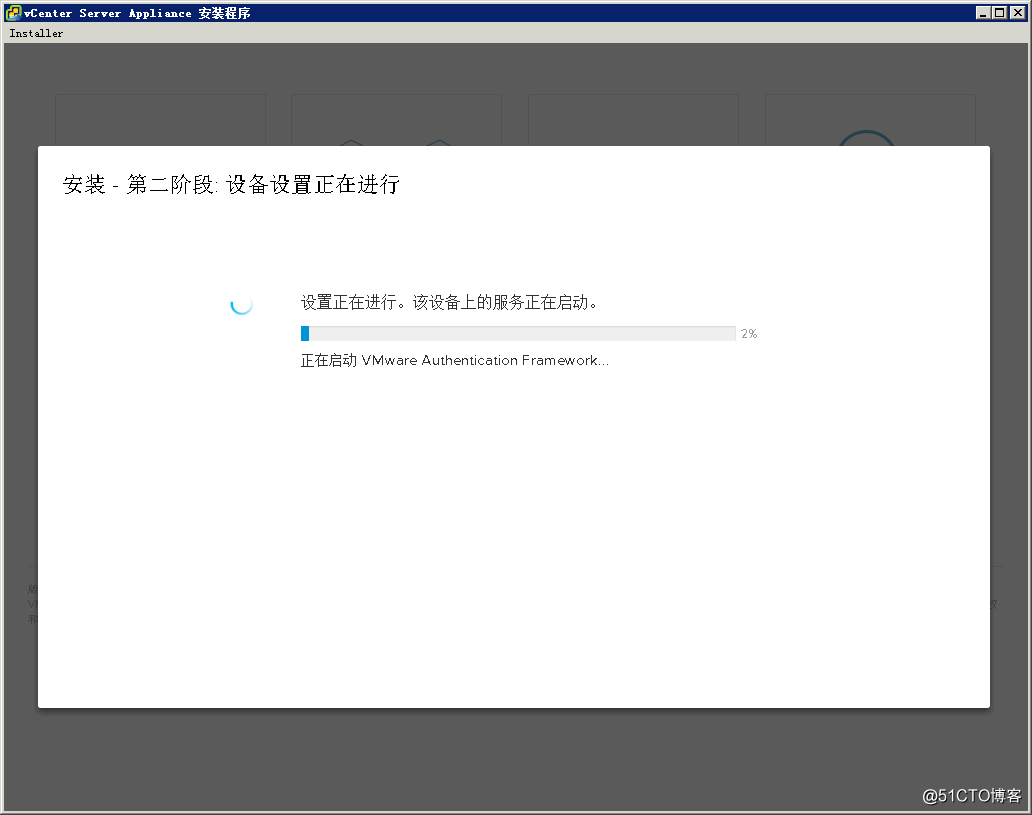
第26步,部署时间取决于物理服务器性能。
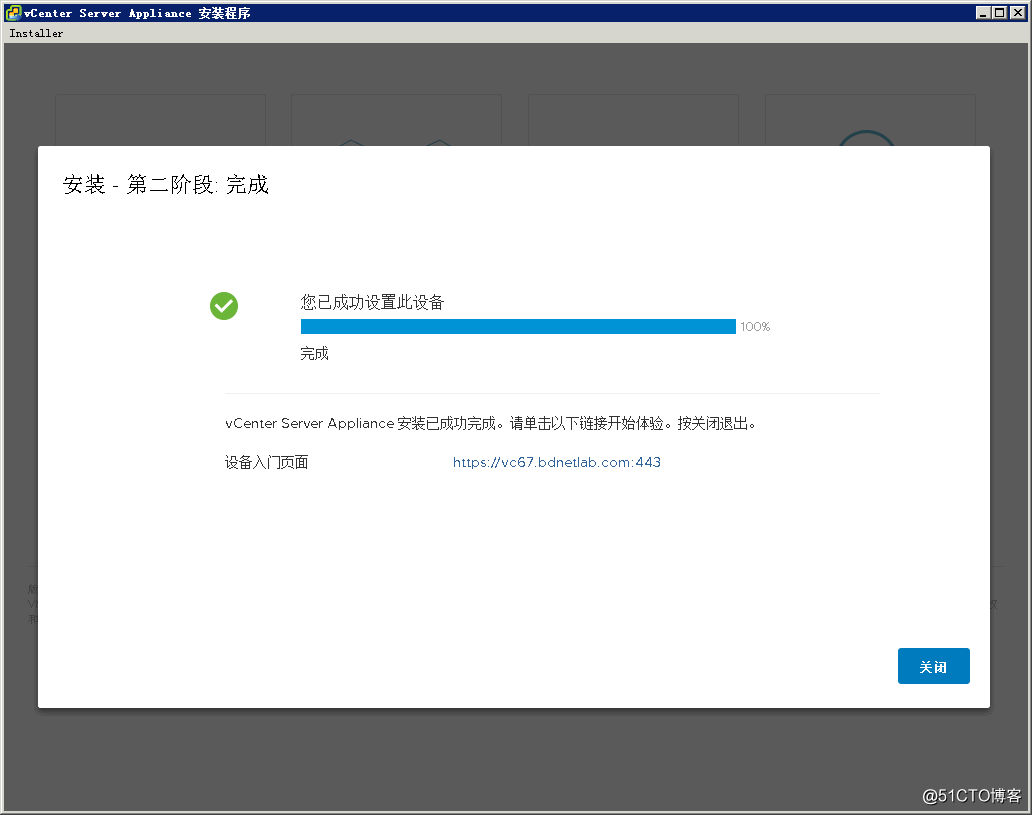
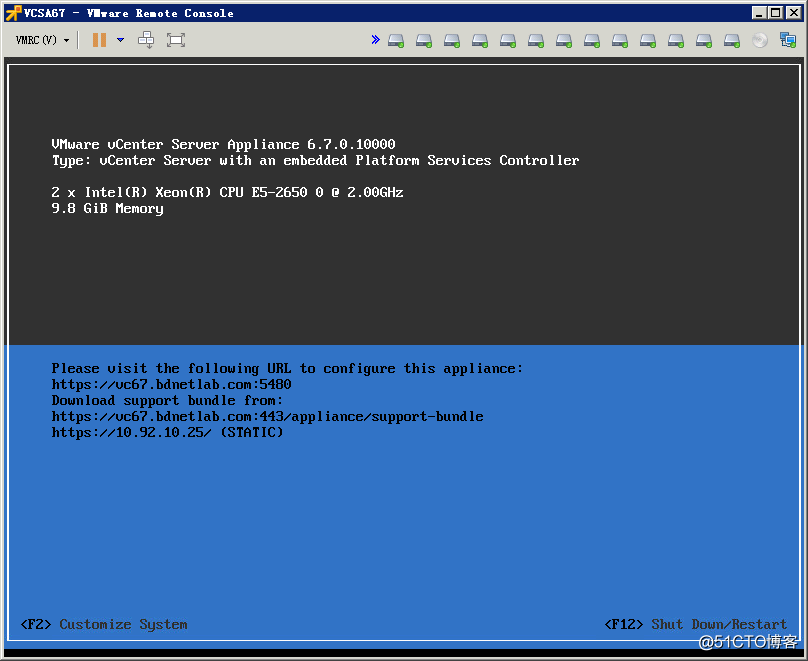
第27步,VCSA 6.7虚拟机控制台。
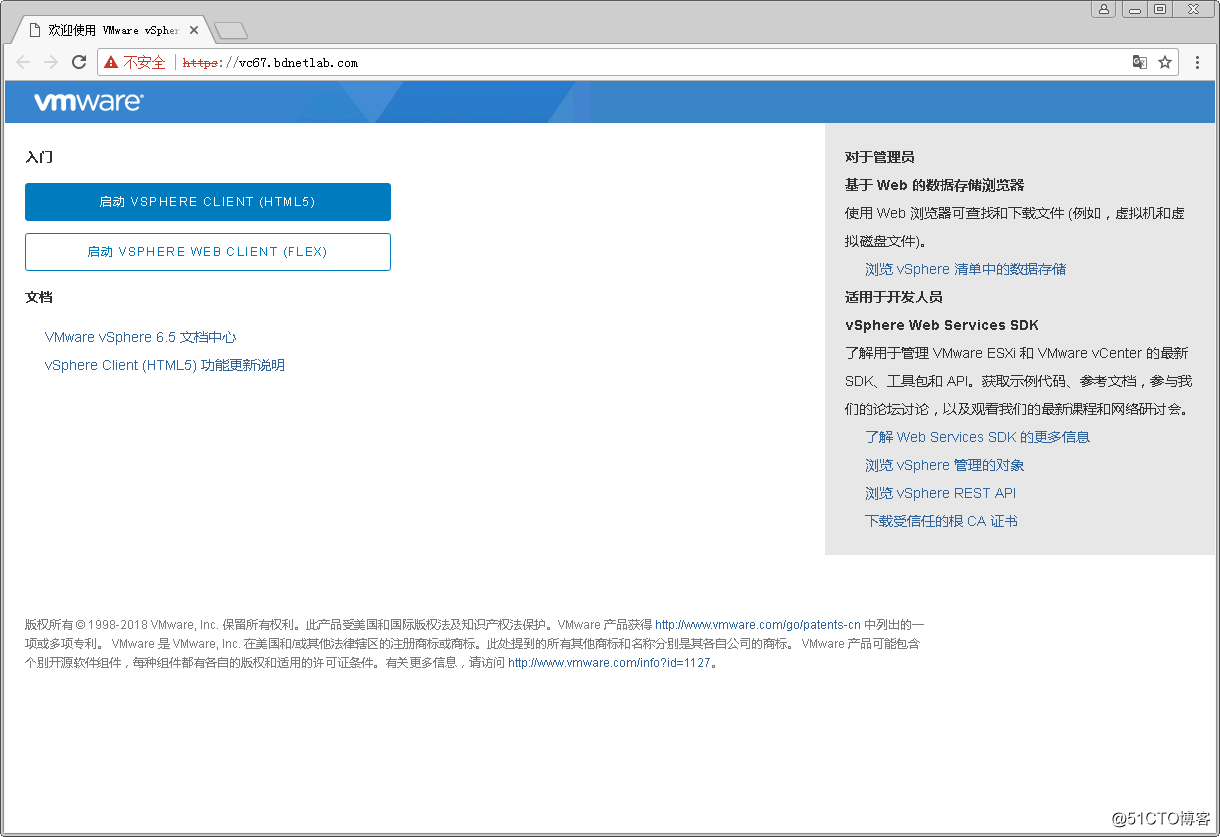
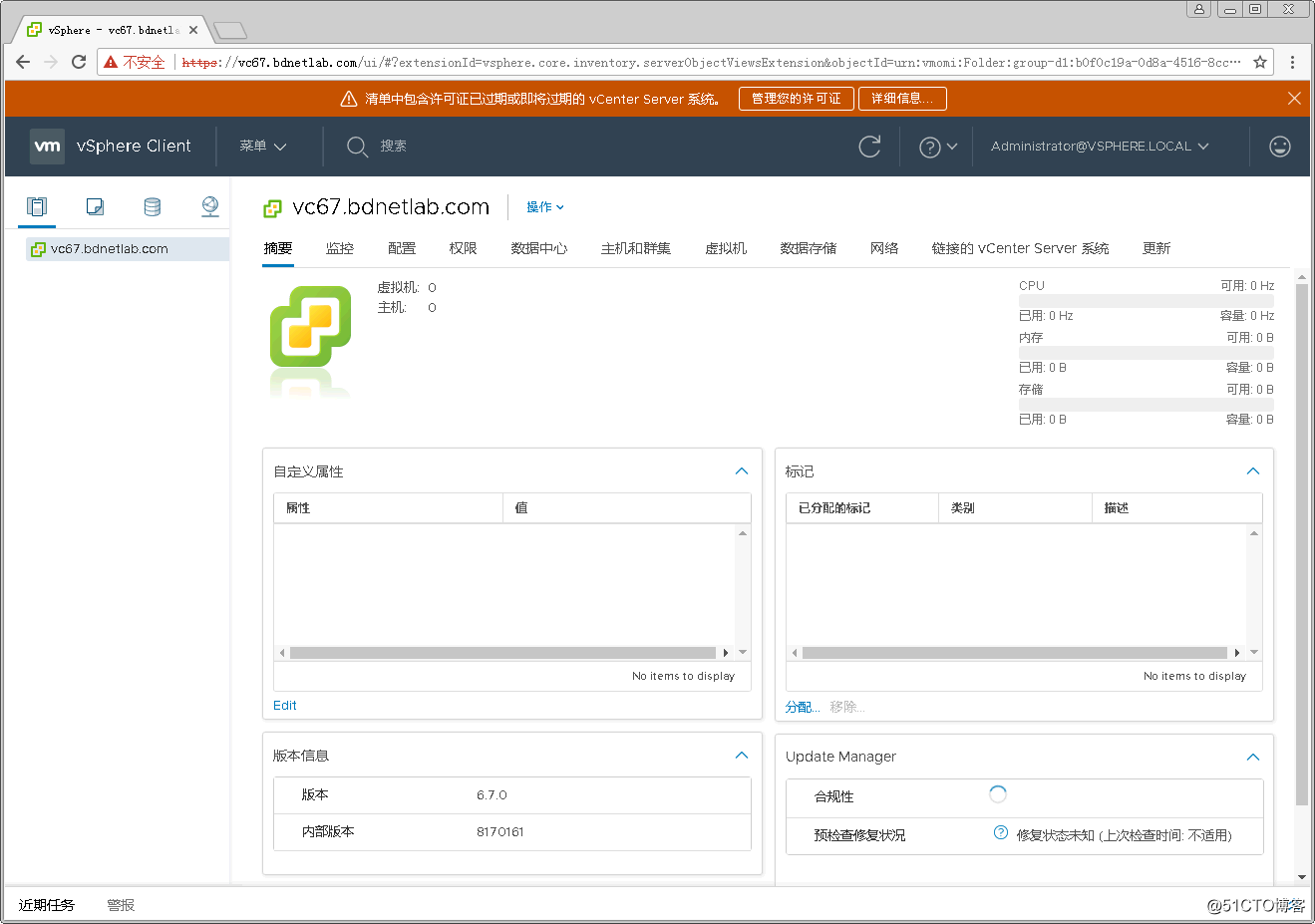
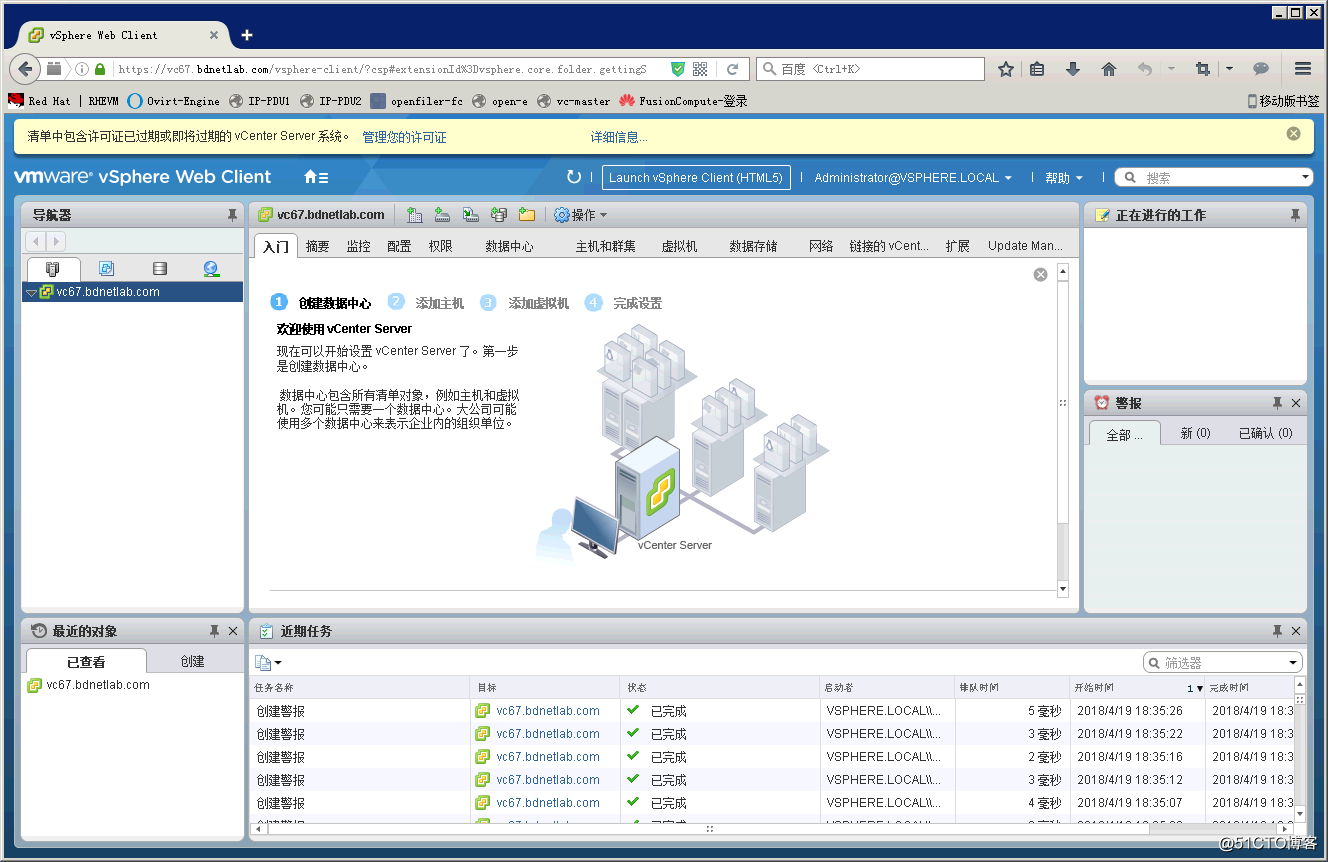
第28步,VCSA 6.7提供H5以及FLASH两个选择,从初步使用看,H5功能比VCSA 6.5得到增强。
第29步,输入SSO登录。
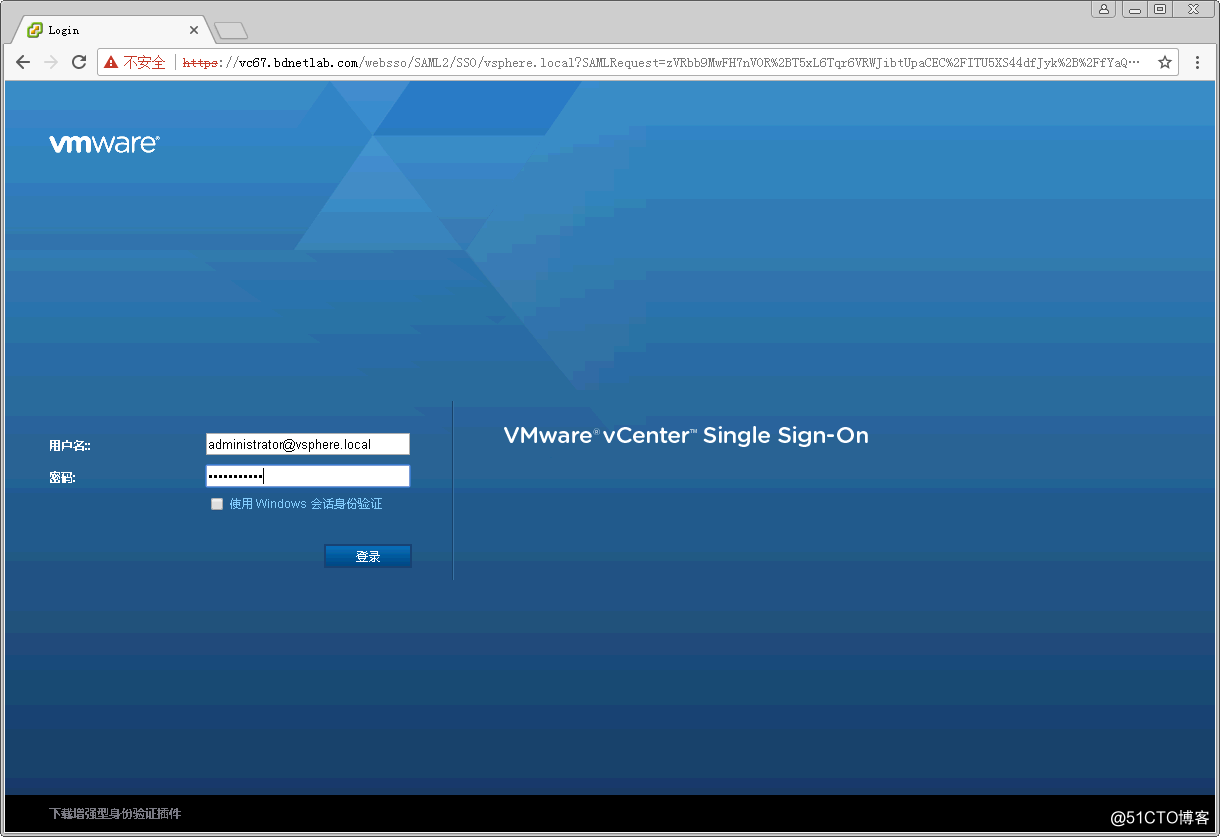
第30步,VCSA 6.7 H5界面。
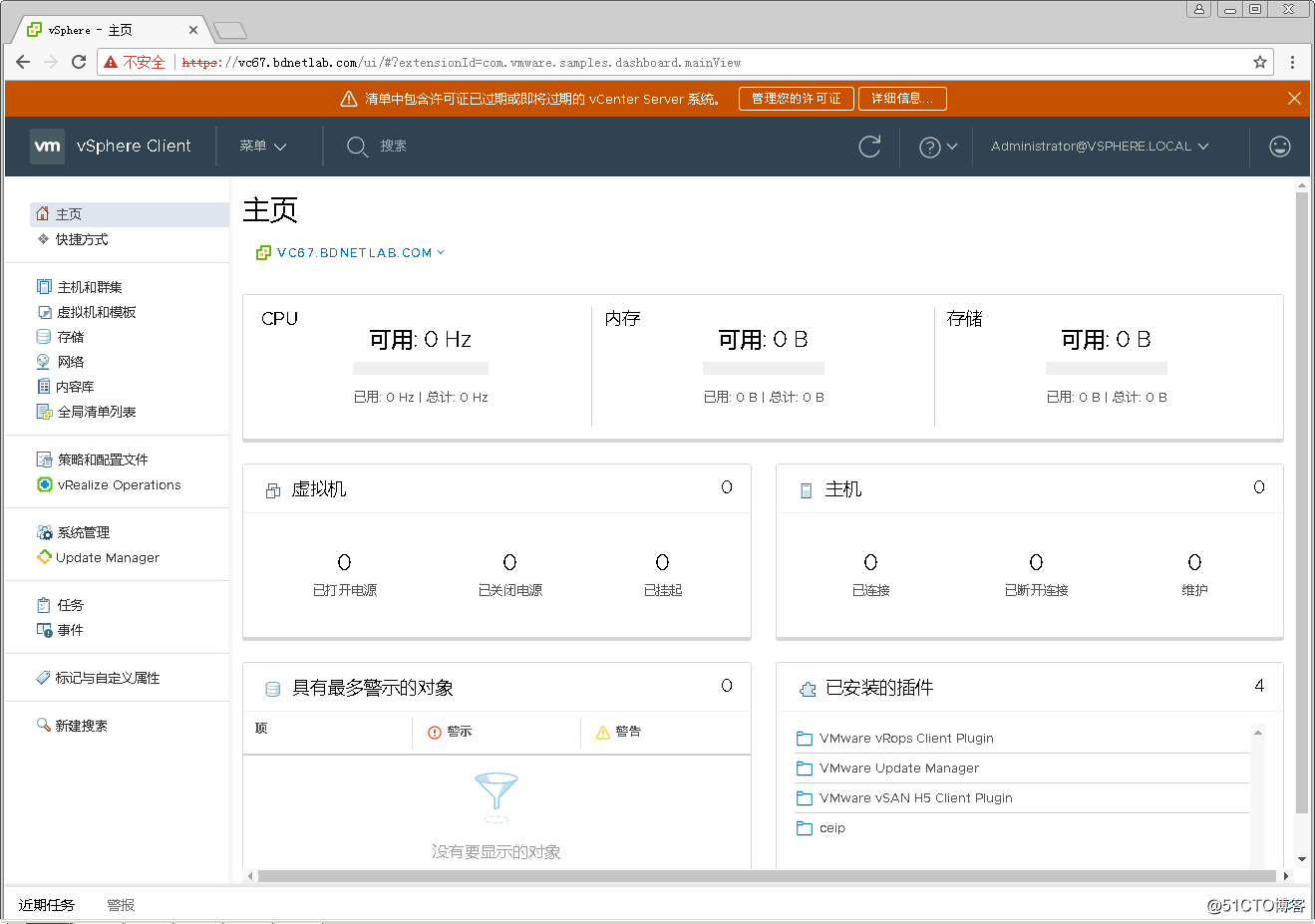
第31步,H5主页界面。
第32步,FLASH界面。
vCenter Server Appliance(VCSA )6.7部署指南
原文:http://blog.51cto.com/3701740/2112464