
一、 准备工作
1、安装配置好VCSA 6.5虚拟机;
2、准备好三台ESXi主机,配置HA过程中创建2台VCSA虚拟机(peer以及witness)以及生成虚拟机运行规则(3台VCSA虚拟机必须在不同主机上运行);
3、用于VCSA HA的网络;
二、VCSA HA配置
第1步,配置vCenter HA。
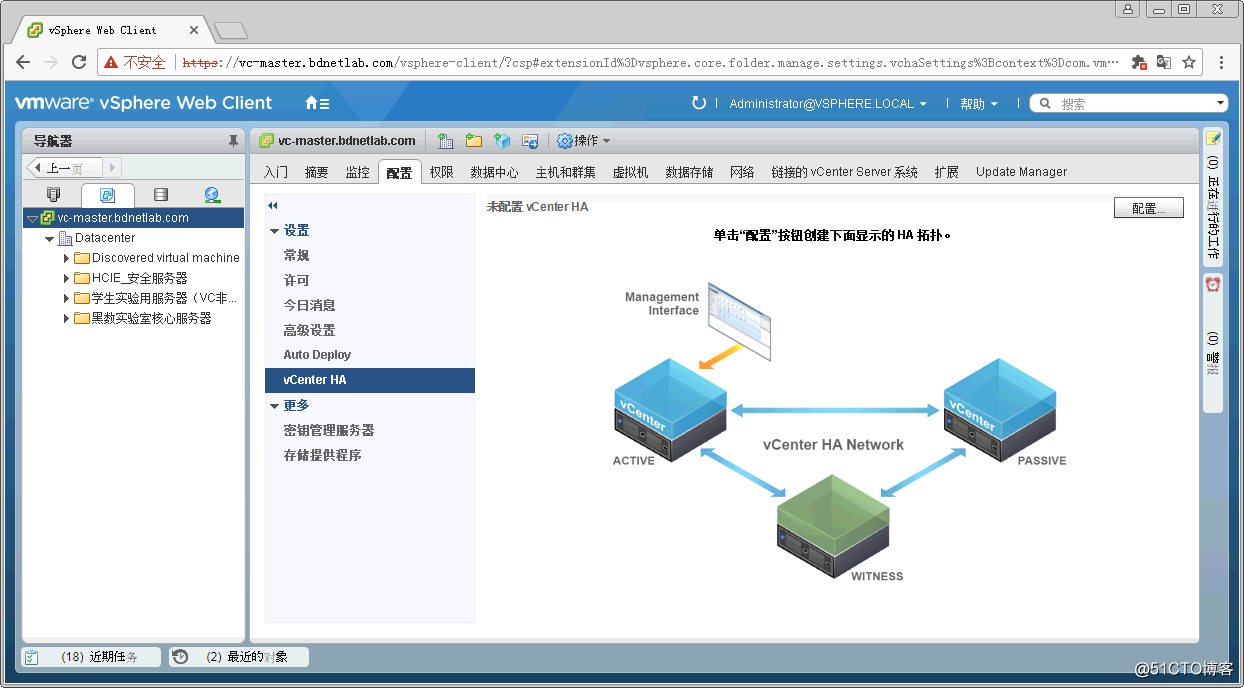
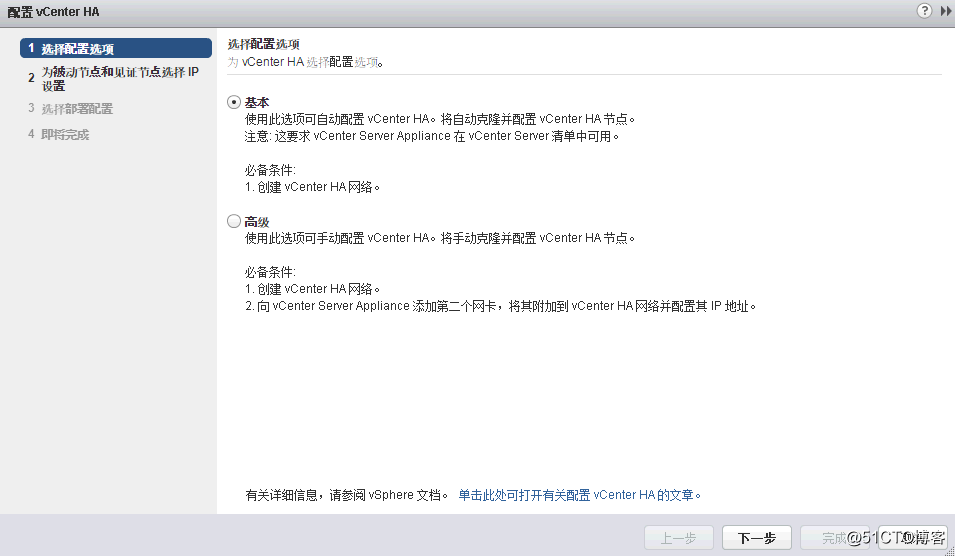
第2步,选择基本配置选项。
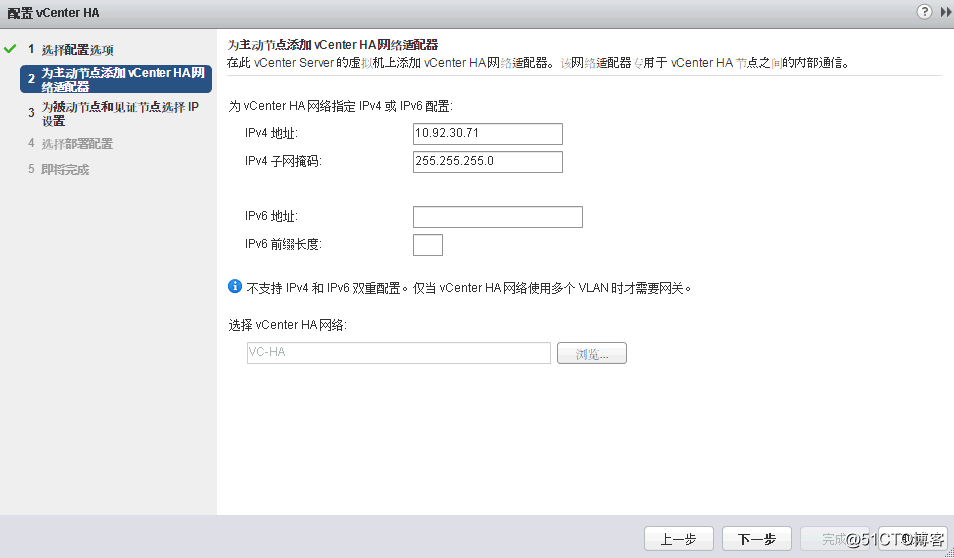
第3步,为VCSA添加网络适配器。
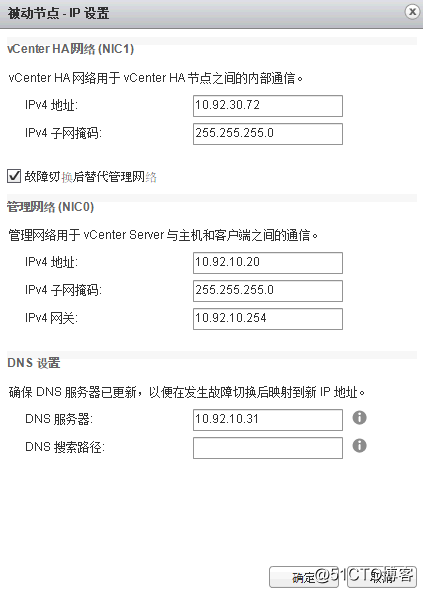
第4步,配置被动节点IP地址。
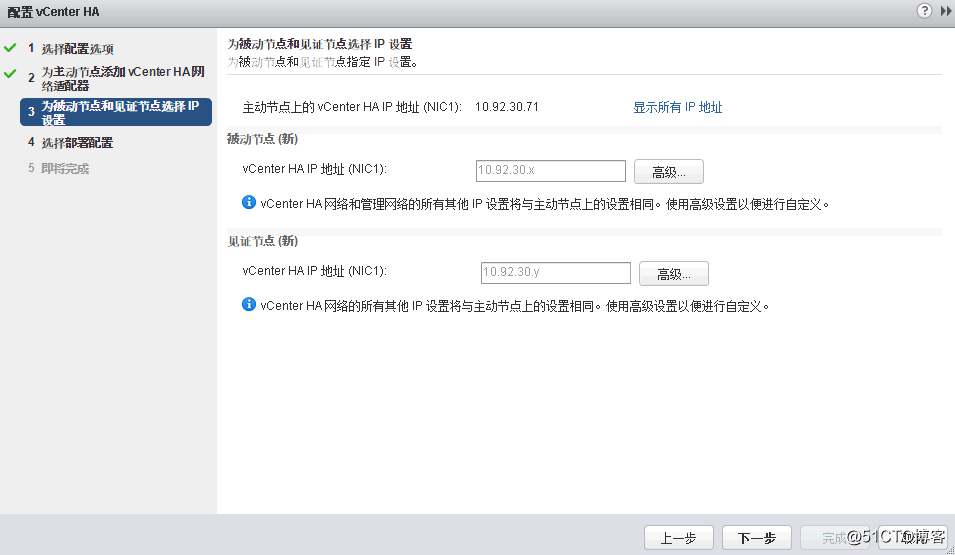
第5步,被动节点IP设置。
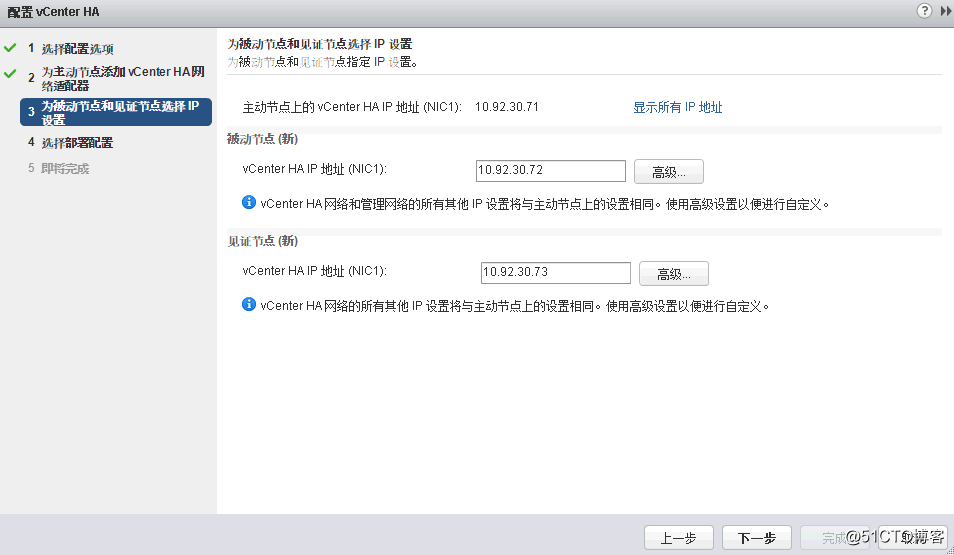
第6步,见证节点IP配置。
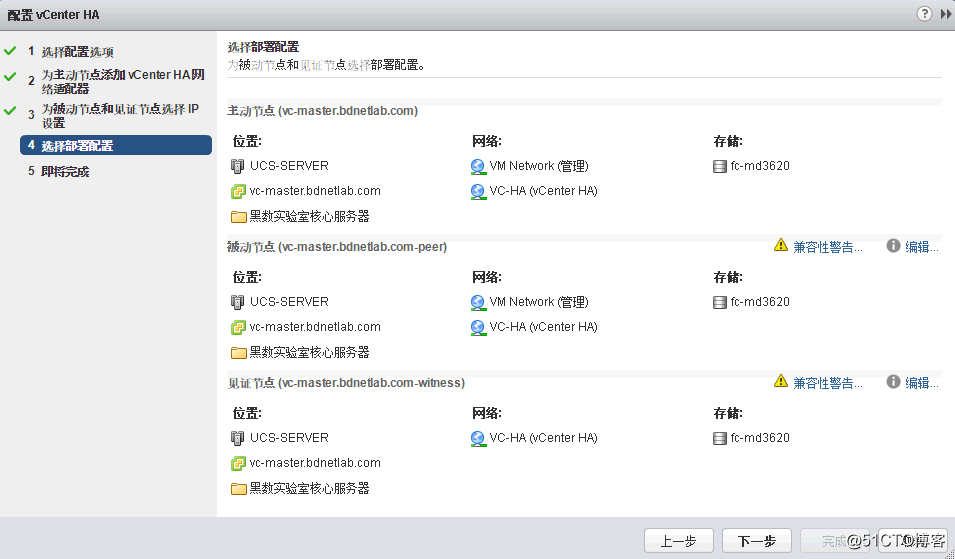
第7步,确认被动节点、见证节点配置,如出现警告提示,请检查。
第8步,确认兼容性问题内容。
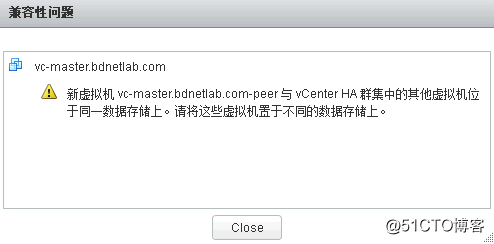
第9步,通过编辑调整兼容性问题。
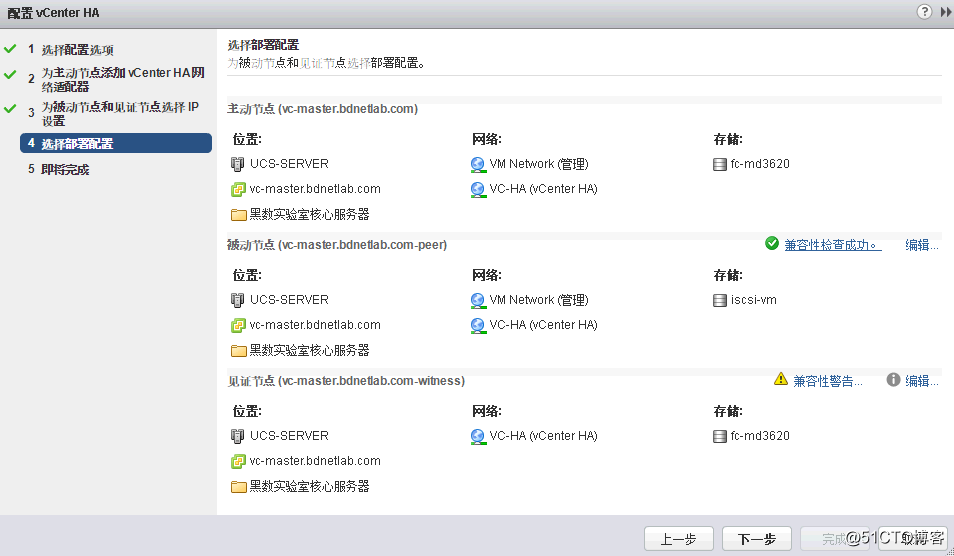
第10步,确认配置。
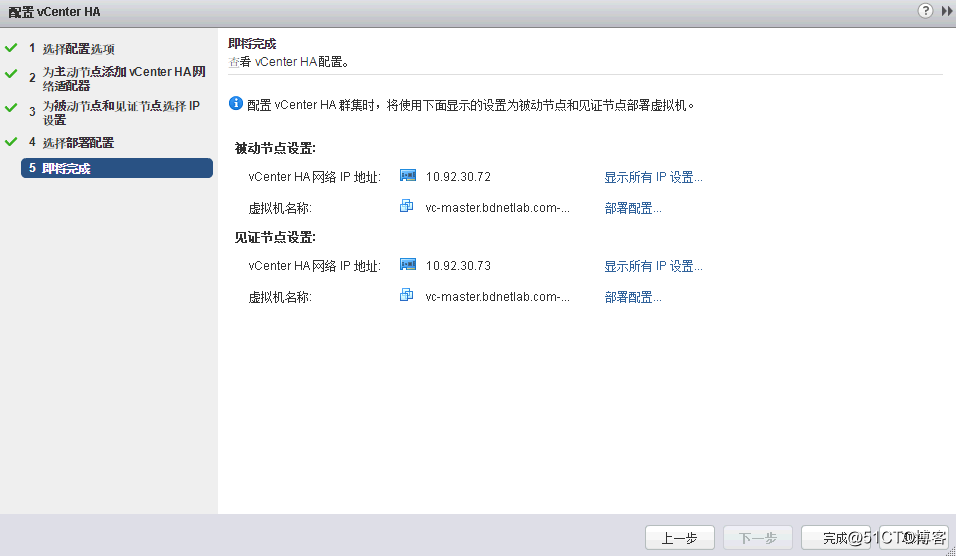
第11步,开始克隆peer虚拟机。
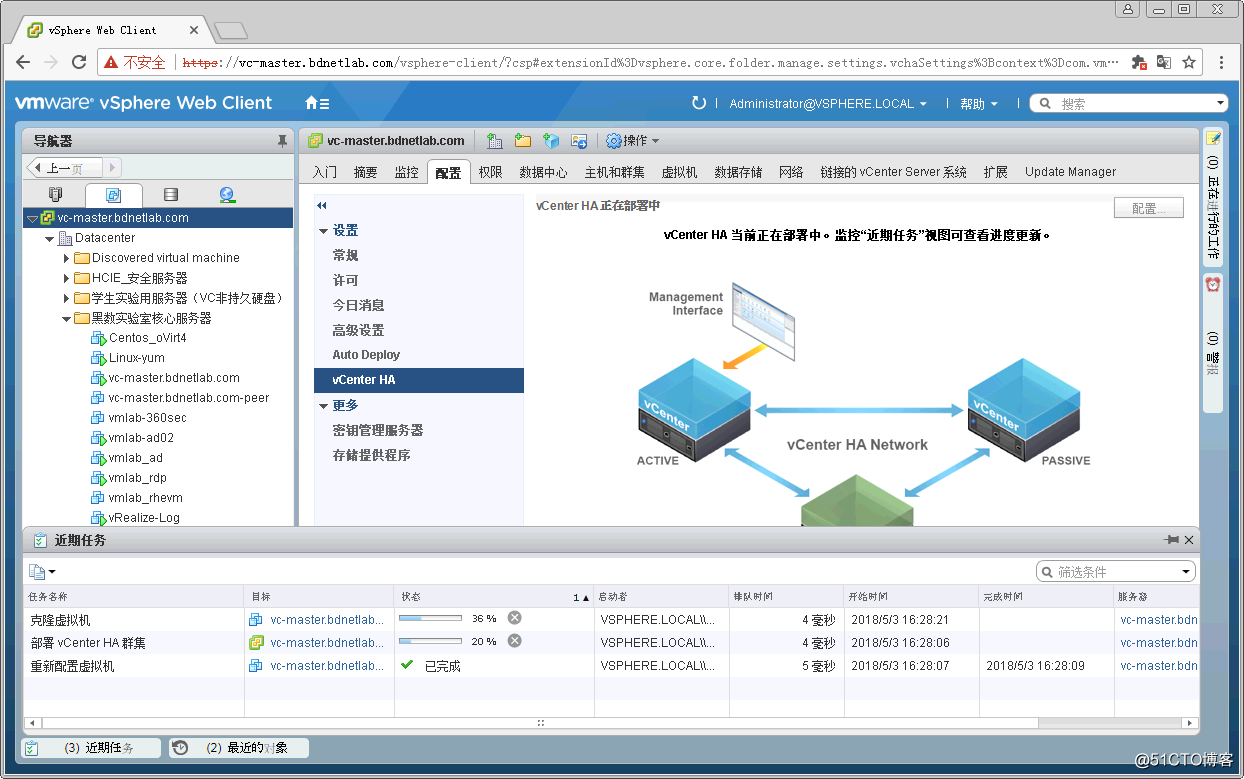
第12步,peer虚拟机克隆成功并打开电源。
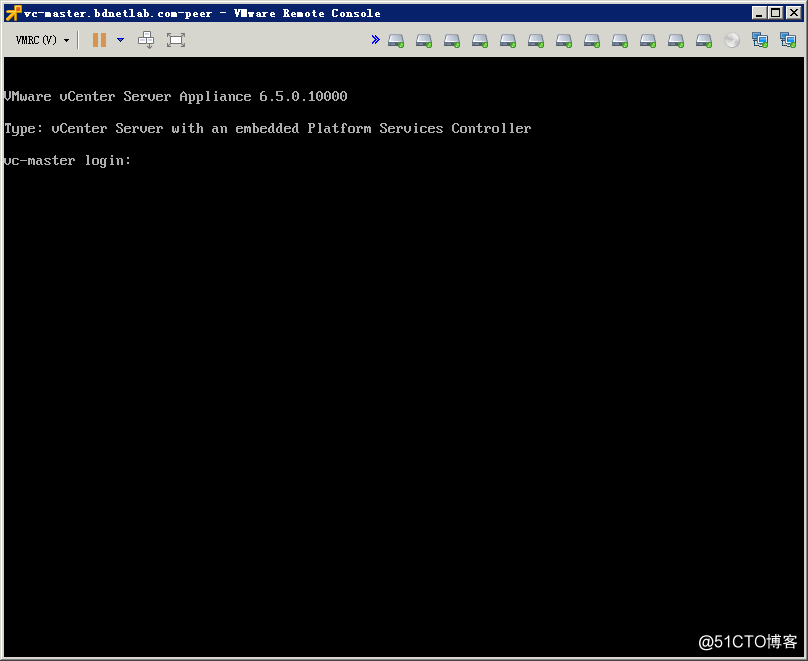
第13步,克隆witness虚拟机。
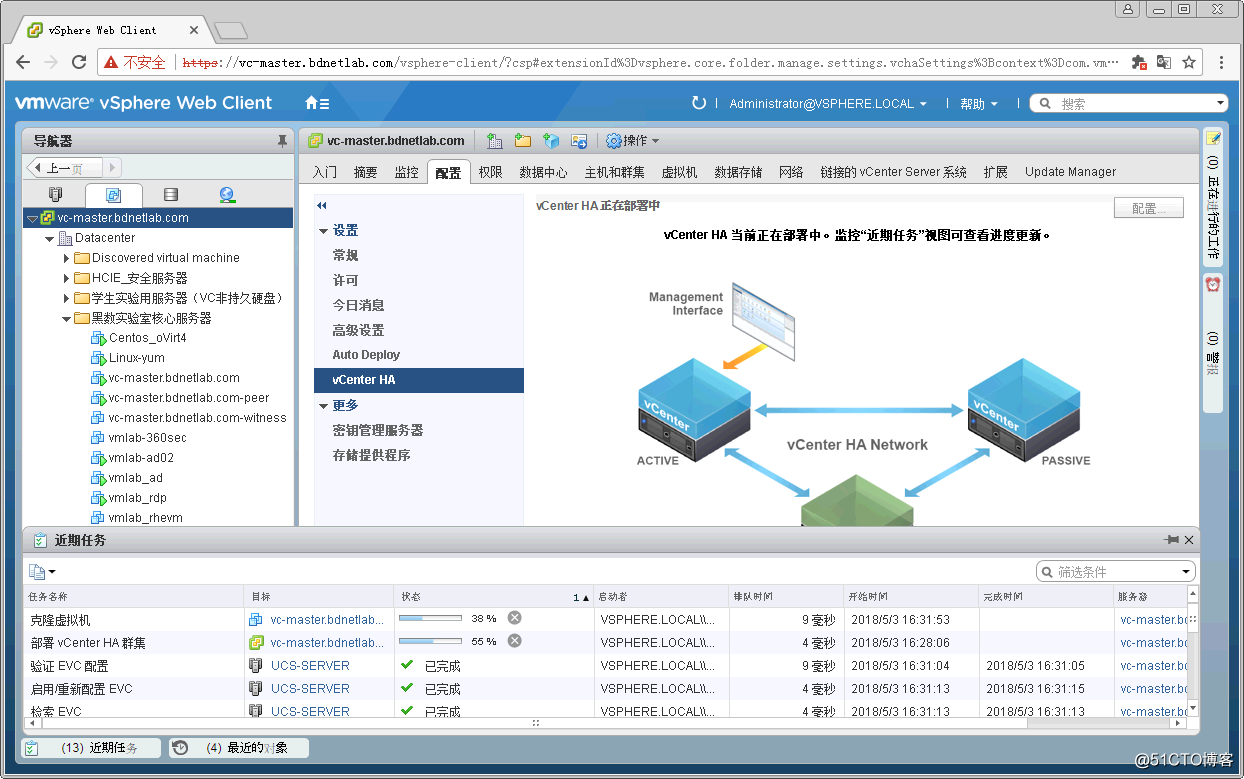
第14步,witness虚拟机克隆成功并打开电源。
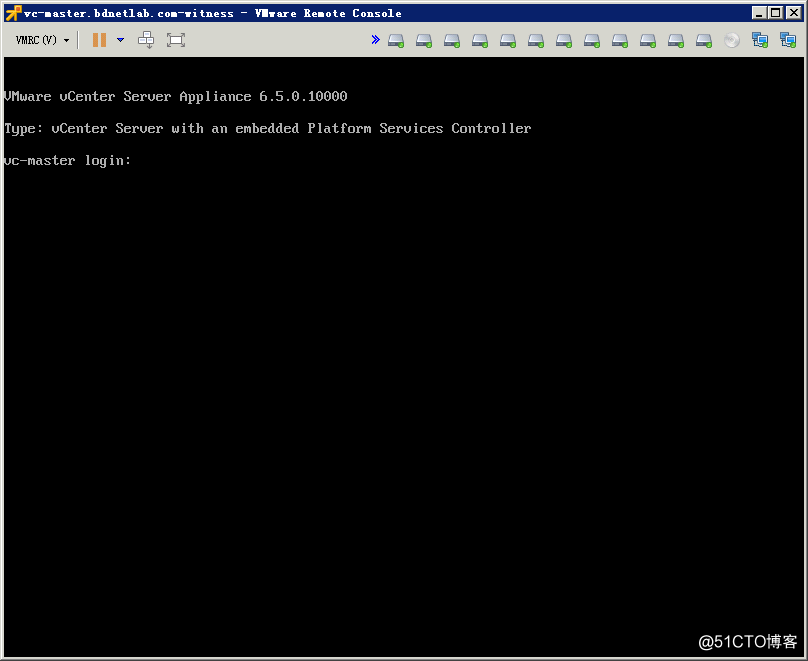
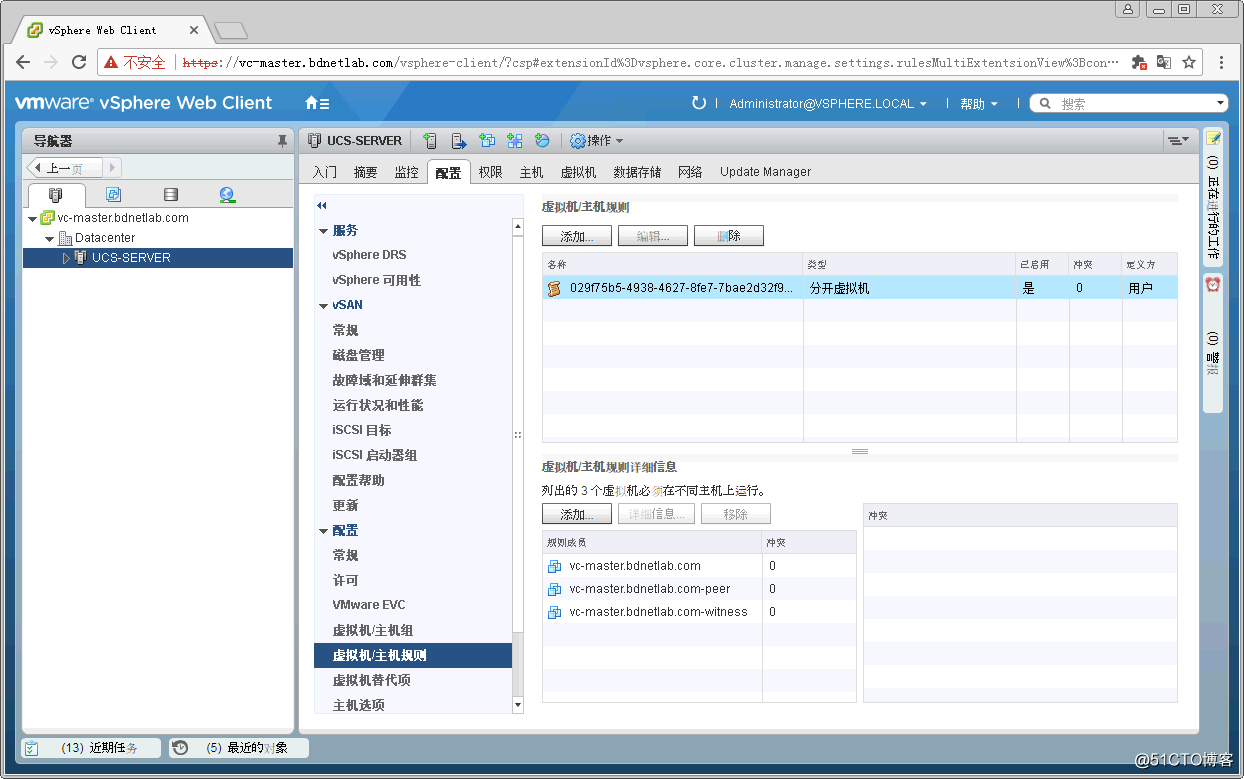
第15步,自动配置虚拟机运行规则。
第16步,系统继续部署HA。
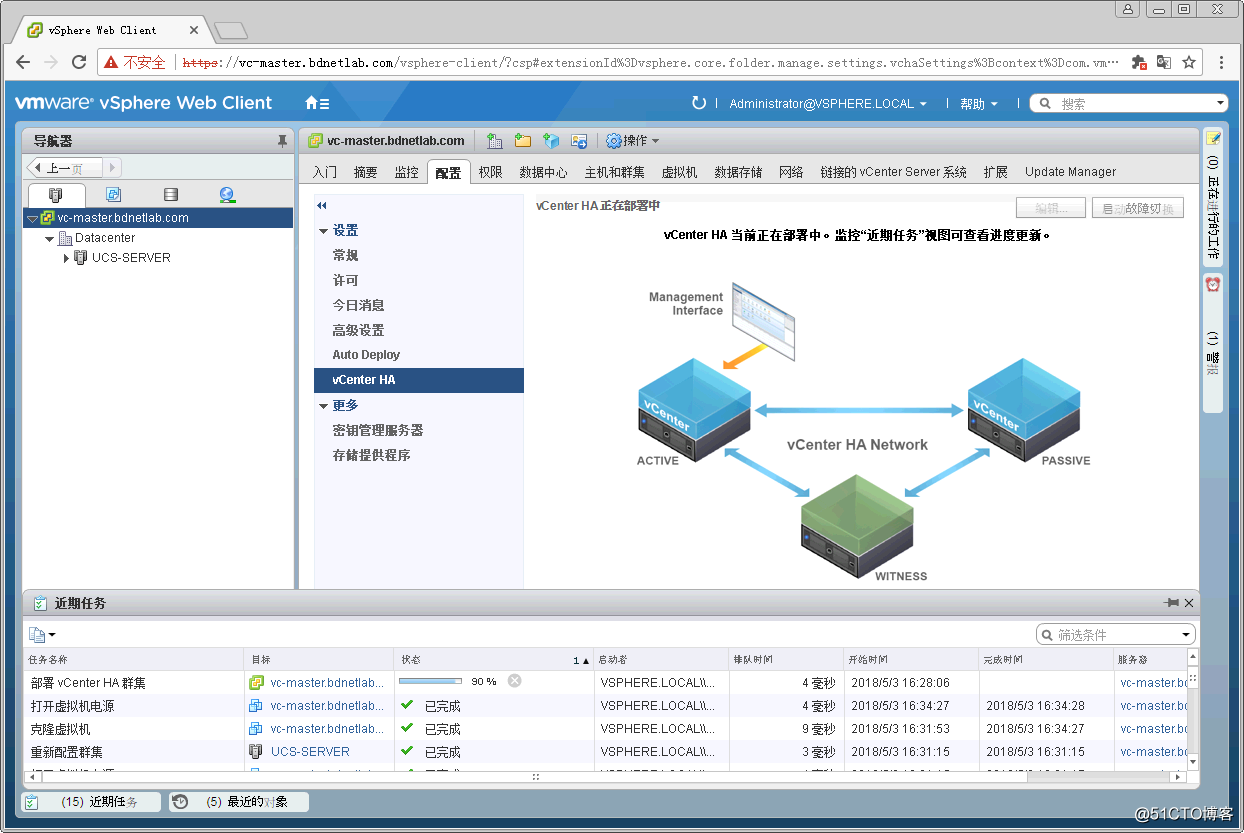
第17步,VCSA HA部署成功。
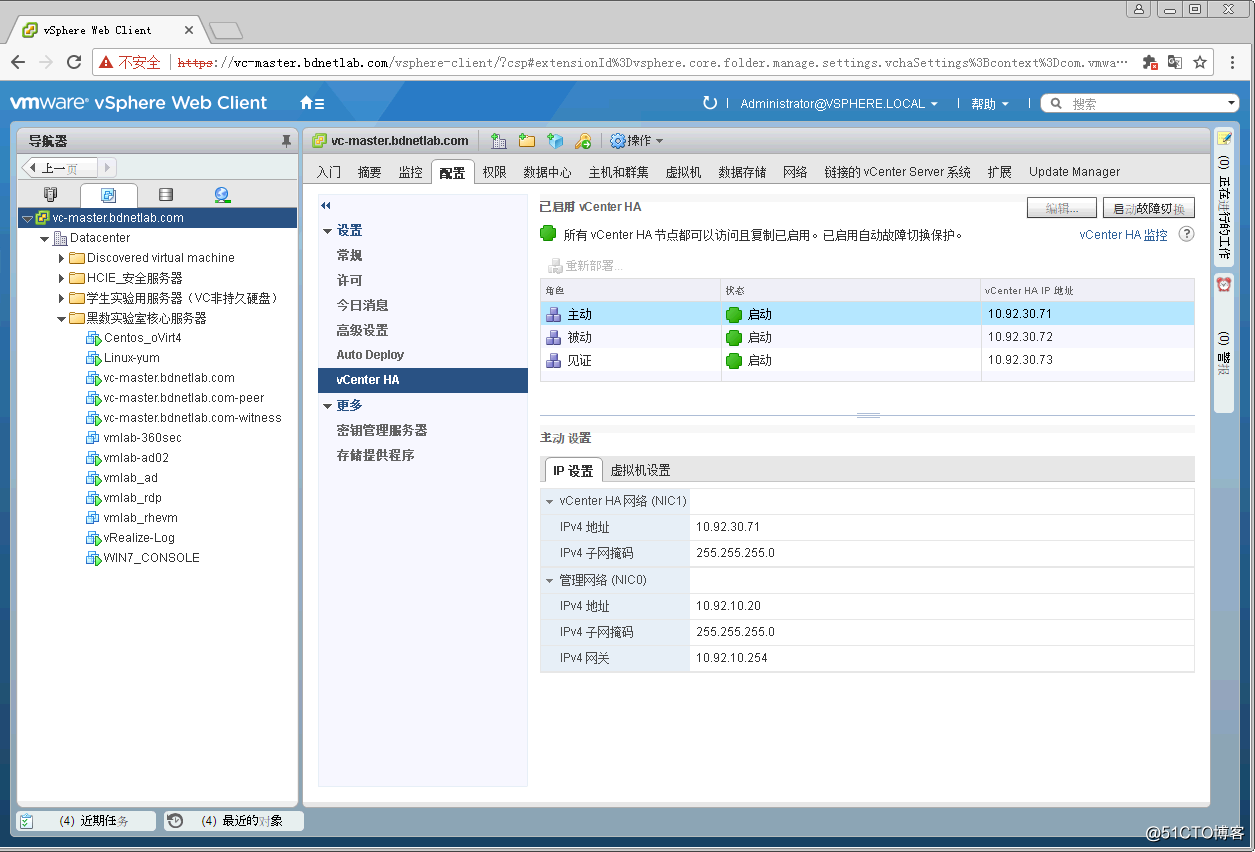
第18步,查看HA监控。
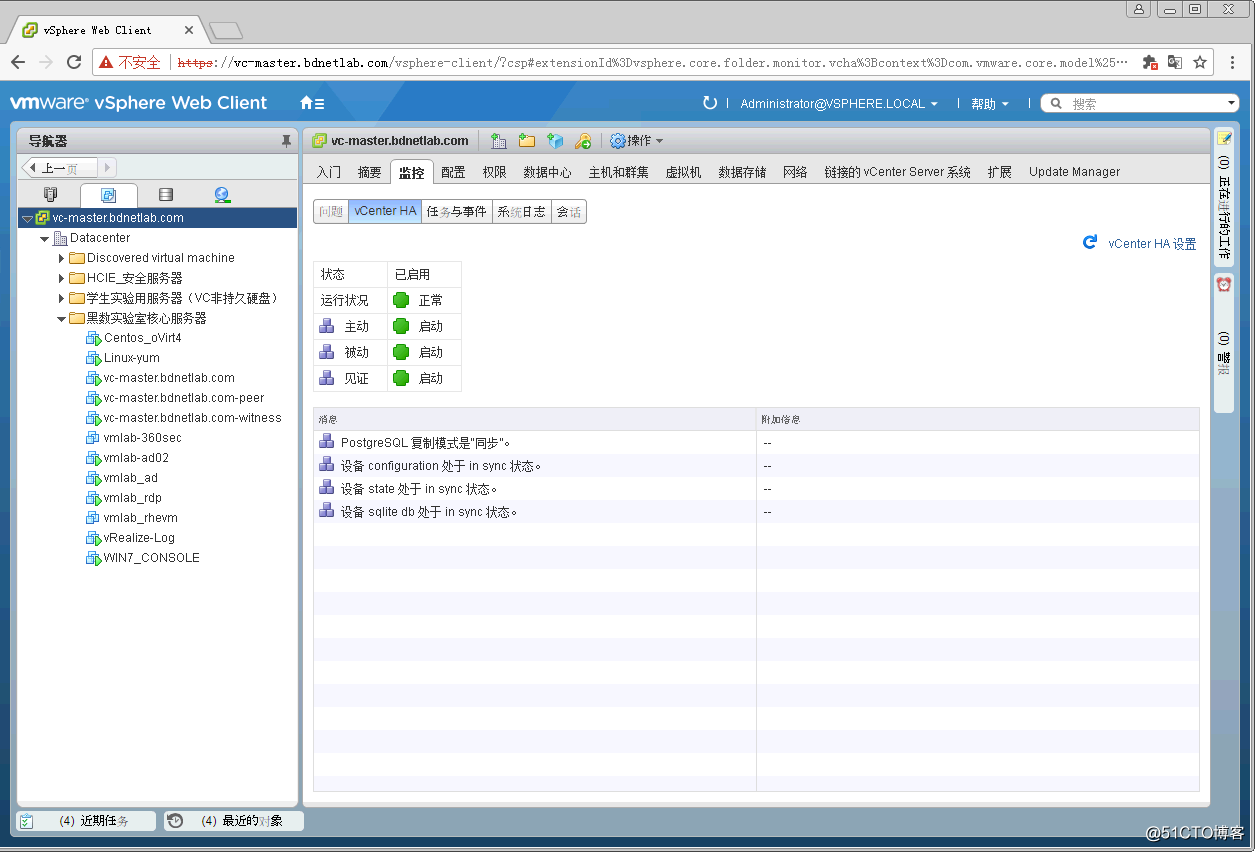
第19步,启动HA切换。
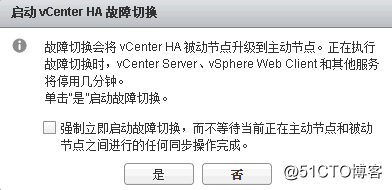
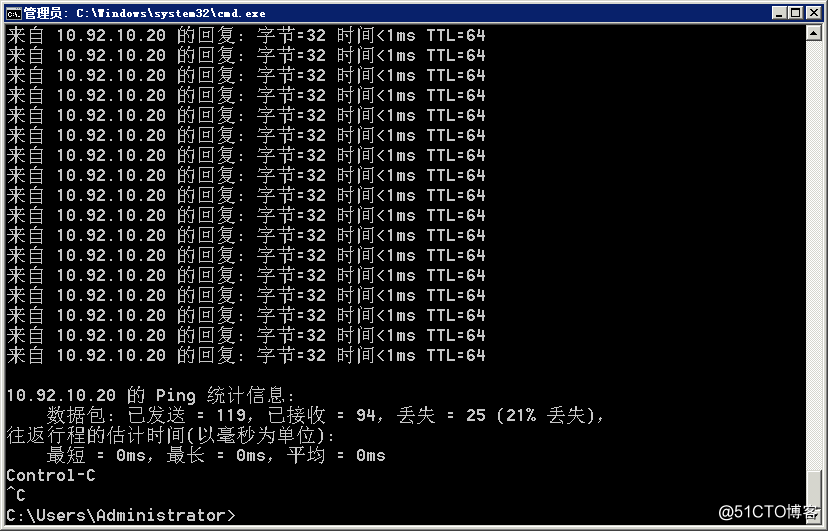
第20步,启动HA切换后VCSA虚拟机会中断,特别注意时间不是几秒钟的,是几分钟。
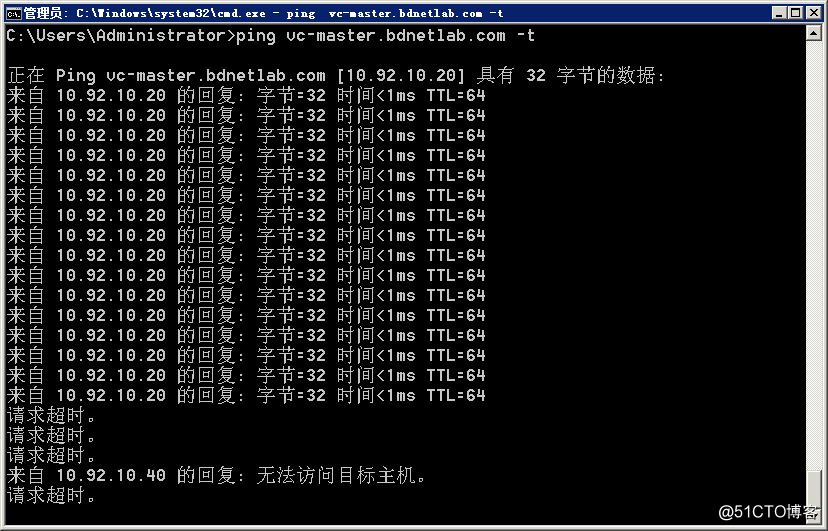
第21步,WEB CLIENT客户端会断开。
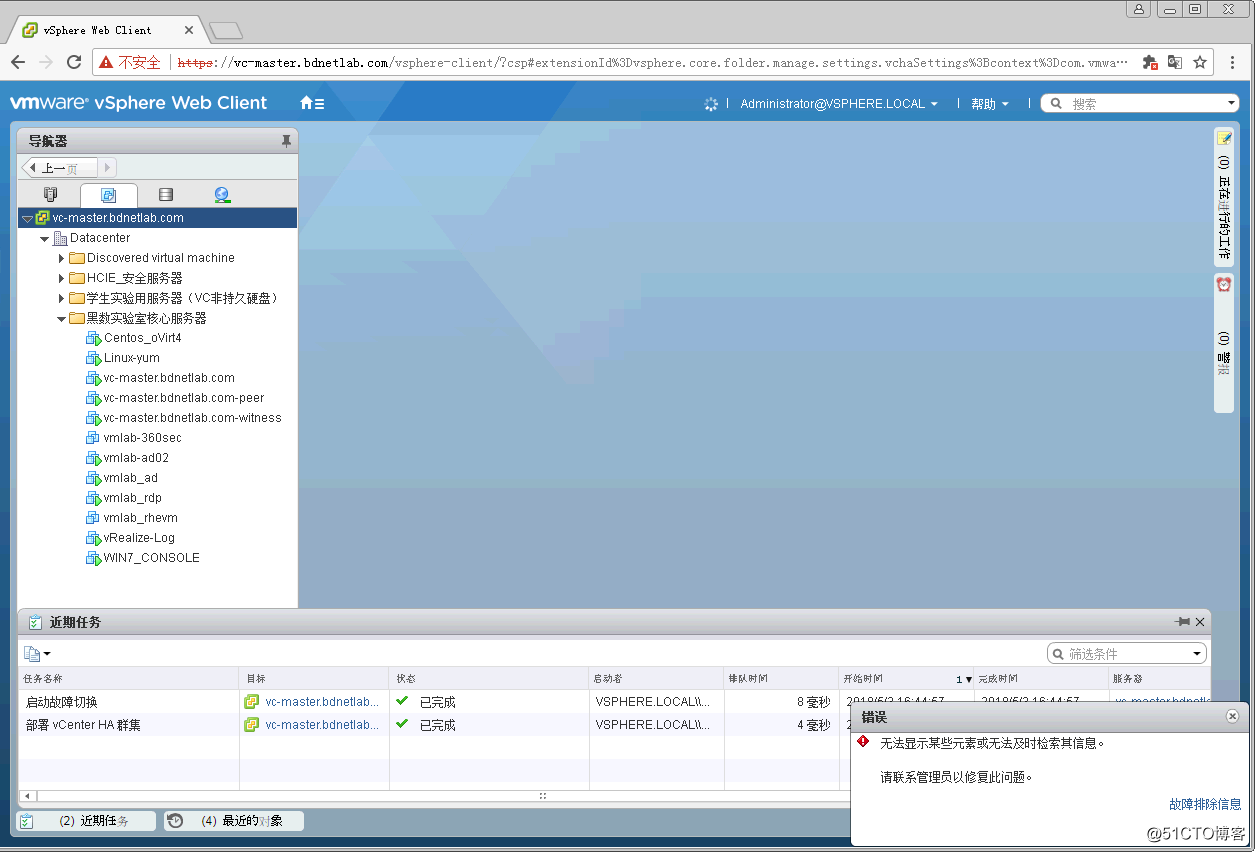
第22步,切换成功后,VCSA可以重新访问。
原文:http://blog.51cto.com/3701740/2112468