
是Excel中数据处理分析工具。
用途:
1. 快速分类汇总、比较大量数据。
2. 快速变化统计分析维度查看统计结果。
数据透视表不仅综合了数据排序、筛选、组合及分类汇总等数据分析方法的优点,而且汇总的方式更灵活多变,并以不同方式显示数据。移动字段所处位置即可变换出各种报表。
4种类型的数据源创建数据透视表:
1. Excel数据列表清单(sheet工作表)
2. 外部数据源
(1) 文本
(2) SQL Server
(3) Microsoft Access 数据库
(4) Analysis Services
(5) Windows Azure Marketplace
(6) Microsoft OLAP 多维数据集
(7) ...
3. 多个独立的Excel数据列表(多个sheet工作表)
通过数据透视表将这些独立的表格汇总在一起。
4. 其他的数据透视表
已经创建完成的数据透视表也是可以成为另一个数据透视表的数据源的。
将某公司1月份销售明细流水账,按品牌、分区区汇总销售数量。

单击数据区域内的任意单元格,【插入】选项卡,单击【数据透视表】,弹出【创建数据透视表】对话框。

保持对话框默认内容不变,单击【确定】按钮,即可创建一张空的数据透视表。
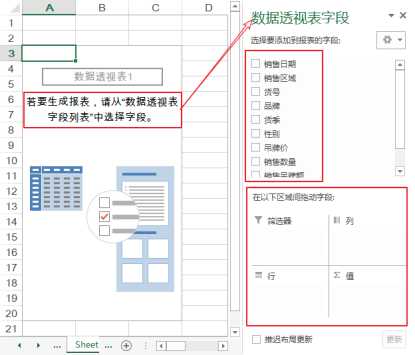
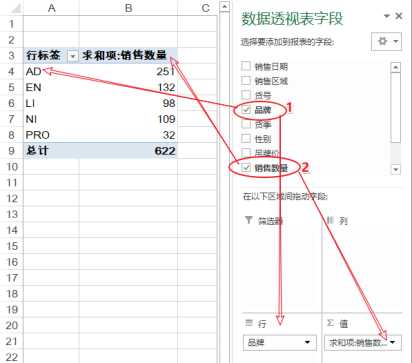
在【数据透视表字段】对话框中勾选“品牌”和“销售数量”字段的复选框,被添加字段自动出现在【数据透视表字段】下方的【行】区域和【值】区域,同时相应的字段也被添加到数据透视表中。
3.2.4 向数据透视表中添加列字段
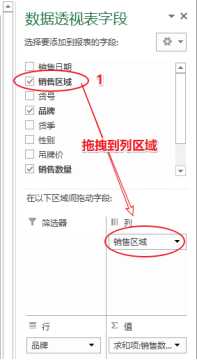
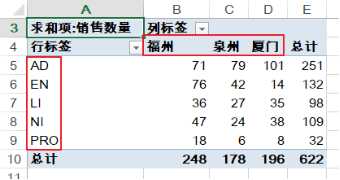
在【数据透视表字段】对话框列表中按住“销售区域”字段,拖拽到【列】区域,“销售区域”字段作为列出现在数据透视表中,最终完成示例需求(即按品牌、分区区汇总销售数量)。
【Excel 2013 数据透视表 学习】一、创建数据透视表
原文:https://www.cnblogs.com/iwin12021/p/9126271.html