
http://mirrors.163.com/centos/7.5.1804/
下载VMware14 Pro地址http://xzc.198424.com/vmware.workstation.14.keymaker.rar
这是基础的环境部署,对于已经入门的同学,上手更快,毕竟这是Centos7.5系统版本,而且是桌面版,入门的同学可能更加偏爱命令行模式,更简单、更快、更多神秘感。但对于初学者,还是有必要写一下的,学习的过程不能浮躁,静下心,学习更快。
这里使用centos系统,主要是因为多数企业使用的是centos,虽然对于初学者来说redhat差不多一样,但是centos在企业中更受欢迎。
越折腾,越幸运,弱者变强,强者更强。
桌面化安装centos7.5教程
1.下载VMware 14 Pro和centos7.5镜像
#默认安装VMware
VMware注册码:1F04Z-6D111-7Z029-AV0Q4-3AEH8
2.创建新的虚拟机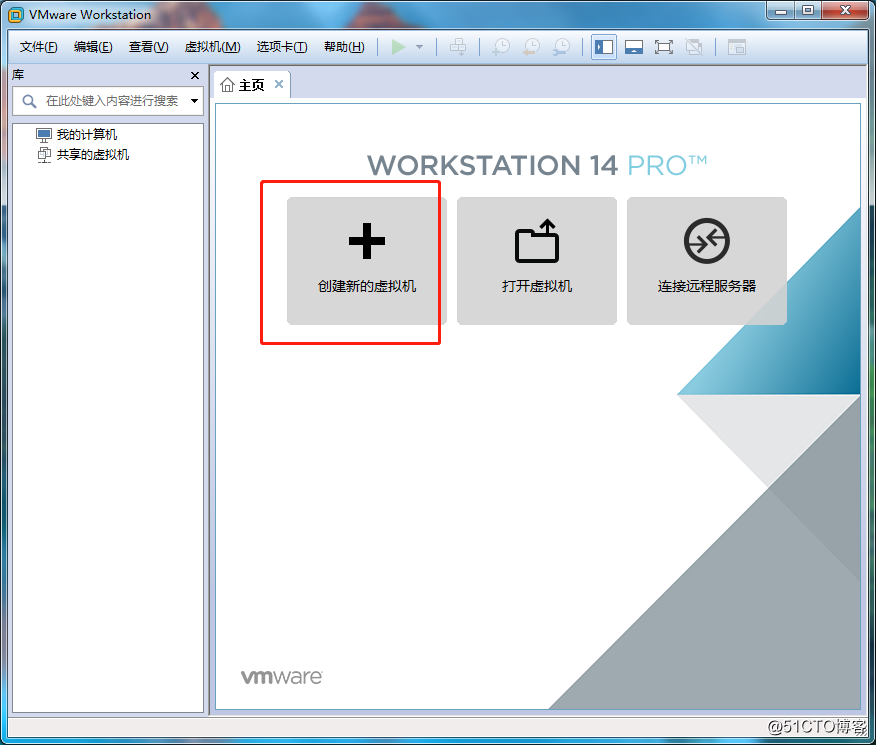
3.选择安装类型(默认选择典型)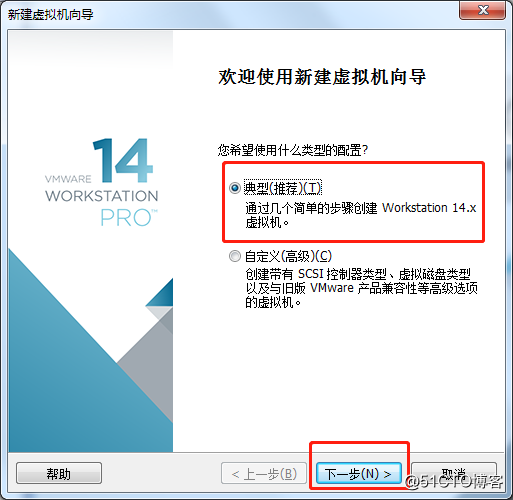
4.选择稍后安装操作系统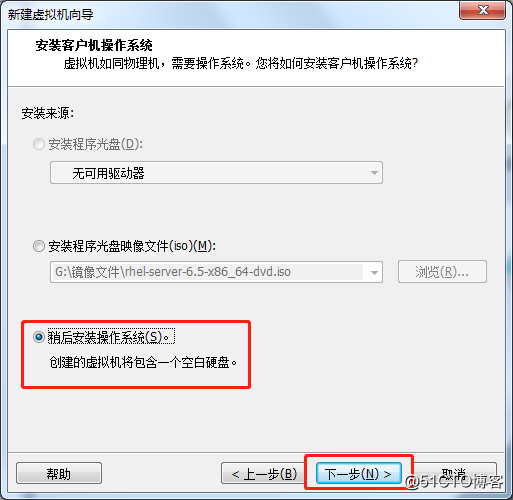
5.选择系统安装版本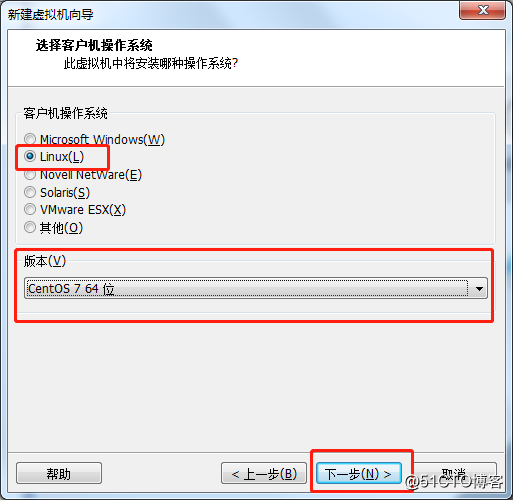
6.命名虚拟机及安装位置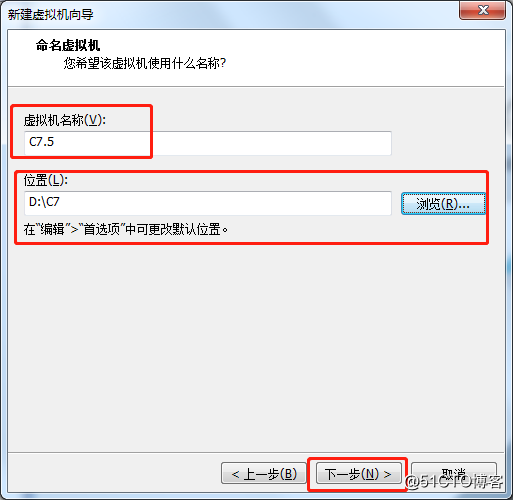
7.制定虚拟机的磁盘大小,一般做练习机器20G足够,如果不够可以再动态扩展磁盘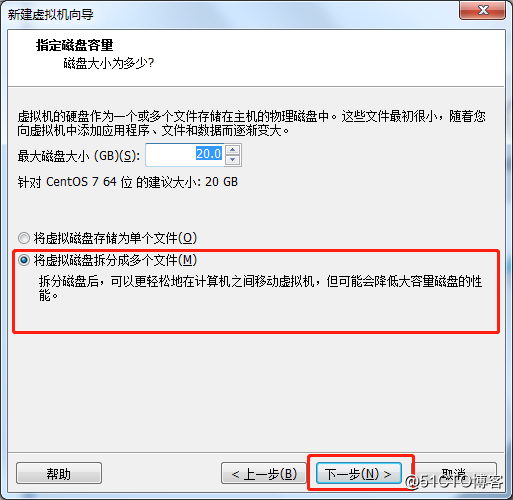
8.选择自定义硬件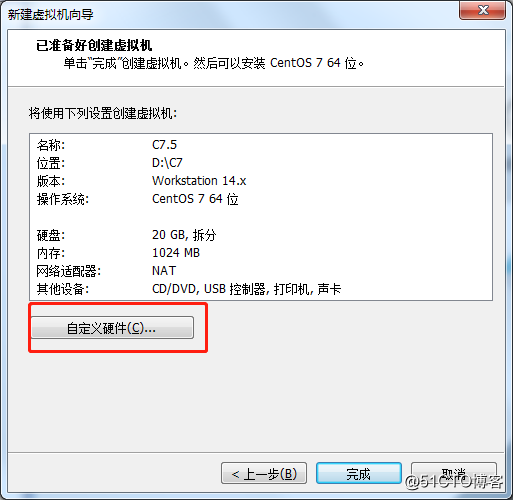
9.这里的硬件都可以自定义,根据自身的电脑配置,选择适当配置,自定义完成后选择关闭--》完成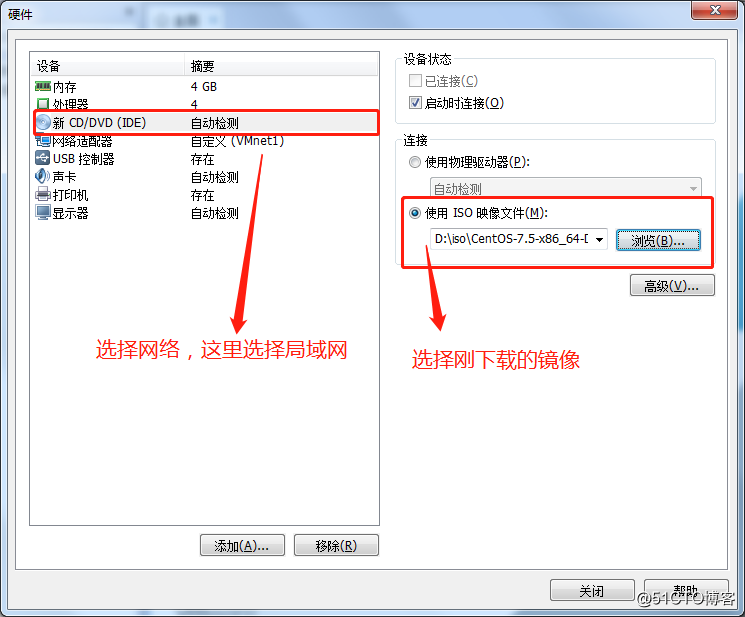
10.全新未安装系统的虚拟就出现了,点击“开启此虚拟机”,运行此虚拟机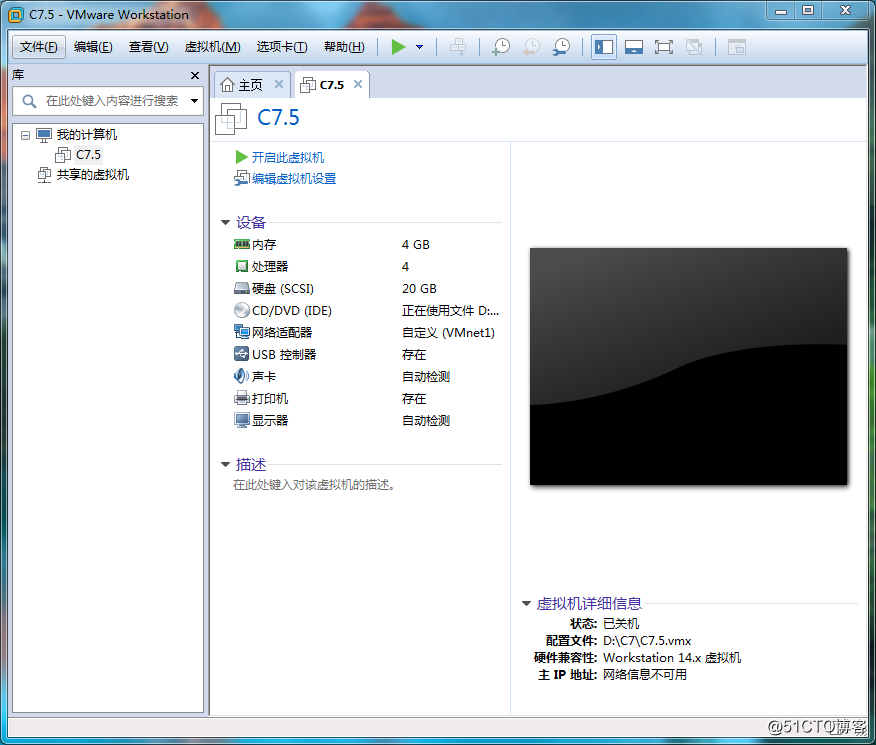
11.出现以下界面直接按“enter”就好,默认选择第一个选项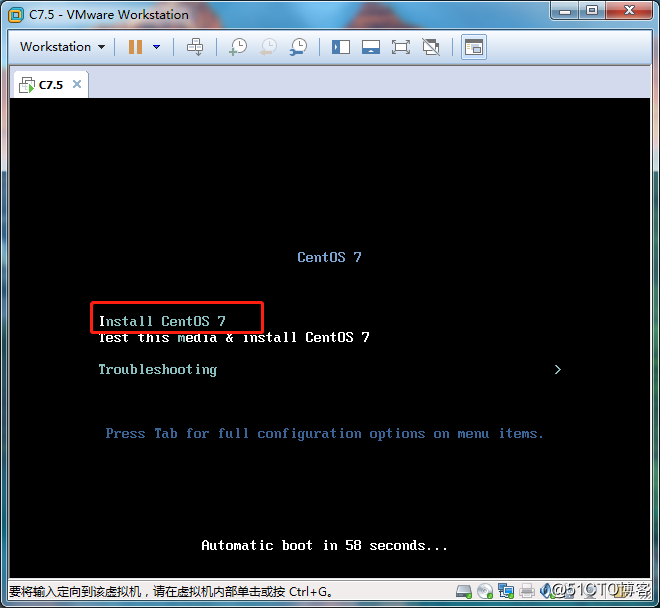
12.等待系统加载一分钟左右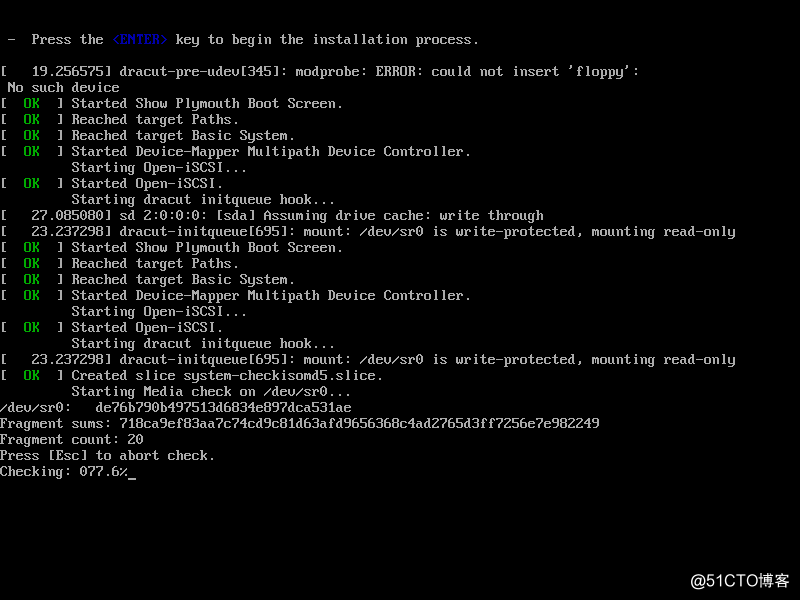
13.选择系统语言,根据国情选择了中文简体,可以选择默认的English语言
14.更改软件安装模式(桌面安装比较久,但界面适合初学者)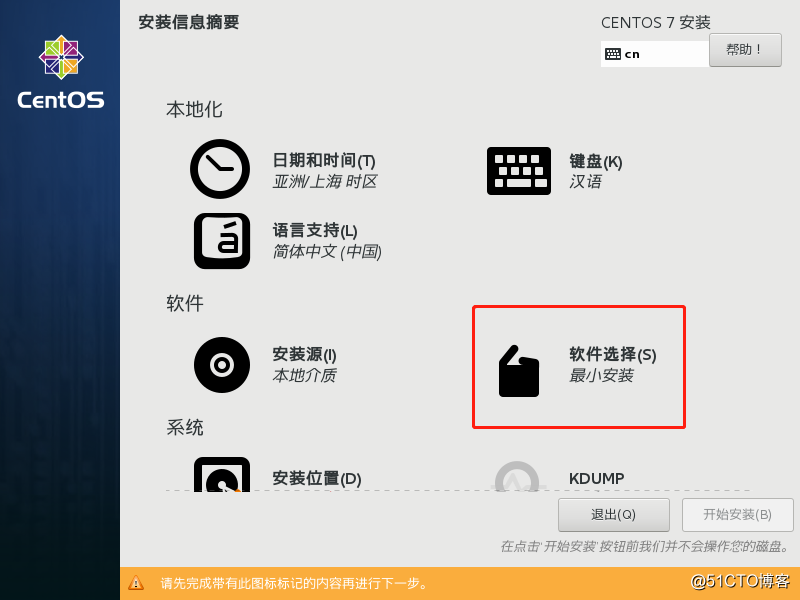
15.选择gnome桌面,环境附加选项(自定义),点击完成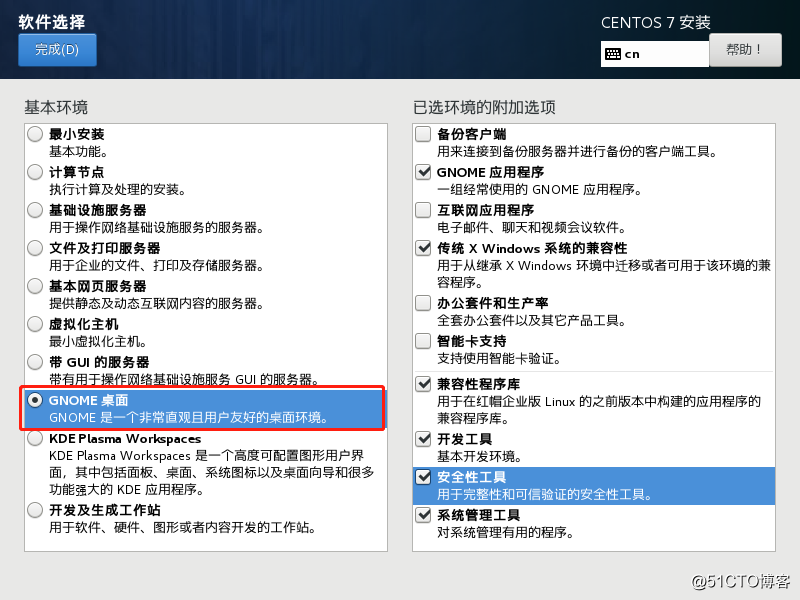
16.选择系统安装的位置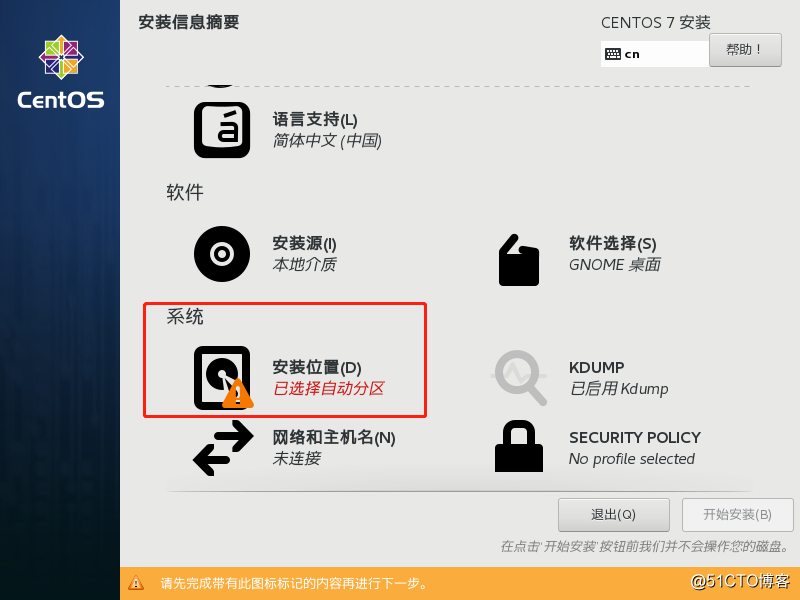
17.直接点击完成,选择默认的自动配置分区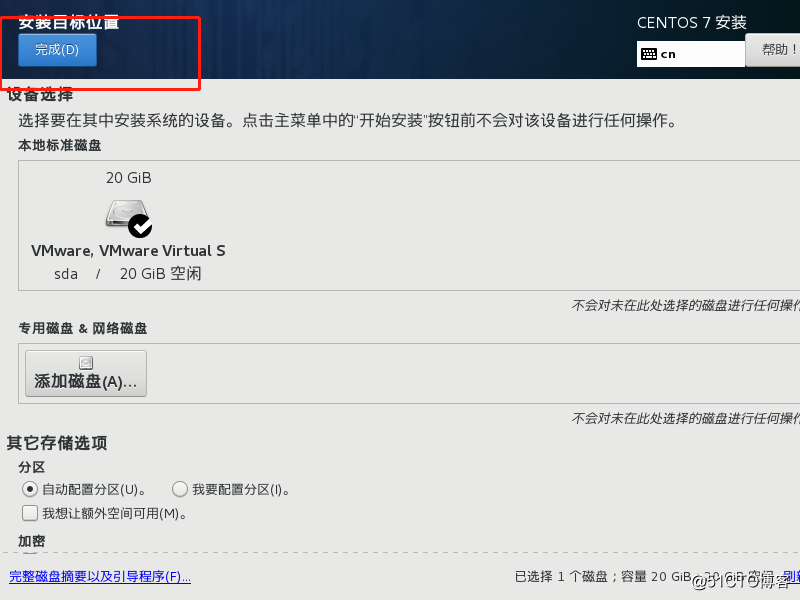
‘
18.点击"开始安装"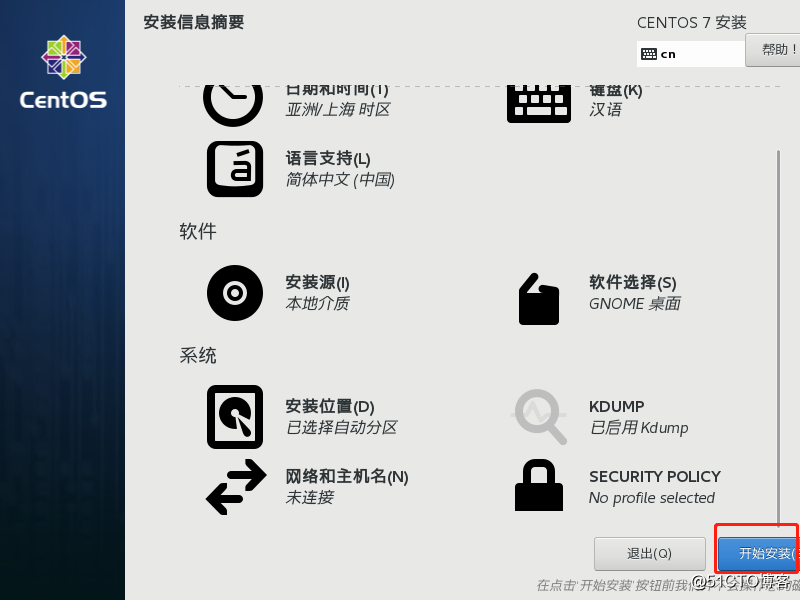
19.设置管理员root密码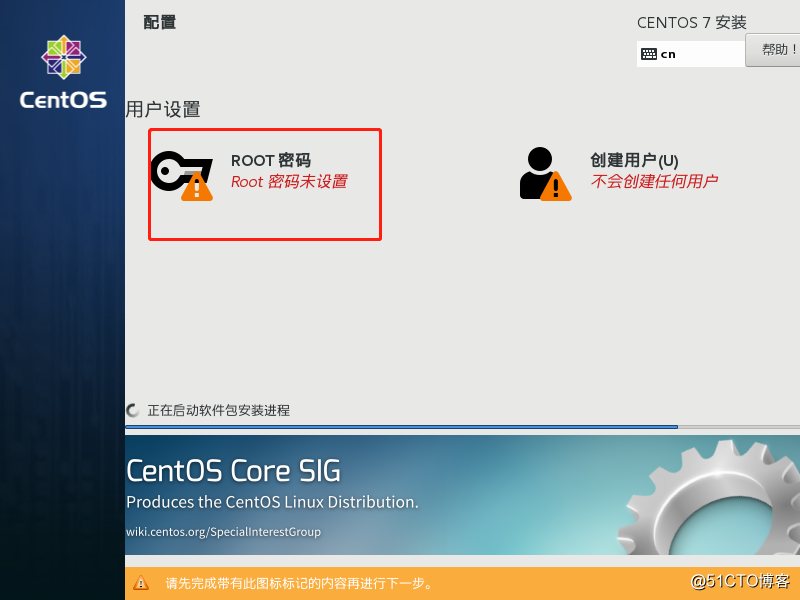
20.设置完毕之后,双击“完成”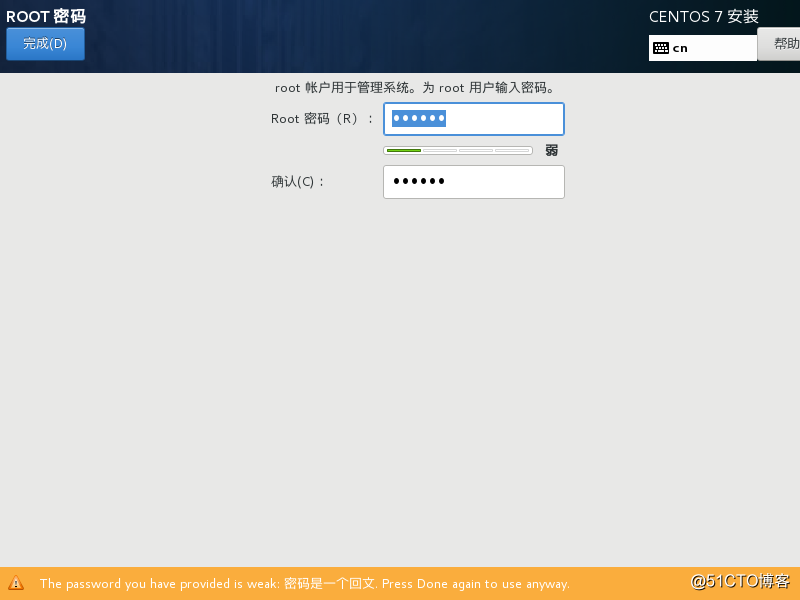
21.点击重启,进入全新的Centos界面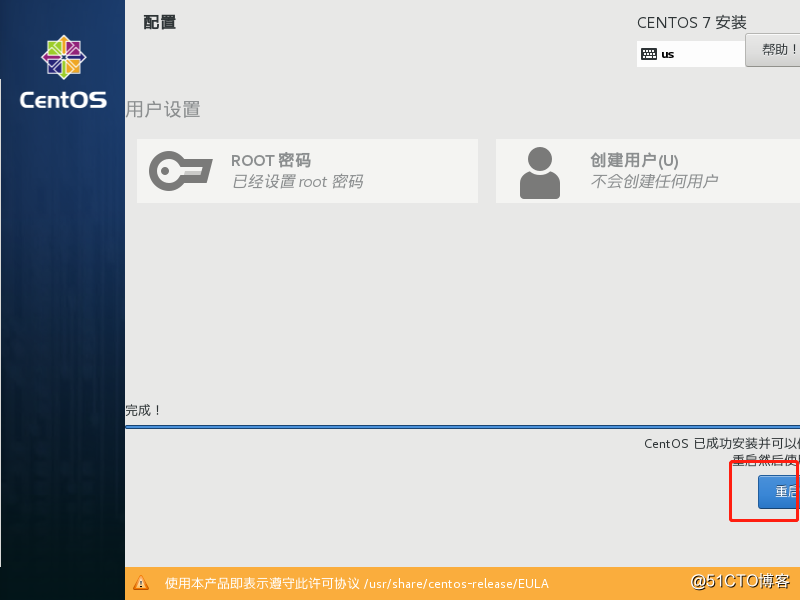
22.点击同意许可证,完成配置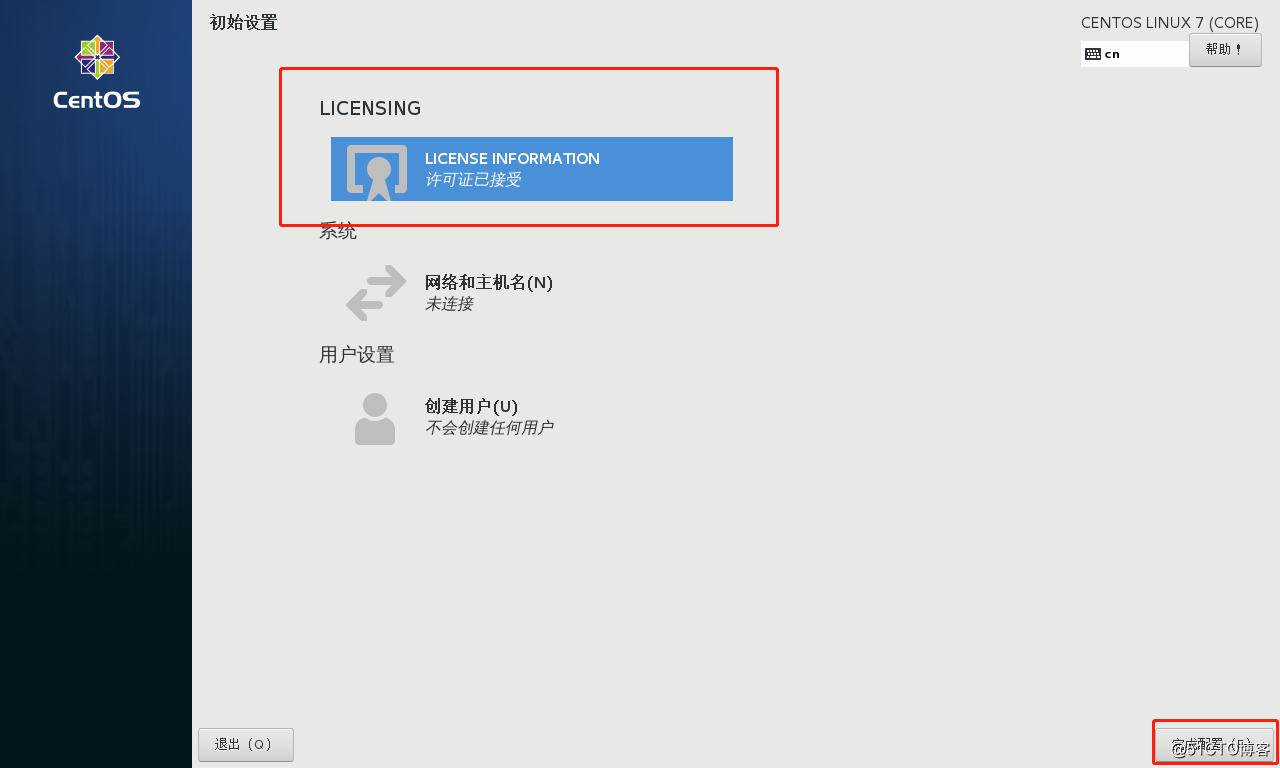
23.选择系统界面语言,然后一直前进前进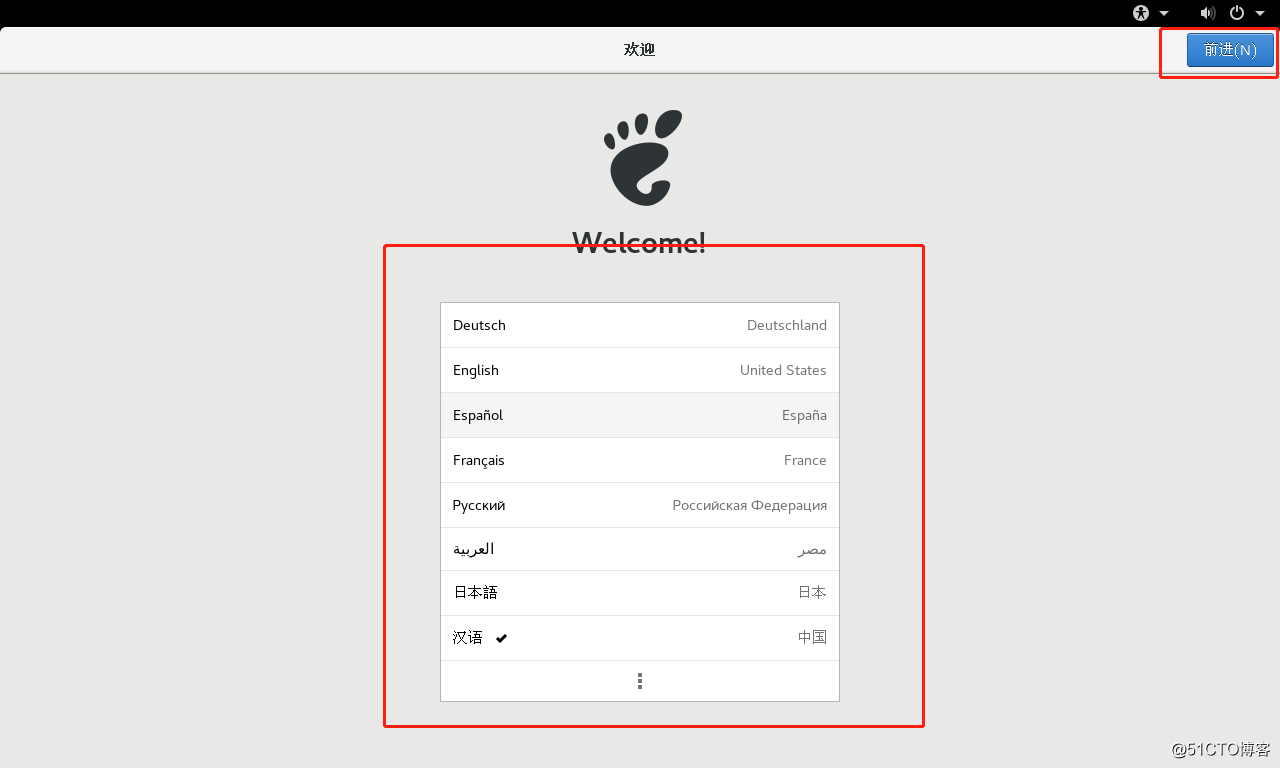
24.设置时区,然后前进,跳过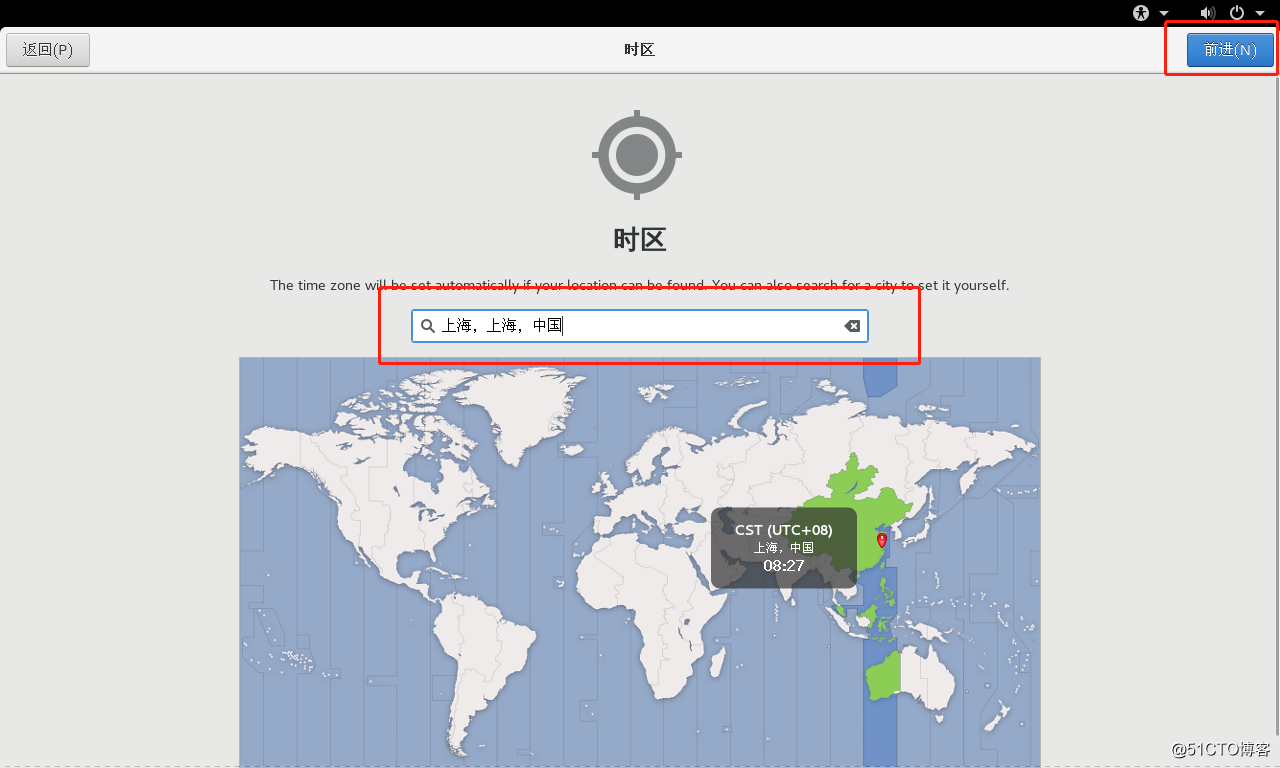
25.设置关于您(自定义),前进,前进(Leo这个账号我设置为无密码,直接前进)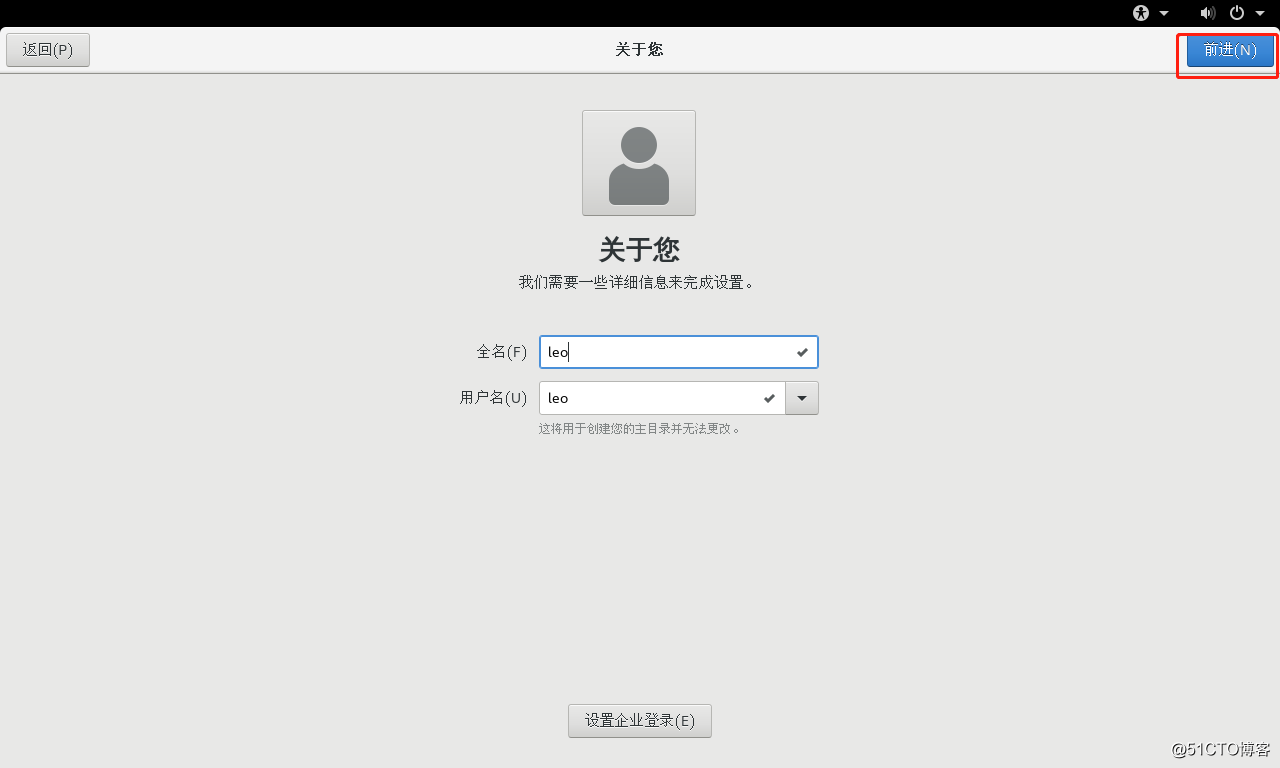
26.呈现完美的C7桌面版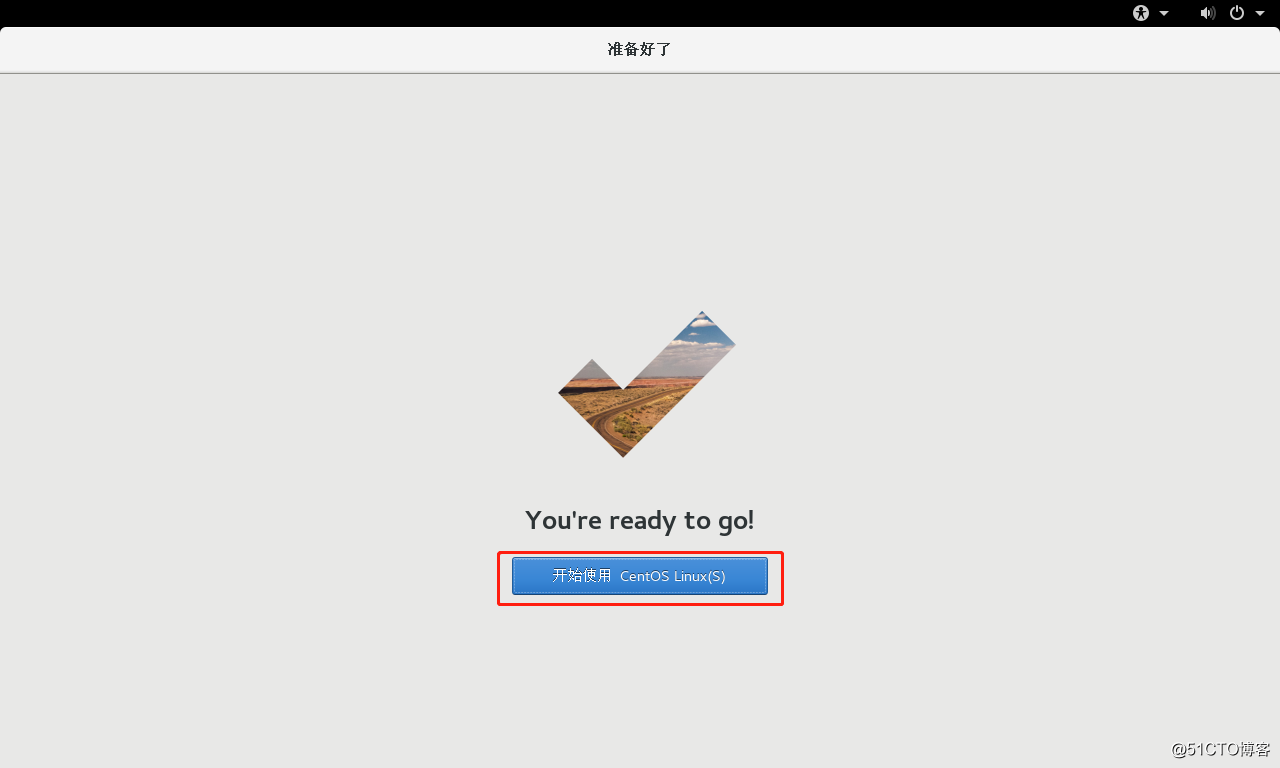
27.打开系统终端,查看系统版本,设置主机名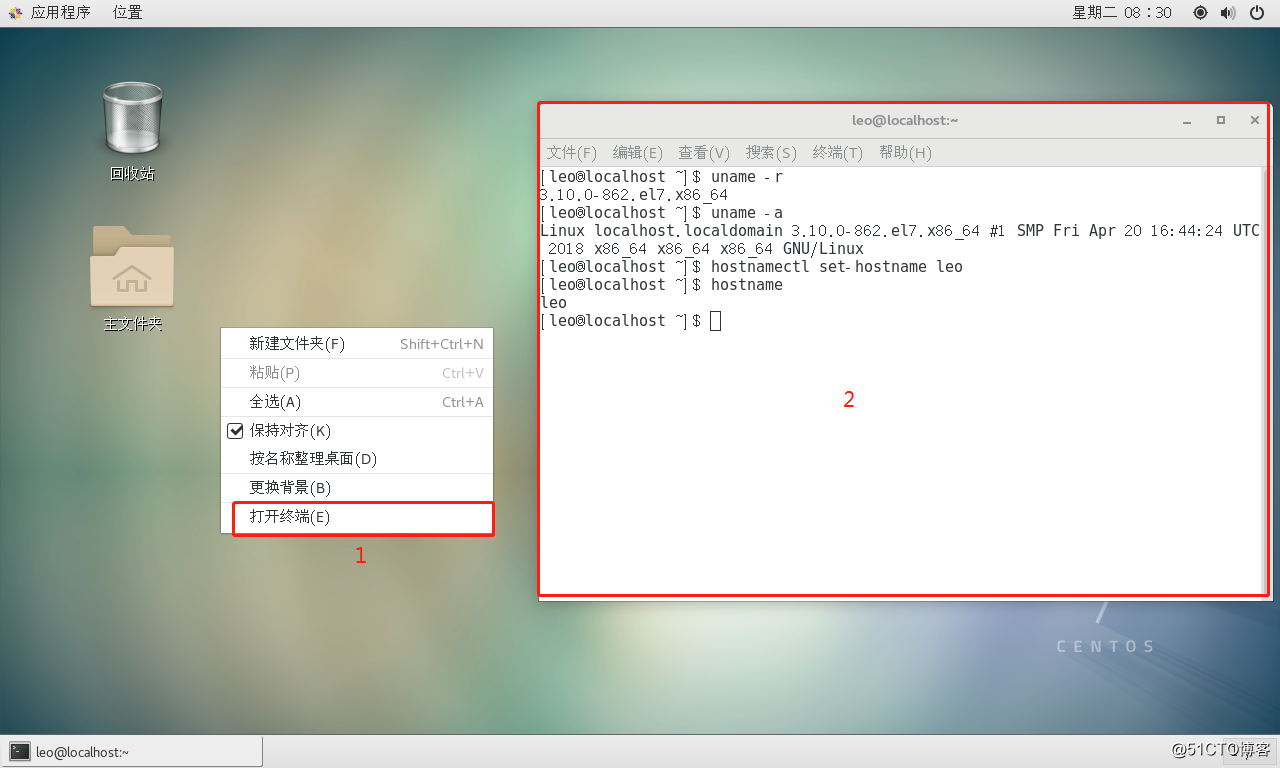
28.至此,桌面版安装成功
明晚会有命令行模式的部署教程。
**
原文:http://blog.51cto.com/leoheng/2160028