
Altium Designer (17.0)
例如,打印输出Top Overlay,Keep-Out Layer
1、先选择PCB文件,在单击按键Print Preview...
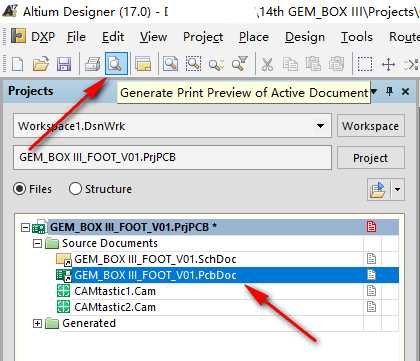
2、在预览区单击鼠标右键,选择Configuration...

3、选中不需要的层(按住Ctrl,单击鼠标左键,可以多选);单击鼠标右键,选择Delete;确认删除之后,单击右下角的按键OK

4、在预览区单击鼠标右键,选择Page Setup...
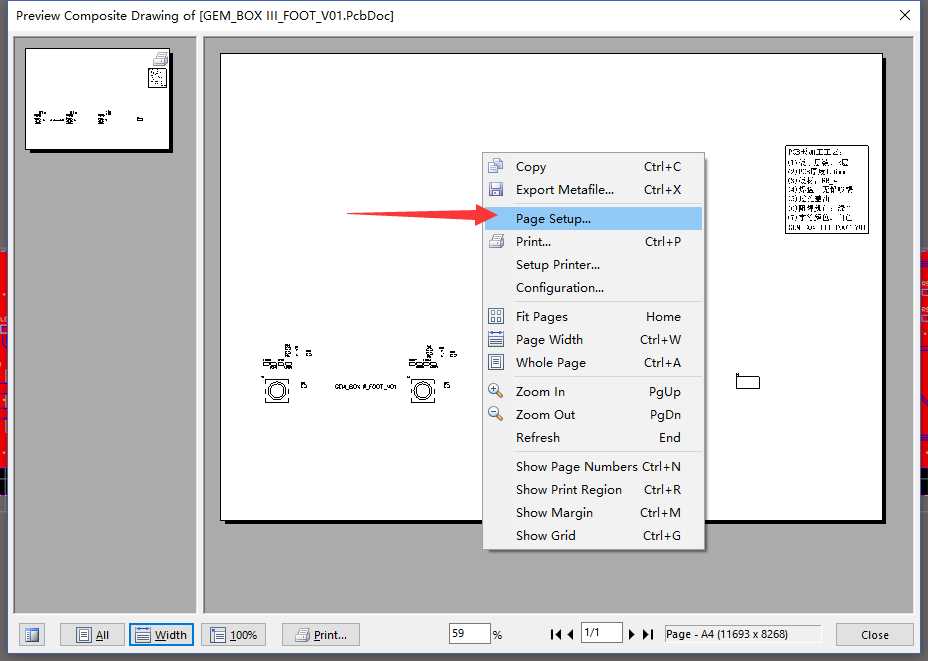
5、在Composite Properties > Color Set中,可以设置打印的颜色。这里可以根据个人喜好选择。

6、在预览区单击鼠标右键,选择Print...
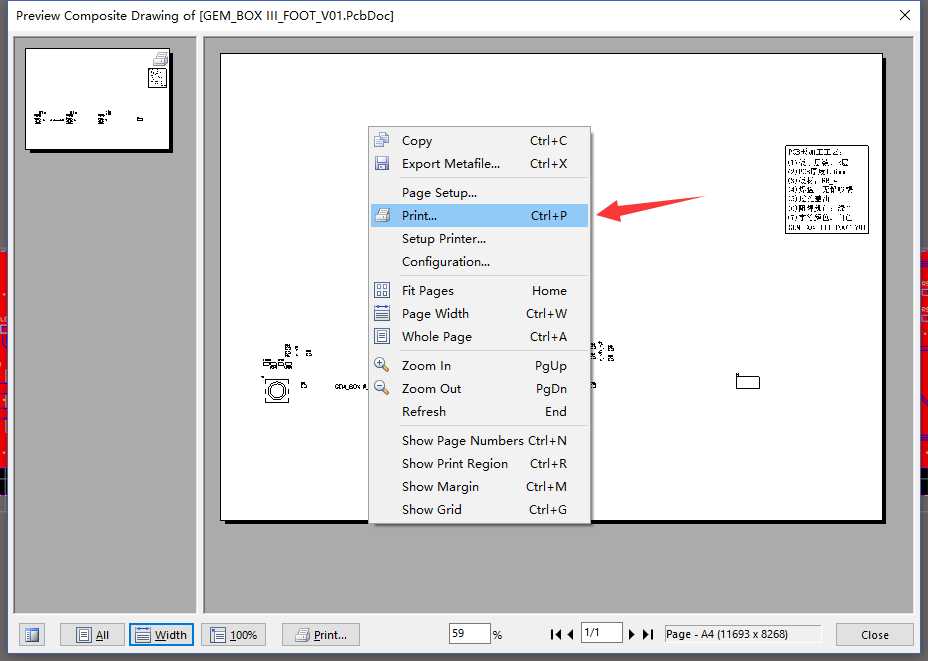
7、在这里可以设置打印机等配置;设置完成之后,单击按键OK,就可以打印输出了。

Altium Designer (17.0) 打印输出指定的层
原文:https://www.cnblogs.com/Satu/p/10048557.html