
一、下载安装JDK
1.配置jdk开发环境
JAVA_HOME

2.path

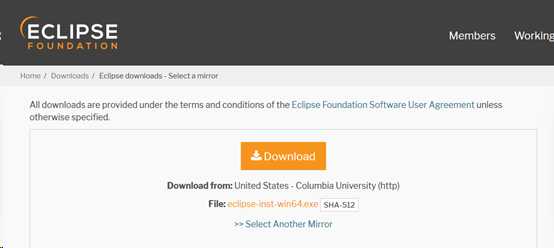
二、下载安装eclipse javaEE版本
三、安装部署tomcat
3.1、安装:
直接解压到指定目录即可。(注:目录不要太深;目录不要有中文或空格)
F:\apache-tomcat-7.0.52\bin\startup.bat
启动服务器的前题:
配置JAVA_HOME:jdk的安装路径 path=%JAVA_HOME%\bin
进入到F:\apache-tomcat-7.0.52\bin>startup.bat 才能执行命令
配置CATALINA_HOME: 没必要配置
F:\apache-tomcat-7.0.52
startup.bat 启动命令
shutdown.bat 停止命令
如果tomcat端口被占用,解决办法
> 修改F:\apache-tomcat-7.0.52\conf\server.xml
第70行: <Connector port="8081"/>
> 关闭端口号对应的进程:
cmd-->netstat -ano -->找到pid-->任务管理器-->显示pid-->关闭进程
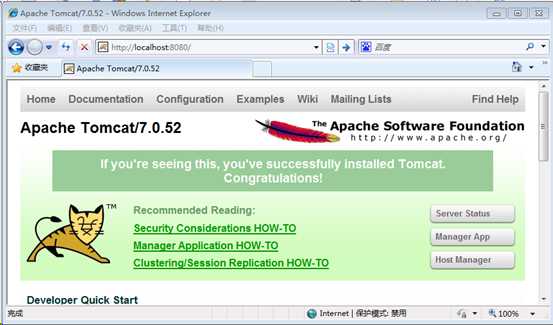
http://localhost:8080
手动部署
首先在F:\apache-tomcat-7.0.52\webapps下自己创建一个文件夹,然后把应用下webContent里面的内容直接复制到这个文件夹里面。
自动部署
Tomcat服务器与Eclipse集成
1、Tomcat集成
2、创建web应用
3、部署
四、安装mysql数据库
下载mysql安装程序,安装;

原文:https://www.cnblogs.com/NIsong/p/10573373.html