
写在前面,装了大概5遍,装了删删了装,笔记本快被我翻过来了,终于在昨天装好了。
首先我们去官网下Linux,这里就推荐Ubuntu吧,入门最推荐的,操作熟悉了之后可以换centOS之类的版本。这里我们建议下16.04版本的Ubuntu,最新的18版本可能会出现意想不到问题。
下载软碟通,这是一个用将系统写入U盘的软件,具体操作自己百度,我们得到一个系统U盘。
用傲梅从电脑里给分出大概60个G的空盘给Linux。割出来的盘直接点删除分区就行,这里也是不会的话百度,很简单傻瓜操作。
准备就绪开始重装系统。
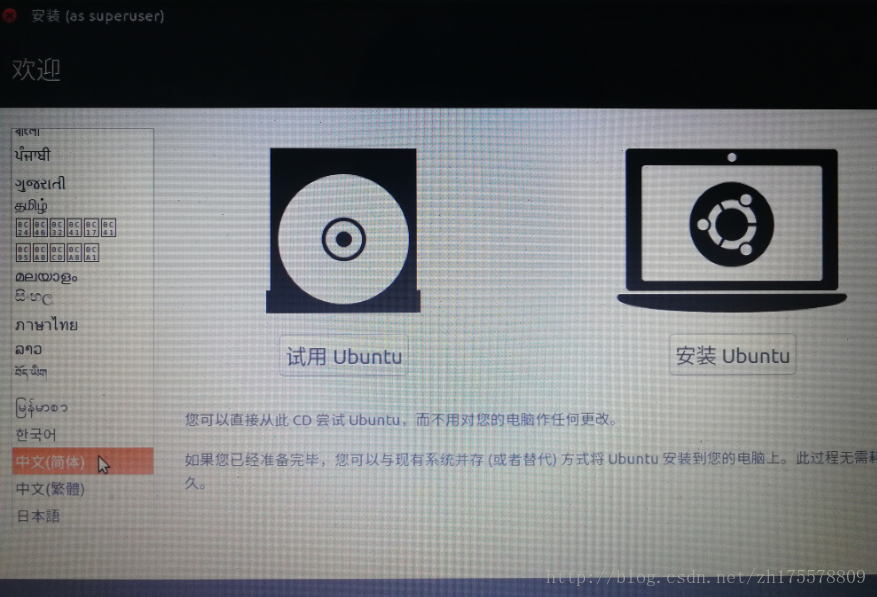
原因是加载图形界面的时候,N卡驱动不兼容,在这里提供一种解决方法。
强制关机重新开机,U盘启动,然后在黑白的grub引导界面(第一行是Try Ubuntu… 第二行是Install Ubuntu的那个界面),具体不太记得了,找找可以找的到,先用方向键选到第二行Install,但不要立即按回车,而是按E,就进入参数配置编辑界面,删掉---,末尾加入
acpi_osi=linux nomodeset然后f10,进入正常的安装流程。
| swap | 2G | 逻辑分区 | swap |
| / | 22G | 主分区 | ext4 |
| /boot | 建议512mb | 逻辑分区 | ext4 |
| /home |
剩下的 |
逻辑分区 | ext4 |
无法登入桌面,所以在ubuntu系统启动显示登录界面后,需要按ctrl+alt+F1进入tty文本模式进入下面的操作
找到这个目录下的/etc/modprobe.d/blacklist.conf,修改属性sudo chmod 666 /etc/modprobe.d/blacklist.conf
用VI编辑器打开,加入下面内容:
修改并保存文件后,把文件属性复原:
sudo chmod 644 /etc/modprobe.d/blacklist.conf再更新一下内核
sudo update-initramfs -u再次重启,已经系统可以正常登录进入桌面了。
这个时候会自动安装更新一些东西稍等就好。
ubuntu-drivers devices 
出现大概这个,找到他推荐的,就是后面有一个recommended的,记住号码然后下载安装:
按ctrl+alt+F1进入tty文本模式 关闭(图形)桌面显示管理器LightDM
sudo service lightdm stop 输入你要安装的内容
sudo apt-get install nvidia-xxx //xxx是推荐的驱动号码,本文中为378等个十来分钟下载安装吧,然后重启
重启后,登陆完了可能会卡一下,不要慌等个10几秒然后
还可以验证一下是否安装成功了


完美进入!开始疯狂学习!
笔记本装双系统!win10+Linux!所有的坑自己一个个爬过来,纪念一下。
原文:https://www.cnblogs.com/zpaixx/p/10593656.html