1.看Eclipse的Server窗口是不是显示出来了
2.如果Server窗口没有打开,可以通过“Window”->“Show View”->“Server”来打开
3.在Server区域右键“New”->“Server”,新建Server
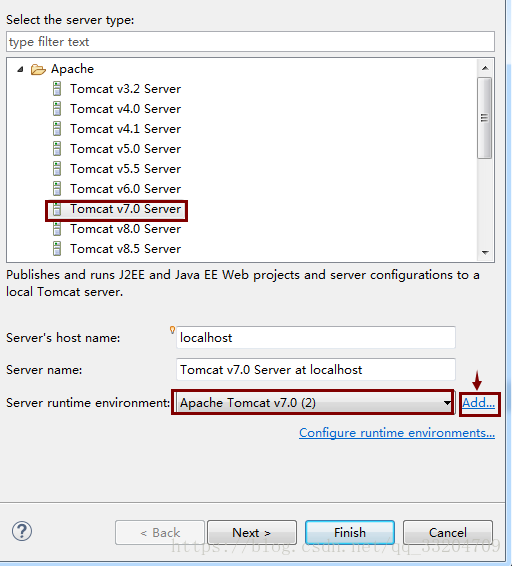
4.选中“tomcat 7.0”,选择Server runtime environment,
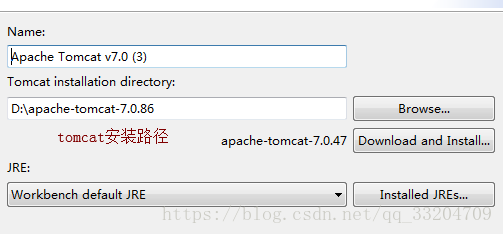
如果没有tomcat 7.0的选项就点击右面的“Add...”添加Server运行环境
建完之后是这样的:
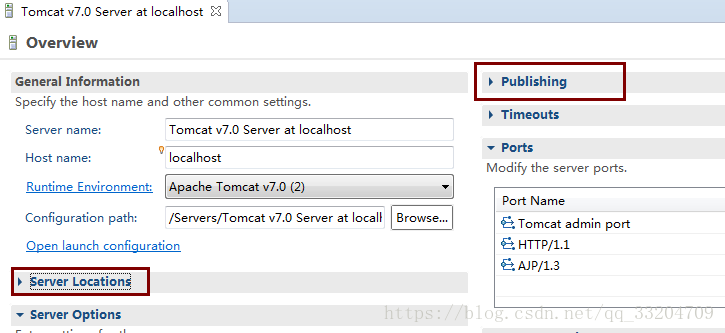
双击Server窗口中的服务器,打开服务器属性窗口
一般情况下我们需要改两个地方:
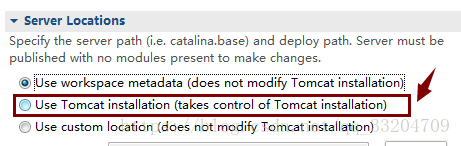
系统默认选择第一个选项;
第一个选项指的是将项目保存在workspace路径下;
第二个选项指的是将项目保存至tomcat安装目录下,我们一般选择这个,这样就不用再手动部署到tomcat文件下了;
选择完毕之后,ctrl+s就可以保存
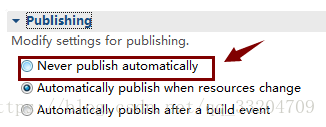
系统默认选择第二个选项;
第一个选项是从不自动发布项目,一般要选择这个,改为手动发布比较容易进行进行修改等操作,不至于混乱;
第二个选项是当源代码改变的时候就自动发布项目;
第三个选项是新建一个事件后自动发布项目;
选择完毕之后,ctrl+s就可以保存
Eclipse如何新建TOMCAT并配置Server Locations和Publishing属性
原文:https://www.cnblogs.com/xiaozhuzhuchuangdiqiu/p/10653157.html