
一、Sublime配置(如已安装Package Control可跳过)
sublime下载地址:http://www.sublimetext.com/3
安装Package Control插件:
直接下载:https://packagecontrol.io/Package%20Control.sublime-package,将所下载的文件放在C:\Users\Administrator\AppData\Roaming\Sublime Text 3\Installed Packages内。
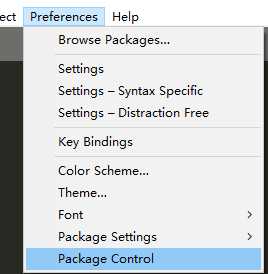
重启Sublime,可以看到Preferences菜单下的Package Setting和Package Control
二、安装插件SideBarEnhancements(侧边栏增强插件)
按快捷键Ctrl+Shift+P,输入pcip选择第一个
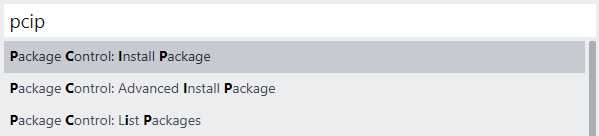
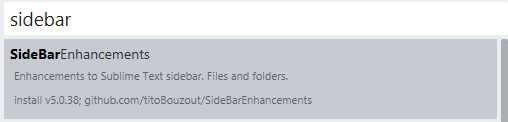
然后输入SideBar,选择第一个SideBarEnhancements进行安装:
通过View——SideBar——Show Side Bar显示侧边栏:

三、配置Python开发环境
在系统中安装好Python,配置好环境变量,在Sublime中可以直接按快捷键Ctrl+B运行python文件并输出结果。
注:
1.应确保编译系统选择正确(Python或Automatic,如图)且文件名正确(以.py结尾)
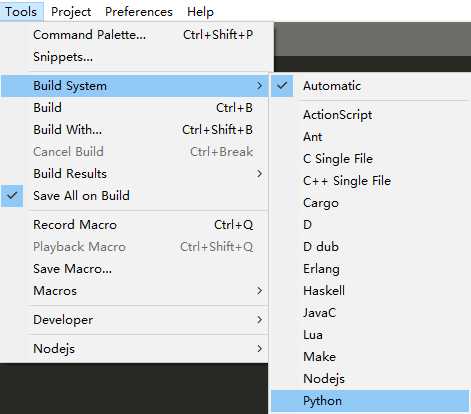
2.首次使用时应选择第一个Python
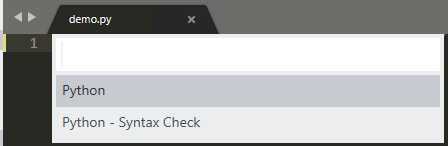
3.对于耗时任务,如需提前终止运行,可通过Tools——Cancel Build进行,其它语言也类似
Python代码自动补全:同样用 (二、)中的方法搜索安装Anacoda插件
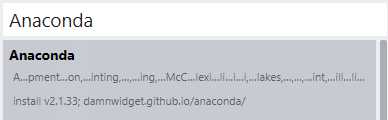
点击Preferences——Package Settings——Anaconda——Setting User
把下面内容粘进去
{
    //忽略启动报错
    "swallow_startup_errors": true,
    //取消代码检查
    "anaconda_linting": false
}
四、配置Nodejs & javascript开发环境
确保系统装已配置好Nodejs环境
编辑文件C:\Users\Administrator\AppData\Roaming\Sublime Text 3\Packages\Nodejs\Nodejs.sublime-build
修改为如下代码:
 1 {
 2   "cmd": ["node", "$file"],
 3   "file_regex": "^[ ]*File \"(...*?)\", line ([0-9]*)",
 4   "selector": "source.js",
 5   "shell": true,
 6   // "encoding": "cp1252",
 7   "encoding": "utf8",
 8   "windows":
 9     {
10         // "shell_cmd": "taskkill /F /IM node.exe & node $file"
11         "shell_cmd": "node $file"
12     },
13     "linux":
14     {
15         "shell_cmd": "killall node; /usr/bin/env node $file"
16     },
17     "osx":
18     {
19         "shell_cmd": "killall node; /usr/bin/env node $file"
20     }
21 }
按快捷键Ctrl+B运行js文件
五、配置PHP开发环境
安装Wampserver,必须在www文件夹下创建php项目。
编辑文件C:\Users\Administrator\AppData\Roaming\Sublime Text 3\Settings\SideBarEnhancements.json
把下面内容粘进去:
{
    "D:/wamp64/www": {  // D:/wamp64为wampserver的安装路径,应根据你的情况修改。php项目在www文件夹下
        "url_testing": "http://localhost/",
        "url_production" : ""
    }
}
点击Preferences——Package Settings——Side Bar——Key Bindings - User
把下面内容粘进去:
[
    {
        // F2设为用浏览器打开的快捷键
        "keys":["f2"], "command": "side_bar_open_in_browser",
        // 使用谷歌浏览器打开
        "args":{"browser": "chrome"}
    }
]
启动Wampserver,按F2即可运行php文件并浏览
六、配置C++开发环境
七、注释模板插件
用(二、)中的方式安装插件FileHeader
新建文件时,便可自动添加文件头注释
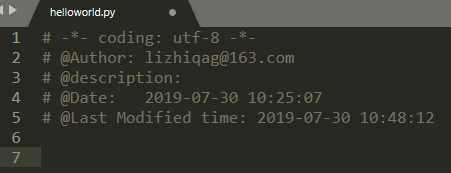
在C:\Users\Administrator\AppData\Roaming\Sublime Text 3\Packages\FileHeader\template\header中可编辑各种文件头注释模板
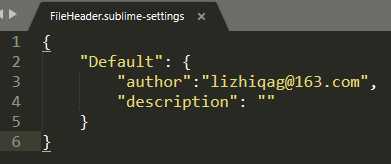
点击Preferences——Package Settings——FileHeader——Setting User
在此可配置默认内容等
八、控制台输入
安装插件SublimeREPL,具体参见https://blog.csdn.net/u014381464/article/details/78854819
Sublime Text3搭建完美开发环境(Python+PHP+Javascript+nodejs+C++)
原文:https://www.cnblogs.com/lzq666/p/11269538.html