
前言
环境搭建好了,下一步元素定位,元素定位本篇主要介绍如何使用uiautomatorviewer,通过定位到页面上的元素,然后进行相应的点击等操作.
uiautomatorviewer是android-sdk自带的一个元素定位工具,非常简单好用,使用uiautomatorviewer,你可以检查一个应用的UI来查看应用的布局和组件以及相关的属性。
一、启动uiautomatorviewer.bat
1.打开目录D:\androidsdk\android-sdk-windows\tools
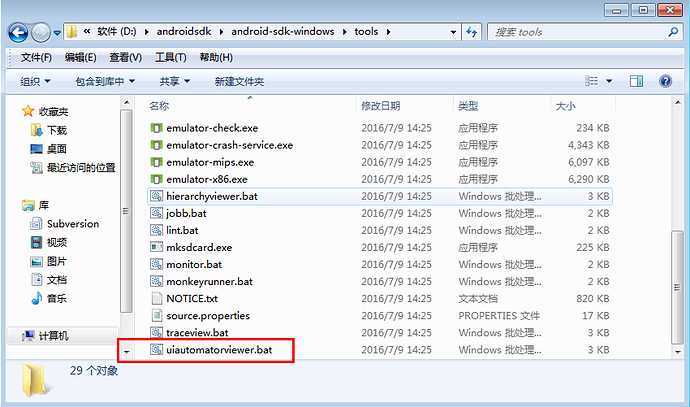
2.双击启动,启动之后出现如下界面
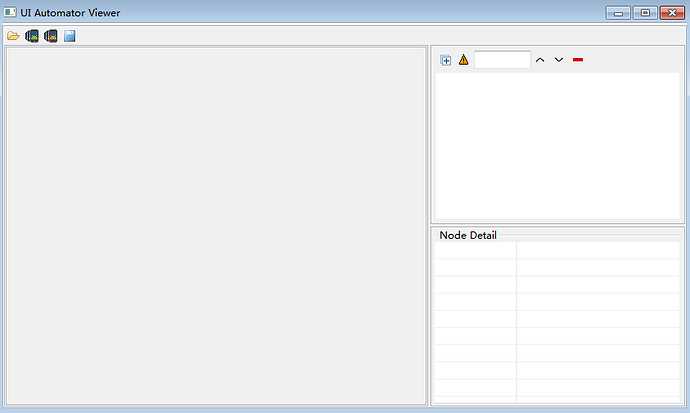
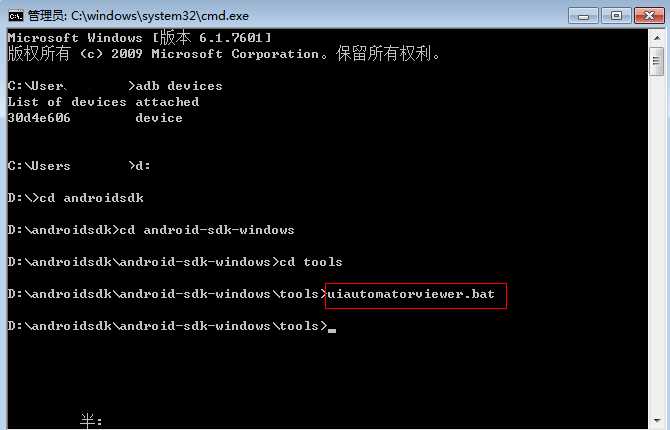
3如果不喜欢双击启动的话,也可以在cmd里面通过指令启动
先cd到tools目录下,然后输入uiautomatorviewer.bat回车后启动服务
二、连接手机
1.cmd打开输入adb devices,确认手机已连上
2.打开手机淘宝页面,让屏幕处于点亮状态
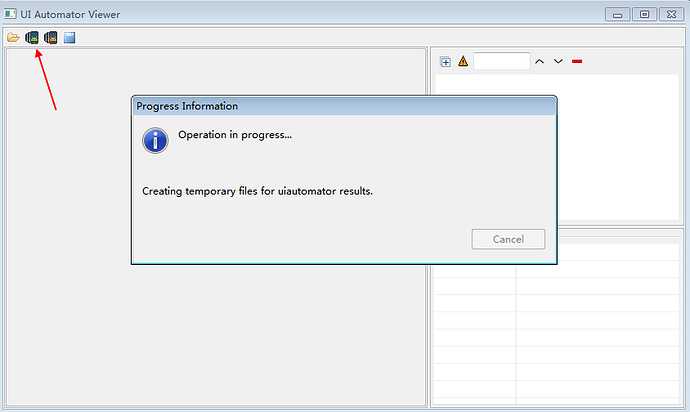
3.点左上角安卓机器人按钮Devices Screenshot按钮刷新页面
1.移动鼠标到需要定位的元素上,如搜索输入框
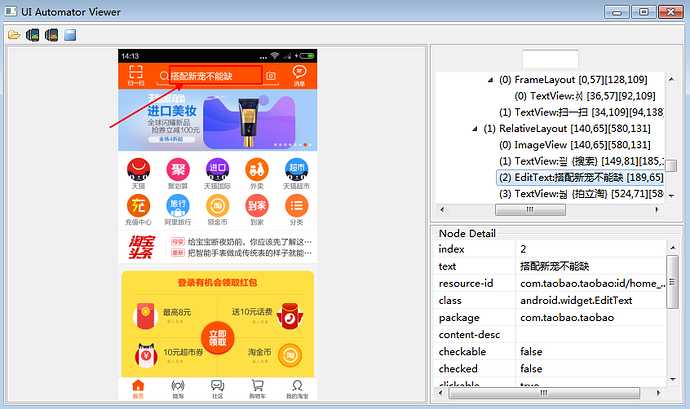
2.右下角可以看到元素对应的属性
text:搭配新宠不能缺
resource-id:com.taobao.taobao:id/home_searchedit
class:android.widget.EditText
四、点搜索框
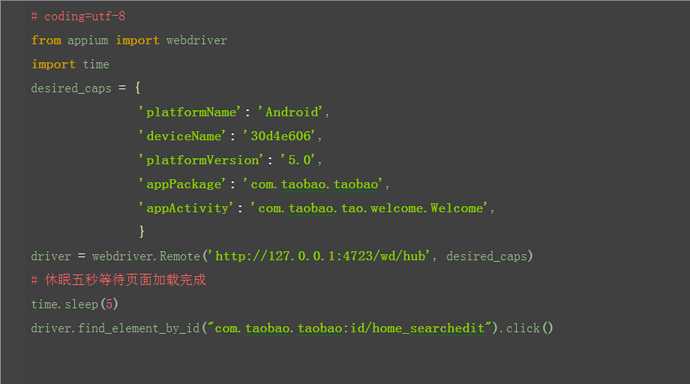
1.前面一篇启动app后,休眠五秒,等待页面加载完成
2.通过id来定位到搜索框,然后点击
五、最终代码如下
# coding=utf-8
from appium import webdriver
import time
desired_caps = {
‘platformName‘: ‘Android‘,
‘deviceName‘: ‘30d4e606‘,
‘platformVersion‘: ‘5.0‘,
‘appPackage‘: ‘com.taobao.taobao‘,
‘appActivity‘: ‘com.taobao.tao.welcome.Welcome‘,
}
driver = webdriver.Remote(‘http://127.0.0.1:4723/wd/hub‘, desired_caps)
# 休眠五秒等待页面加载完成
time.sleep(5)
driver.find_element_by_id("com.taobao.taobao:id/home_searchedit").click()
六、元素定位
(此处敲黑板,做笔记!!!)
1.appium的webdriver提供了11种元素定位方法,在selenium的基础上扩展了三个,可以在pycharm里面输入driver.find_element_by然后会自动匹配出来
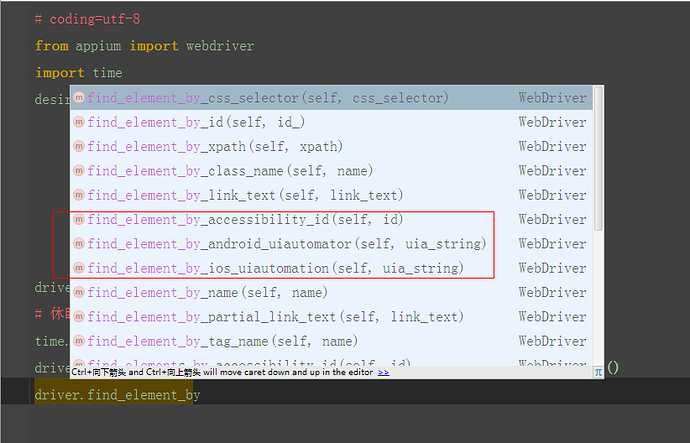
2.多的三种如下,在后面的会详细介绍
driver.find_element_by_accessibility_id()
driver.find_element_by_android_uiautomator()
driver.find_element_by_ios_uiautomation()
(第三个是ios的可以暂时不用管)
uiautomatorviewer是android sdk自带的,下篇介绍appium自带个元素定位工具:Inspector.
Appium+python自动化4-元素定位uiautomatorviewer
原文:https://www.cnblogs.com/zixia/p/11314480.html