
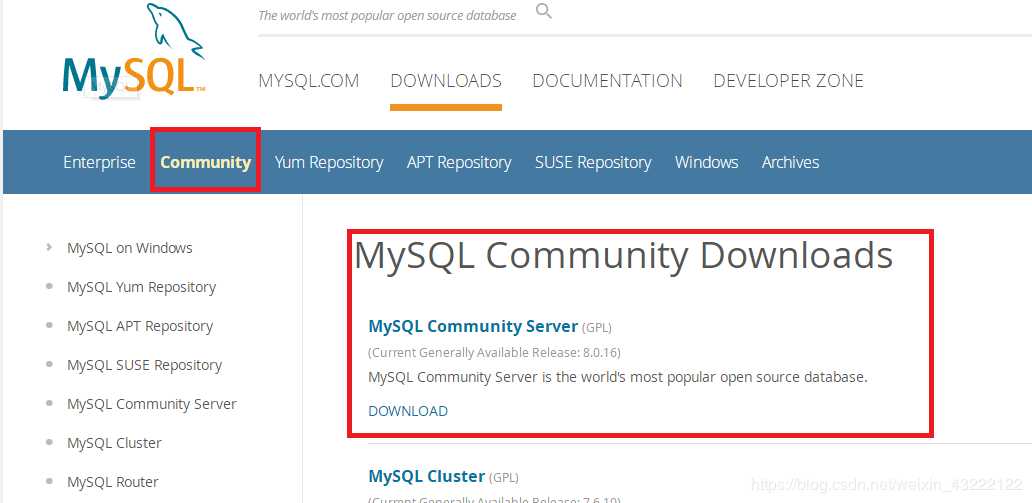
1.点击“DOWNLOADS”如图所示:

2.我们学习用的话下载社区板就可以点击“Community ” ,然后选择“MySQL Community Server”如图所示:
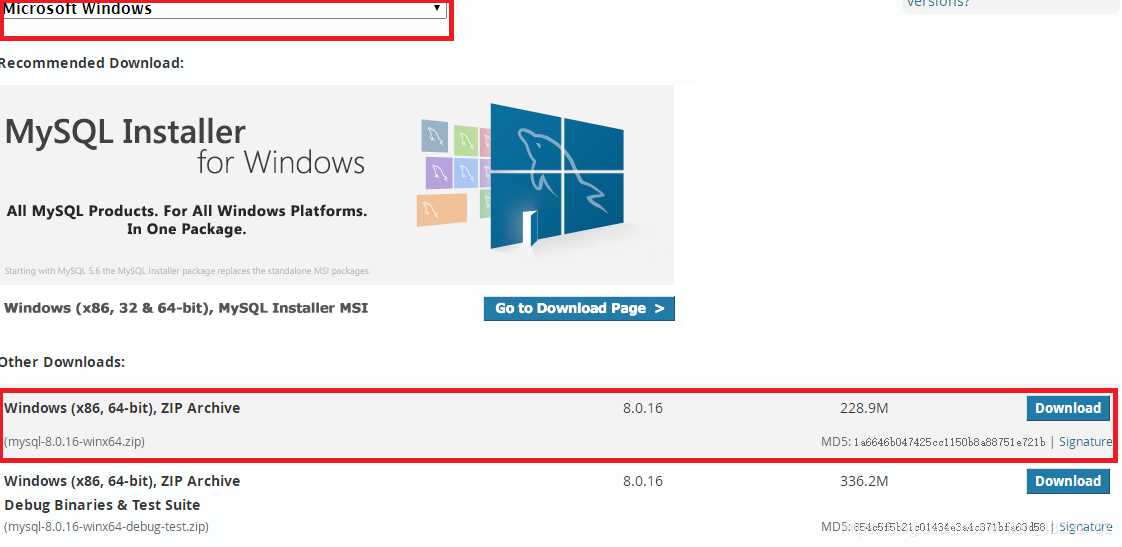
3.然后根据自己的操作系统下载适合自己的版本,我是win10-64位操作系统所以我下载如图如图所示的版本:
二、环境变量的配置
1.点击下载下载完成后会获得一个mysql压缩包解压得到如图所示的文件夹
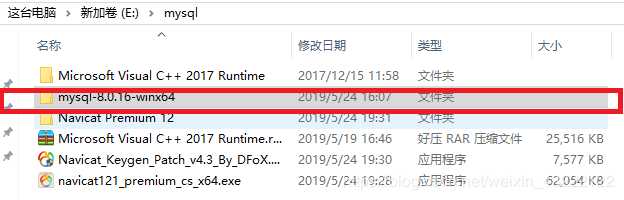
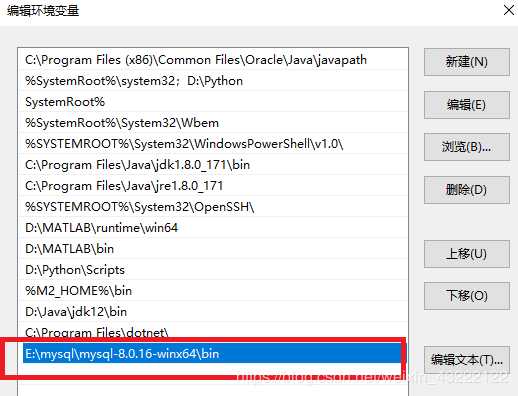
2.接下来就是要配置环境变量先复制mysql的bin文件夹的路径如图所示:

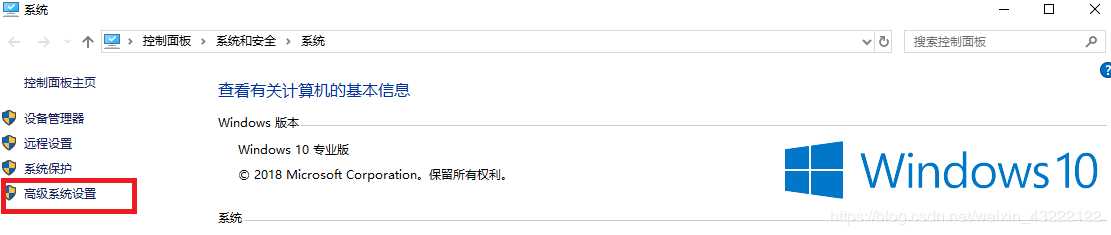
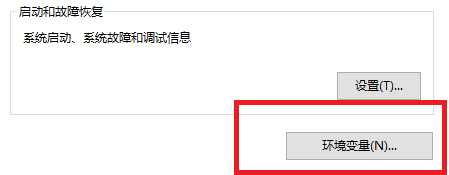
复制下来以后打开电脑属性高级设置,将刚复制的路径粘贴到path下如图所示:
三、安装MySQL数据库
1、系统左下角,Windows徽标处右键,选择“命令提示符(管理员)”:
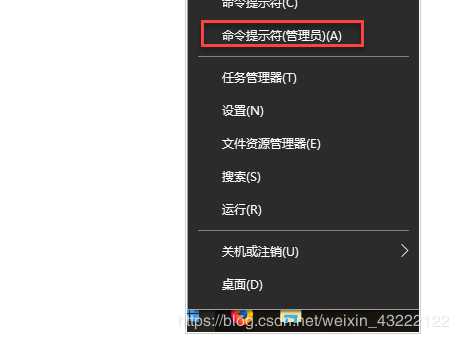
注意:这里必须是以“管理员身份”运行控制命令台!
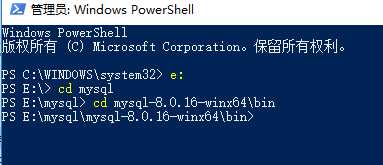
2、在控制命令台中,进入到刚刚解压的MySQL的bin目录中:
3、初始化MySQL数据库
命令:mysqld –initialize-insecure
作用:初始化数据库,并设置默认root密码为空
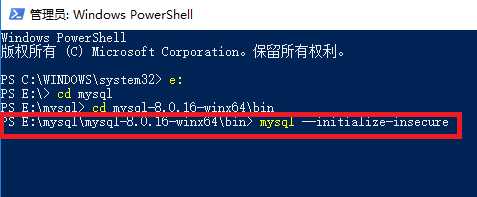
初始化完成后,在mysql根目录中会自动生成data文件夹,如下图所示:
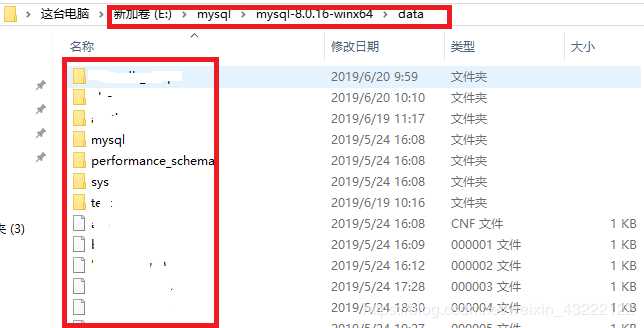
注意:当出现如上图所示的三个文件夹后才表示初始化完成!
4、为Windows系统安装MySQL服务
命令:mysqld install
作用:为Windows系统安装MySQL服务,默认服务名为:mysql
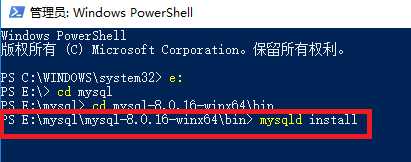
注意:如果想删除MySQL服务,可以使用命令“mysqld remove”
但是在删除MySQL服务之前需要确保已经停止MySQL服务。
安装成功后可以在Windows系统的“控制面板-管理工具-服务”中进行查看(注意此时是未启动状态):
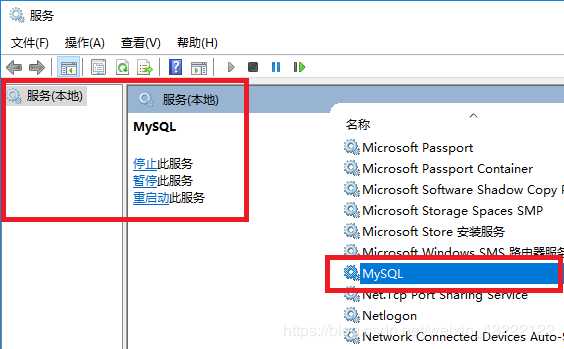
5、启动MySQL服务 命令:net start mysql 作用:启动MySQL服务,注意此时的“mysql”表示服务名
至此,MySQL压缩包版数据库安装完毕!
原文:https://www.cnblogs.com/StarZH/p/11474898.html