
JDK全称:Java Development Kit ,是一个Java开发工具包;是提供给Java开发人员使用的,其中包含了Java的开发工具,也包括了JRE。所以安装了JDK,就不用再单独安装JRE了。
找一个盘新建文件夹(codetool),将jdk下载放进去。
1.右击"我的电脑",点击"属性",选择"高级系统设置";.选择"高级"选项卡,点击"环境变量"。如图1所示:
图1:
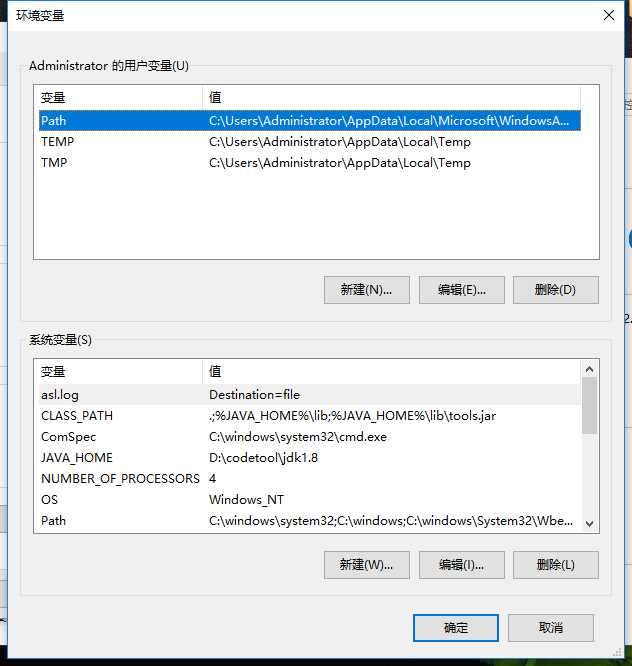
2.在 "系统变量" 中设置 3 项属性,JAVA_HOME、PATH、CLASSPATH,若已存在则点击"编辑",不存在则点击"新建"。
变量设置参数如下:
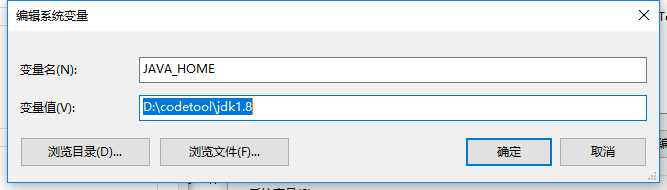
变量名:JAVA_HOME
变量值:D:\codetool\jdk1.8 // 要根据自己的实际路径配置,如图2所示
图二:
变量名:CLASS_PATH
变量值:.;%JAVA_HOME%\lib\dt.jar;%JAVA_HOME%\lib\tools.jar; //记得前面有个"."
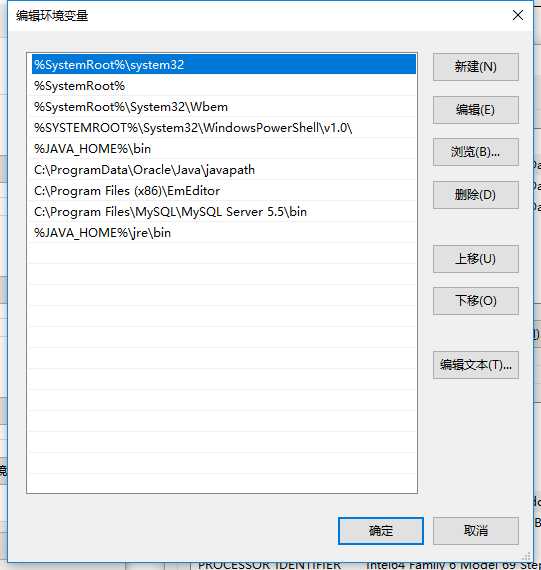
变量名:Path
变量值:%JAVA_HOME%\bin;%JAVA_HOME%\jre\bin;
在 Windows10 中,Path 变量里是分条显示的,我们需要将 %JAVA_HOME%\bin;%JAVA_HOME%\jre\bin; 分开添加,否则无法识别:如图3所示
图3:
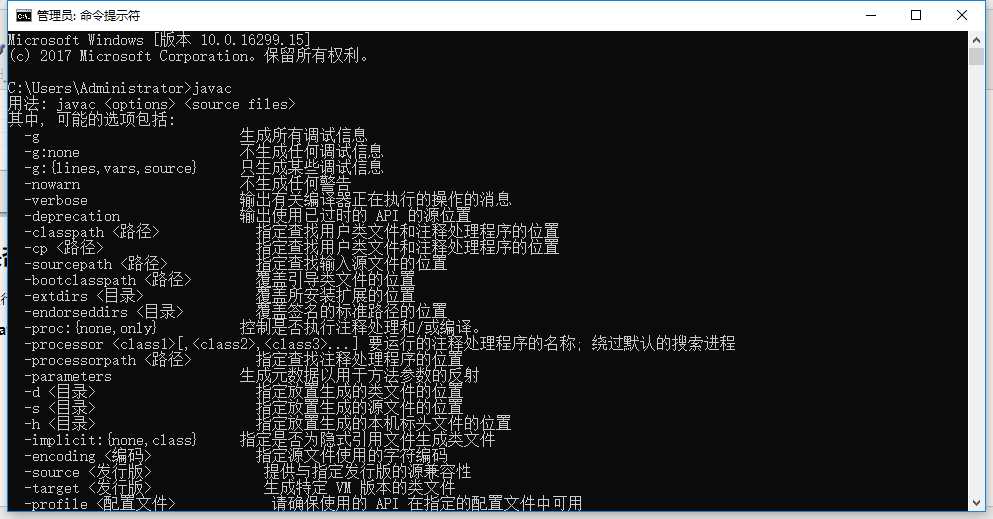
1."开始"->"运行",键入"cmd";
2.键入命令: java -version、java、javac 几个命令,出现以下信息,说明环境变量配置成功;如图4所示
图4:
原文:https://www.cnblogs.com/zhai113/p/11490861.html