
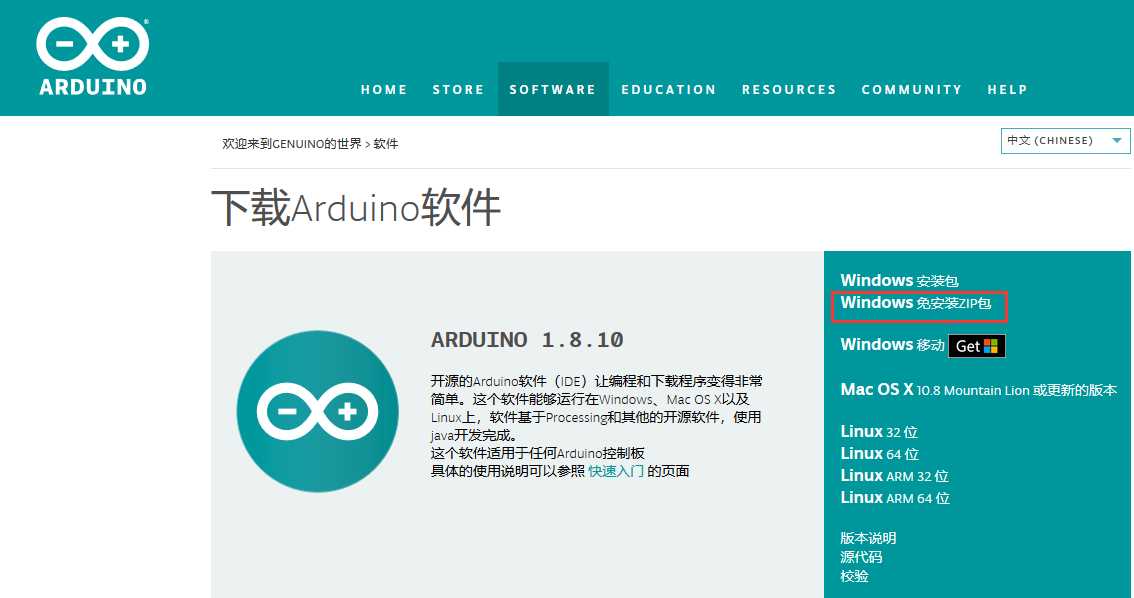
1.首先是下载、安装IDE。
https://www.arduino.cc/en/Main/Software
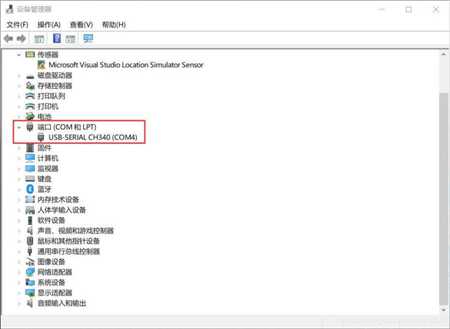
2.连接开发板到电脑。 将UNO R3开发板通过数据线连接到电脑。打开设备管理器查看驱动是否正常,并记住端口号,在步骤2中需要选择具体端口号。
若未找到设备端口,可能驱动未安装成功,右键带叹号的未识别设备,进行自动搜索安装程序软件即可。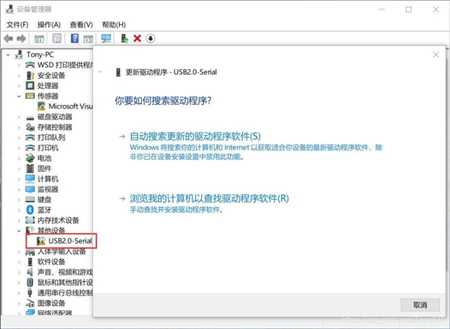
2. 新建sketch,设置端口和开发板类型。 启动Arduino IDE,在新打开的草图中「Ctrl+S」保存程序草图,名称最好为英文。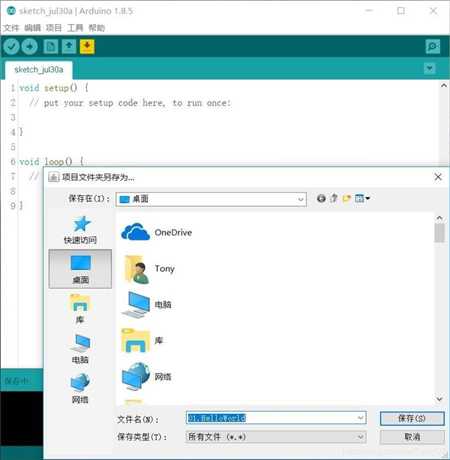
点击工具选项,开发板类型选择「Arduino/Genunio Uno」,端口号选择上一步骤电脑识别到的端口号。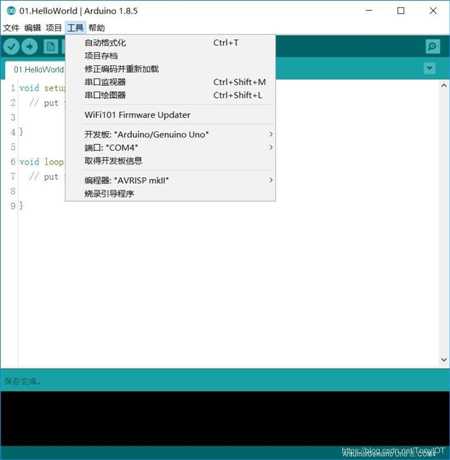
3. 上传程序。 复制以下代码到代码区。
void setup() {
  // put your setup code here, to run once:
  Serial.begin(9600); //初始化串口并设置波特率为9600
}

void loop() {
  // put your main code here, to run repeatedly:
  Serial.println("Hello World!"); //打印Hello World!并回车换行
  delay(1000); //延时等待1s
}
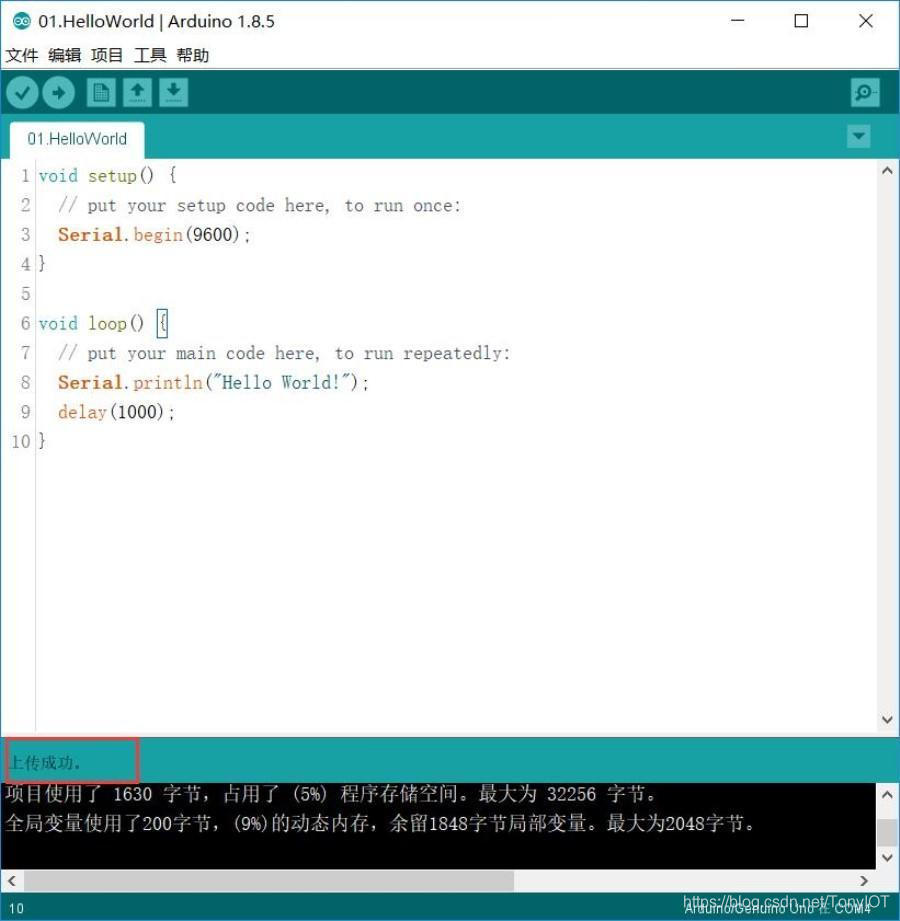
点击上传按钮,IDE会对程序进行验证,若无错误则进行上传,即将程序下载到开发板。下载完成后IDE下方显示「上传完成」。
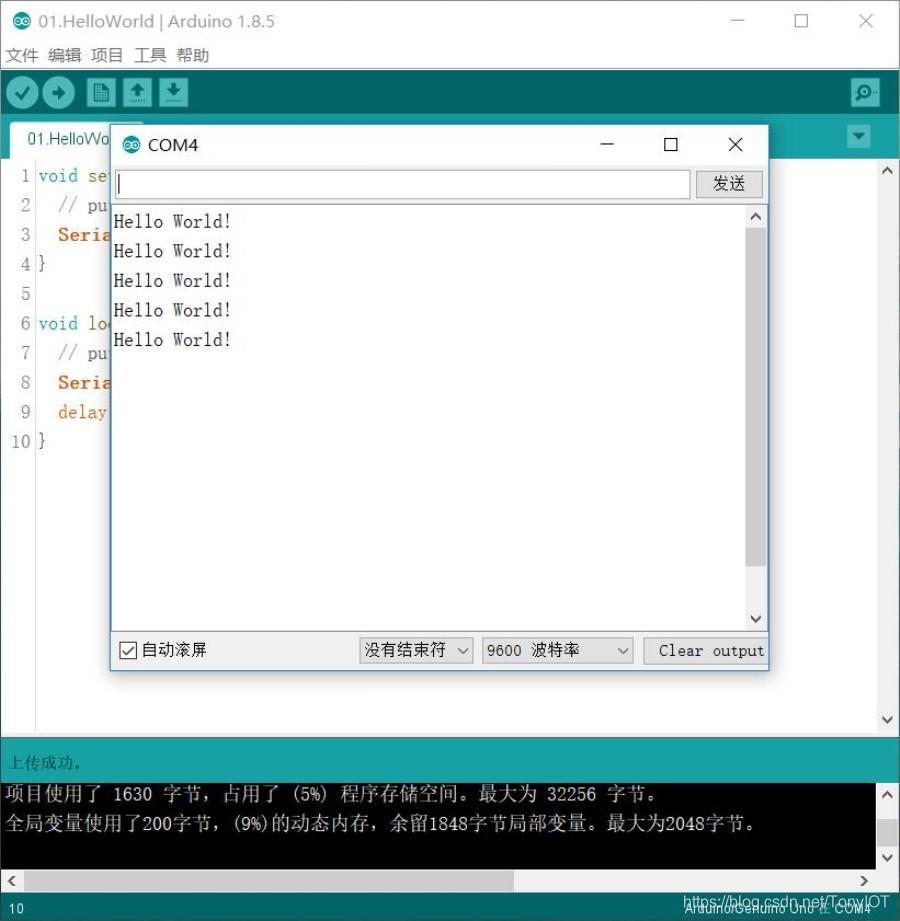
4. 观察串口打印信息。点击右侧串口监视器按钮进入串口监视器,将会看到Hello World每隔一秒种打印一次。
每次新建一个sketch时,IDE会自动生成两部分代码
1 void setup() {
2   // put your setup code here, to run once:
3
4 }
5
6 void loop() {
7   // put your main code here, to run repeatedly:
8
9 }
其中setup函数里面添加的程序只执行一次,一般为初始化语句。而loop函数里的程序语句将循环执行。
本程序中在setup部分添加了串口初始化语句
1 Serial.begin(9600); //初始化串口并设置波特率为9600
在loop部分添加每间隔1s时间打印一次「Hello World!」的代码:
Serial.println("Hello World!"); //打印Hello World!并回车换行
delay(1000); //延时等待1s
以上就是Arduino编程第一行代码,你已经会使用串口打印Hello World了。Arduino编程就是这么简单,动手试一下吧。
文章出处:https://blog.csdn.net/TonyIOT/article/details/81287469
原文:https://www.cnblogs.com/Bruce_H21/p/11556268.html