
熟练使用Packet Tracer工具。分析抓到的应用层协议数据包,深入理解应用层协议,包括语法、语义、时序。
使用Packet Tracer,正确配置网络参数,抓取应用层协议的数据包并分析,协议包含DNS、FTP, DHCP, stmp, pop3。步骤包含:
(1)在博文开头给出你的个人信息
(2)建立网络拓扑结构
给出网络拓扑结构图
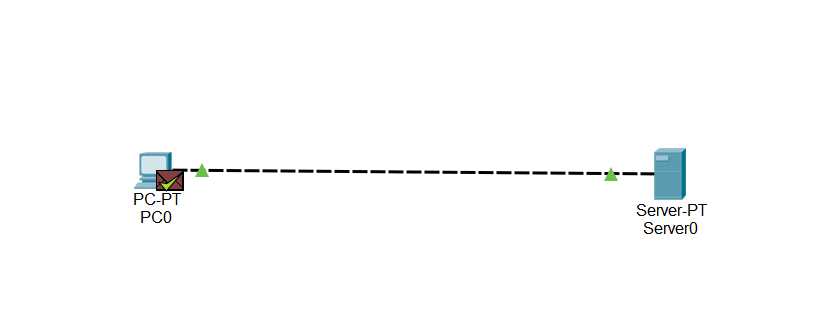
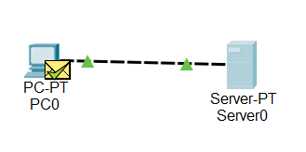
建立pc0客户端与sever0服务器端,将二者连接,构成简单的网络拓扑。
(3)配置参数
(4)抓包并分析抓到的数据包
1.打开PC0的Web Browser ,输入域名siting.huang,单击Go
2.返回到页面,仅选择DNS协议
3.单击play进行抓包
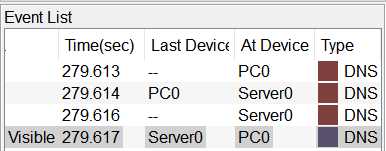
分析抓到的数据包:
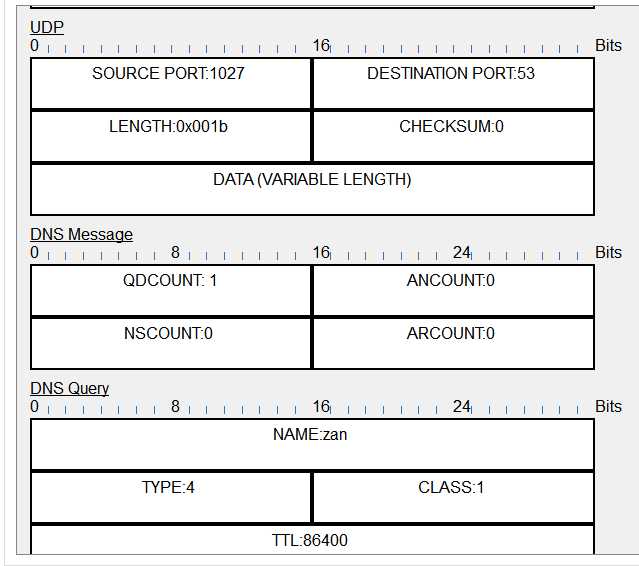
请求报文:
响应报文:
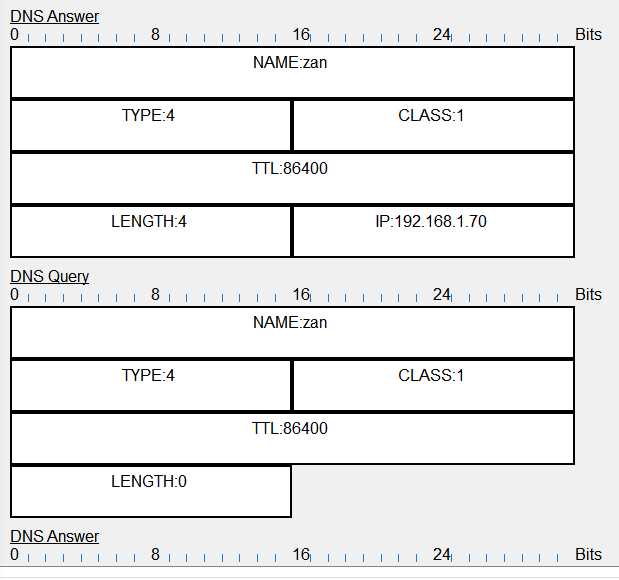
第一行:zan表示要查询的域名信息。
第二行:TYPE表示查询类型,CLASS表示查询类
第三行:TTL表示生存时间,即各地的DNS缓存服务器多久去权威域名解析服务器获取一次域名的解析IP,记录了该报文过期时间为86400,单位为s
第四行:LENGTH表示数据长度,IP为需要访问的域名的地址
(1)配置参数:
pc0:192.168.1.69
server0:192.168.1.70
(2)抓包并分析抓到的数据包
抓包过程:
1.设置匿名用户cisco
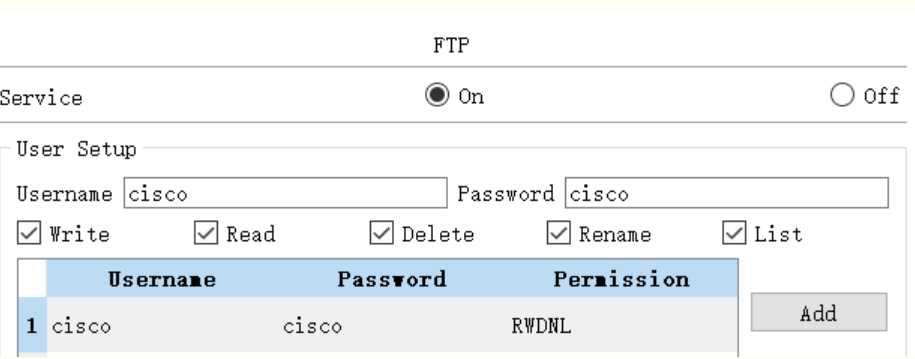
2.仅设置FTP协议
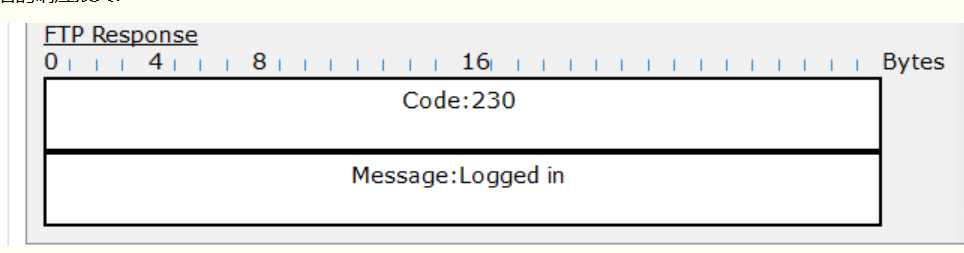
3.点开pc0中的Command Prompt,先输入域名地址,等待输入用户密码,最后显示Logged in时,抓包成功
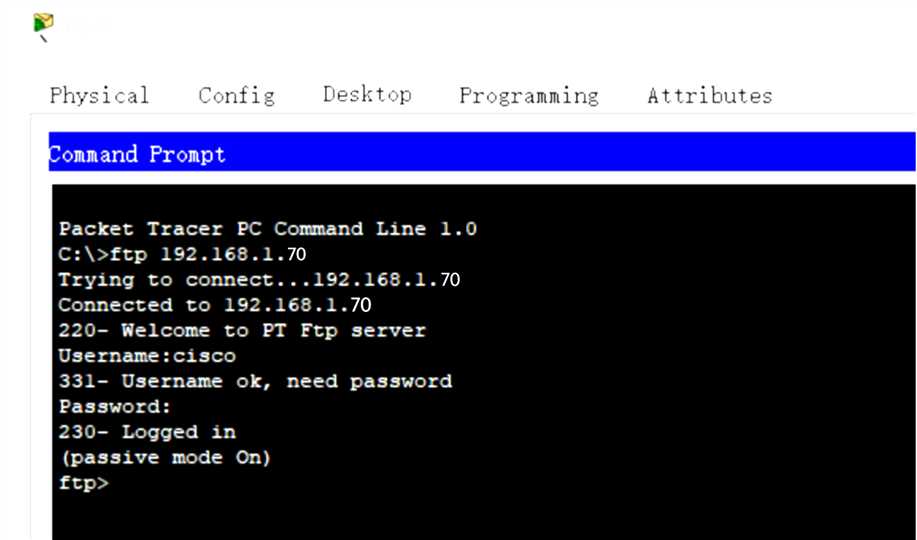
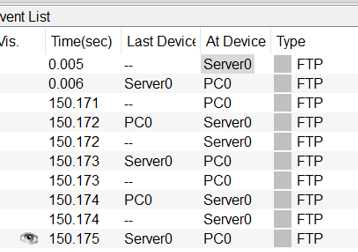
请求报文:
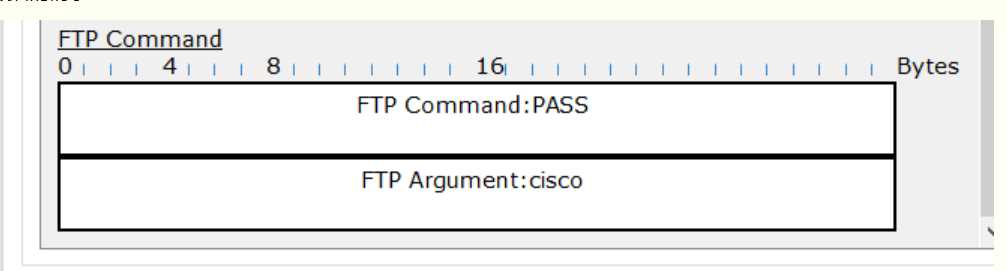
响应报文:
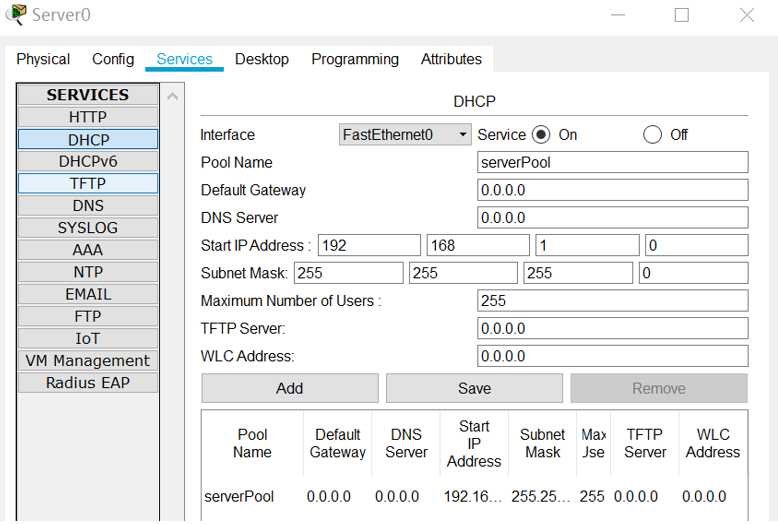
(1)配置参数:
pc0:配置DHCP动态地址
server0:192.168.1.69
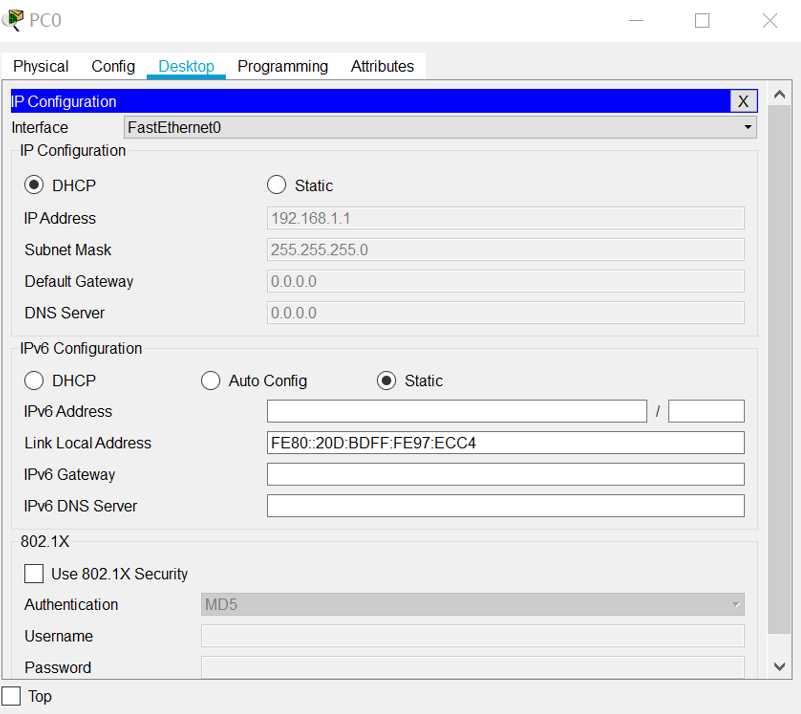
PC0:配置DHCP动态地址。
(2)抓包并分析抓到的数据包
1.设置服务端的DHCP Service为on。
2.设置pc0的ip地址,调试为DHCP方式地址。
抓包结果及分析:
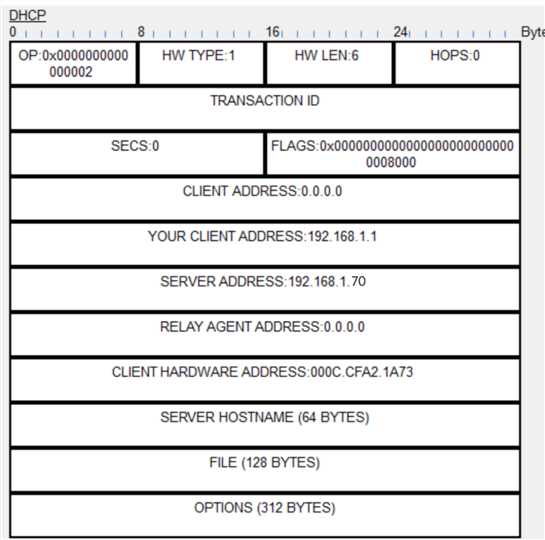
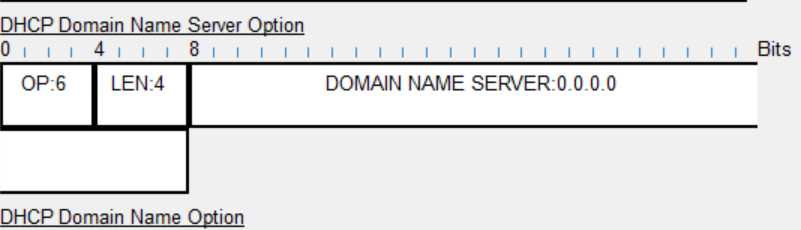
服务器响应报文包括请求端的地址,客户地址,服务器分配的地址(192.168.1.1),服务器地址;
SERVER ADDRESS:192.168.1.66表示Server0服务端的地址,即成功为PC0用户端分配地址的服务端。
SERVER HOSTNAME表示64字节,FILE表示报文有128字节。
DHCP域名服务器选项:DHCP Domain Name Server Option。
(1)配置参数
1.将Server0端的IP地址设置为:192.168.1.69。然后添加3个Address均为192.168.1.69的域名.
2.在Services下的EMAIL添加Domain Name均为hst.com的两个User用户(此处记得单击Set):
User:pc,password:pc
User:server,password:server
3.PC0: IP地址设置为192.168.1.69;DNS Sever设置为192.168.1.70.
4. 配置PC0端中configure mail中的:
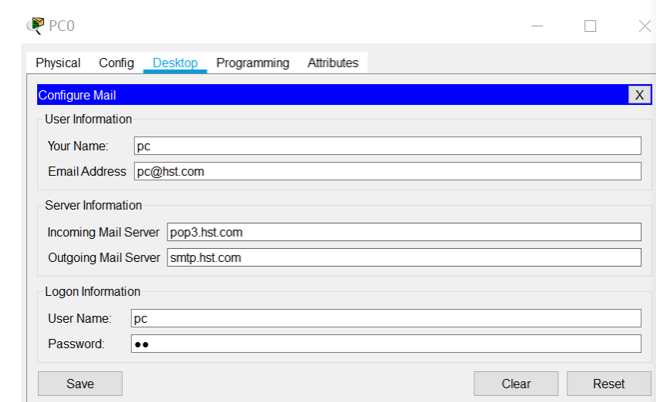
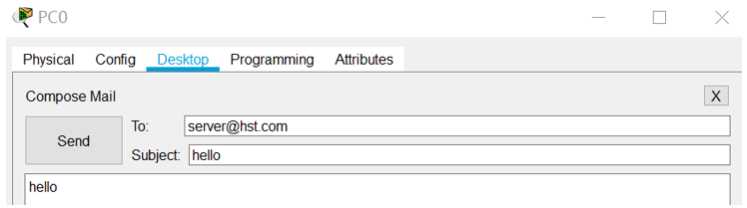
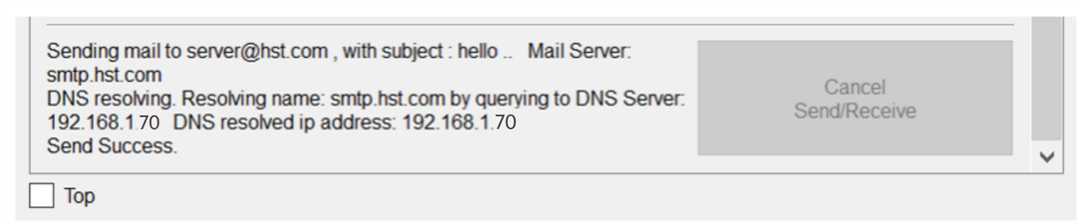
抓包并分析抓到的数据包:
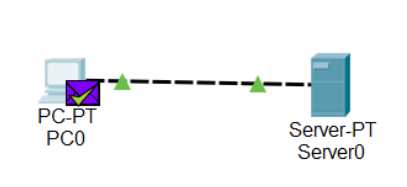
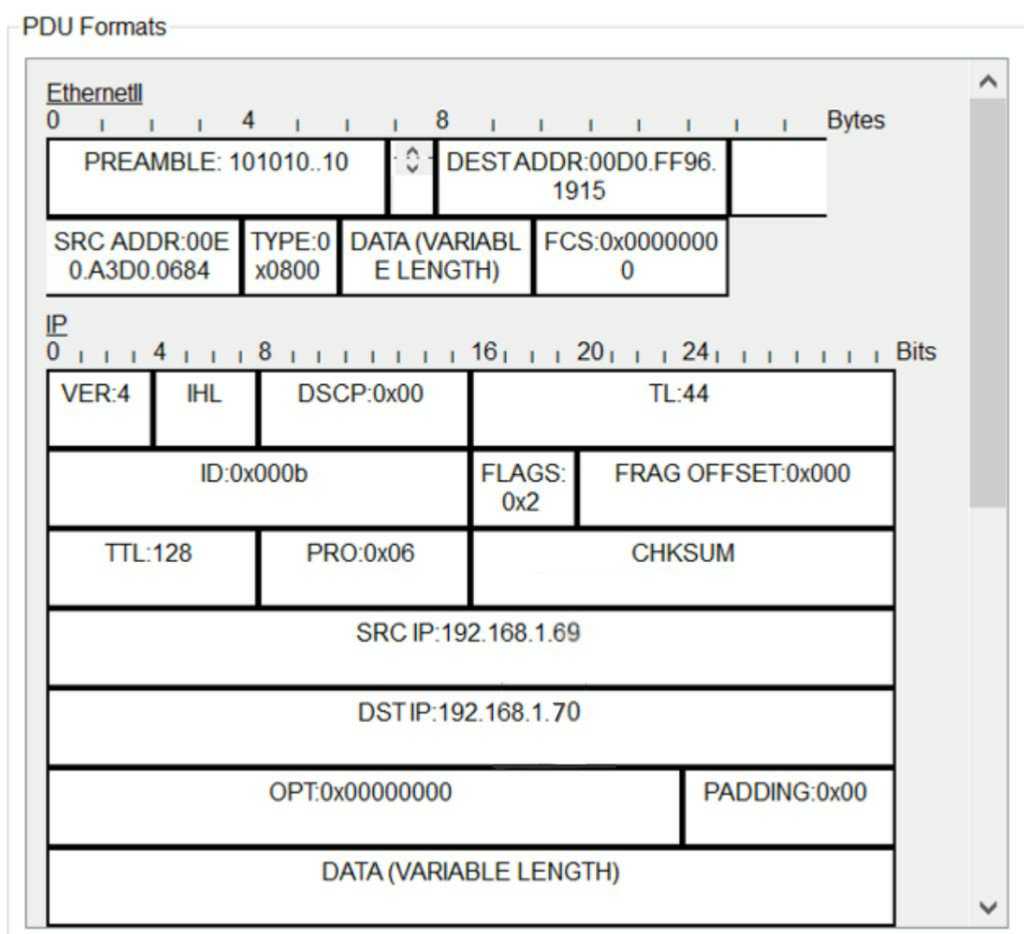
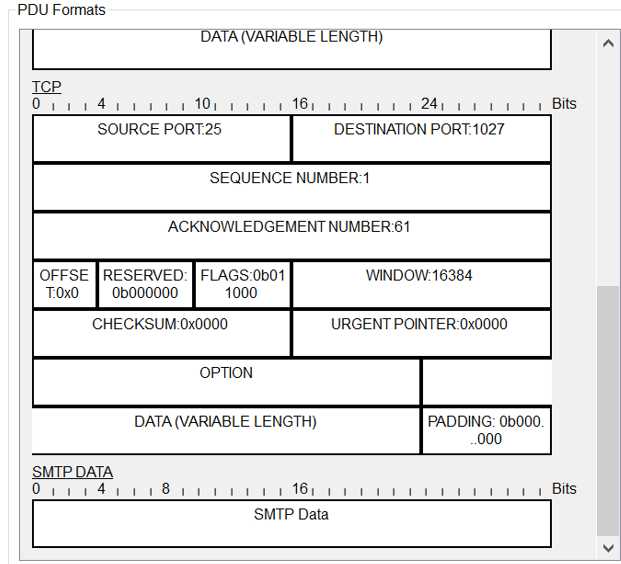
src-ip:负载均衡的时候选路依据源ip地址。
dst-ip:这个依据目的ip地址。
为什么我在实现ftp的抓包时出现了非ftp项目?
第二次实验报告:使用Packet Tracer分析应用层协议
原文:https://www.cnblogs.com/L-M-H/p/11565646.html