一般情况下,Ubuntu系统是默认已安装SSH,但在有些安装状态下会发现SSH并未正常安装导致远程连接无法实现。具体表现为其他主机无法正常对Ubuntu系统远程连接。
本文旨在实现虚拟机环境下的Ubuntu操作系统中SSH的安装,目标是在物理机Windows环境下安装Putty程序后能够对虚拟机中的Ubantu系统进行远程连接。
1.确认虚拟机下的Ubuntu系统中是否已安装SSH
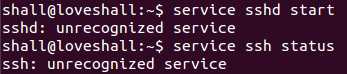
输入指令“service sshd start”
若显示unrecognized service,则说明并未安装SSH
输入指令“service ssh status”
若显示unrecognized service,则说明并未安装SSH
2.若未安装SSH,先确定系统是否正常连网
输入指令“ping IP地址”(IP地址处填写该Ubuntu系统的地址,请自行解决Ubuntu系统下的IP地址查询),
如果能通说明网络连接正常,如果不通说明网络连接失败。
关于Ubuntu连网请自行解决。
图1是连网异常
图2是连网正常
3.系统连网正常,接下来指令操作安装SSH
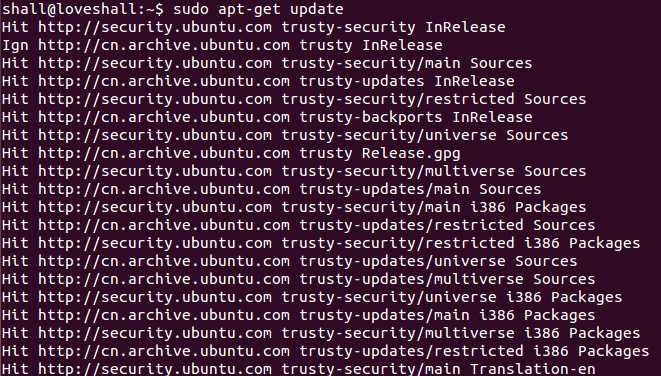
①终端下,输入指令“sudo apt-get update”
下图第一句是指令,后面的内容是指令执行后网络若正常则系统可自行安装。
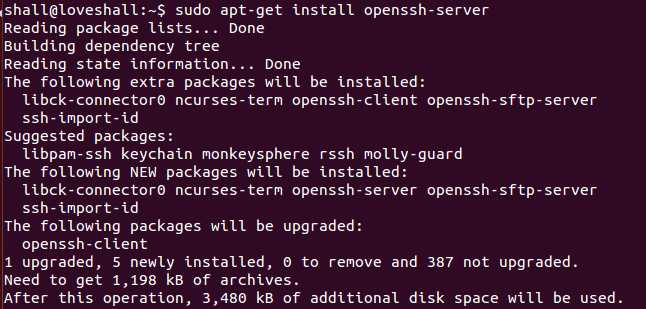
②终端下,输入指令“sudo apt-get install openssh-server”
③安装过程中系统会自动提示“Do you want to continue?”输入“y”即可
④现在来确定一下是否安装成功
输入指令“sudo ps -e | grep ssh”
若显示有下图所示内容,则说明安装成功
4.以上是Ubuntu系统中安装SSH的过程,接下来要实现在物理机或虚拟机中另一个Windows系统与Ubuntu系统的远程互通。
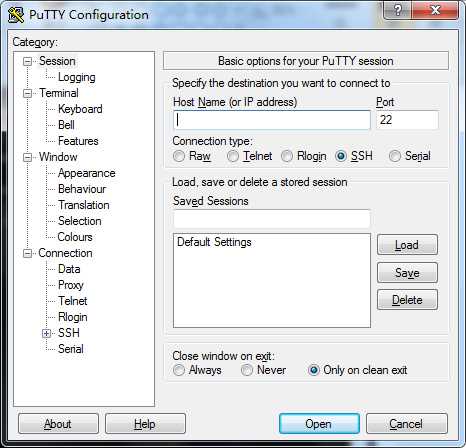
①在Windows系统下安装putty软件
②安装成功后打开putty软件,在目标主机的IP地址一栏输入Ubuntu系统的IP地址,点击“打开/open”
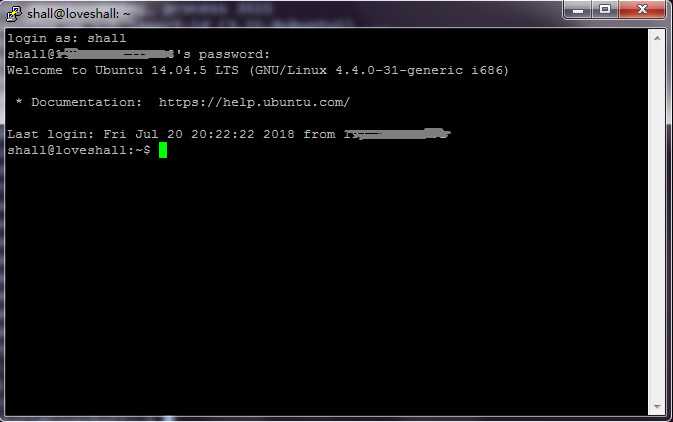
③如果连接成功,会显示下图,在login as : 后输入Ubuntu系统的用户名,点击“回车/enter”
④输入Ubuntu系统该用户的登录密码,点击“回车/enter”
⑤如果显示如上图,则说明远程连接成功,接下来就可以在物理机或虚拟机下的另一个windows系统里直接对Ubuntu进行远程操作。
以上为SSH的安装过程,以及putty的配置连接。
谢谢。
初来乍到,请多指教——Ubuntu指令安装SSH过程
原文:https://www.cnblogs.com/shall1995/p/11578820.html