
GNS3是一款具有图形化界面可以运行在多平台(包括Windows, Linux, and MacOS等)的功能强大的网络安全模拟器。下面和大家分享一下GNS3的安装过程。
1.在系统中找到GNS3的安装包,双击打开。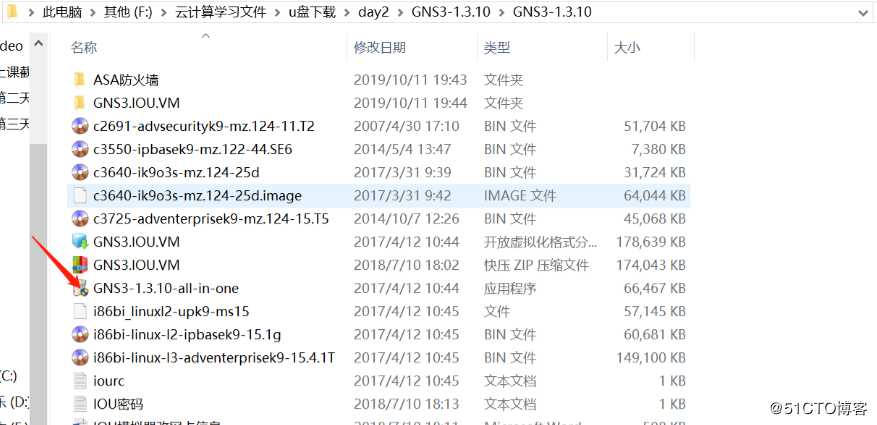
2.这是安装程序的初始界面,选“Next”。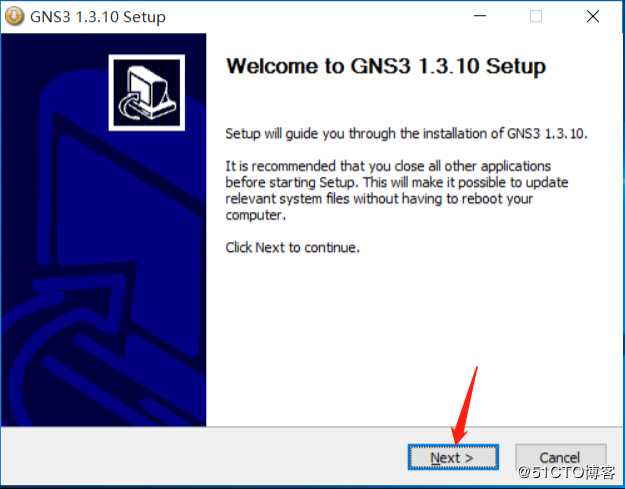
3.这里介绍了GNS3的一些许可,点击“I Agree”。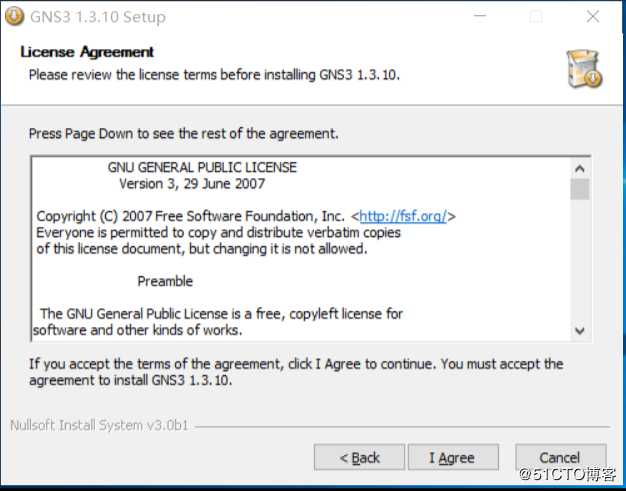
4.这里是要新建一个名称,我们按默认的就行,点击“Next”。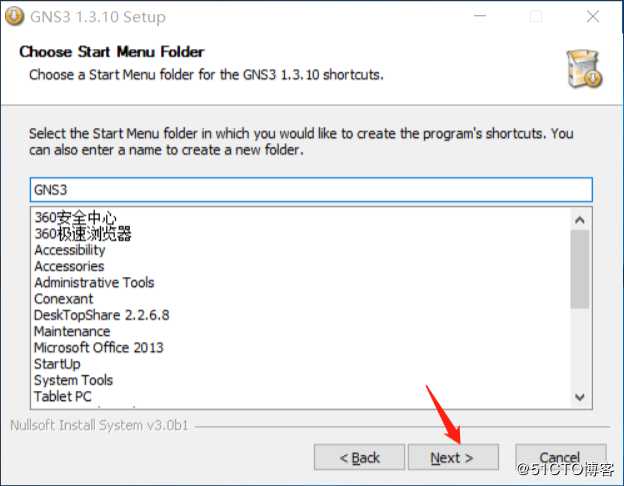
5.下面是选择安装的组件,不勾选Wireshark和SolarWinds并点击“Next"。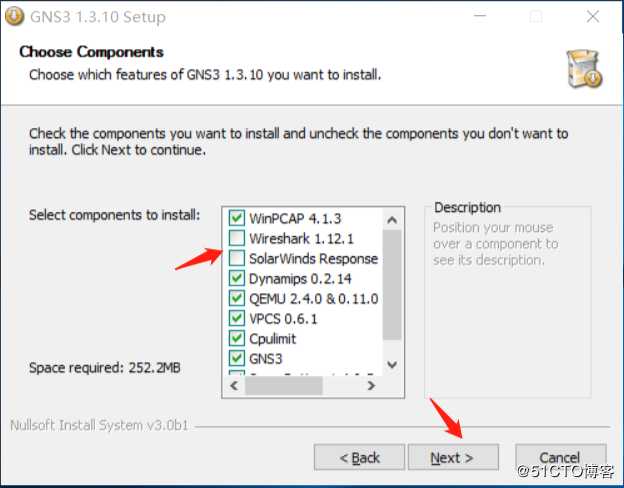
6.将软件安装在一个盘里,注意路径里不要出现中文,完成后点击”Install“,开始安装。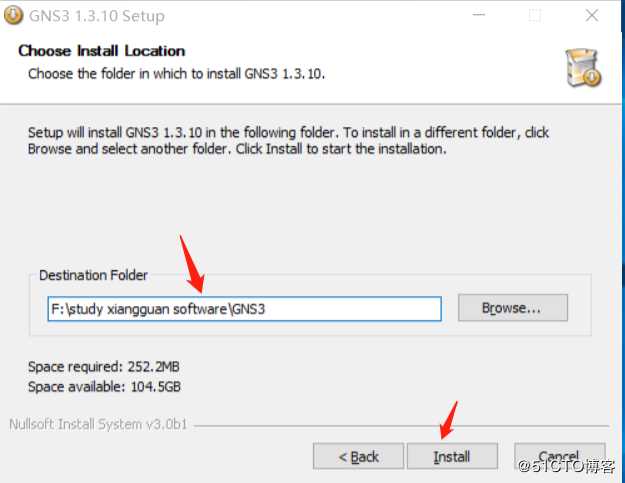
7.这时跳出一个WinPcap的安装对话框,选择”Next“。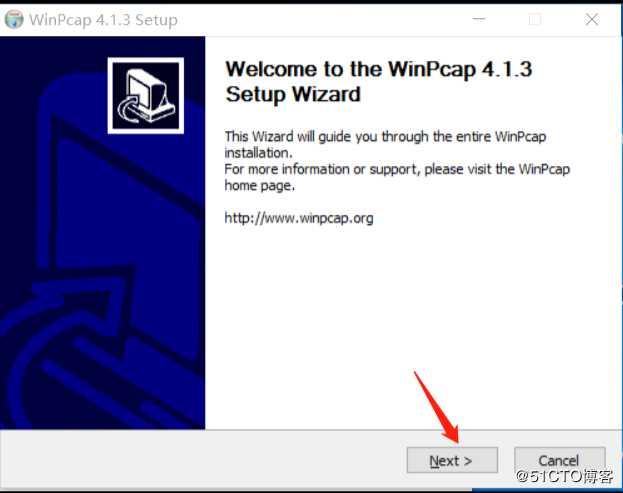
8.依旧点击”I Agree“。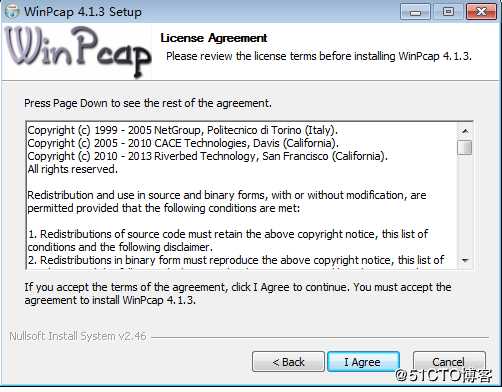
9.这里不用修改,点击”Install“。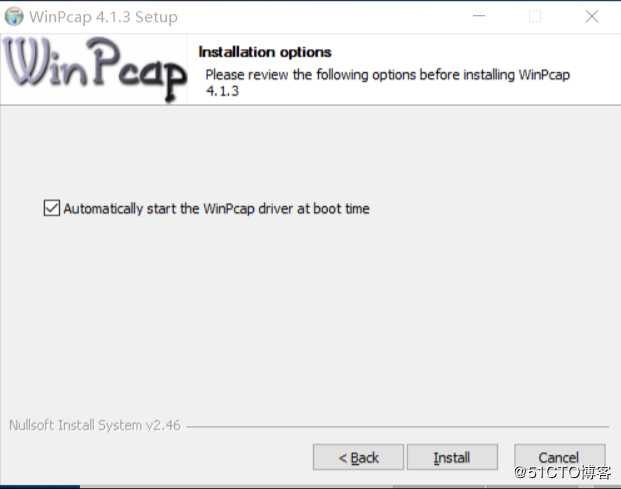
10.这里会显示安装成功,但没有结束,点击”Next“。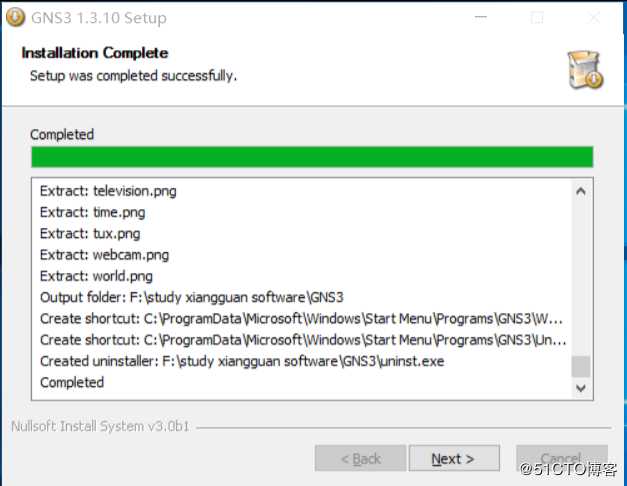
11.下面会跳出收费选择,选”No“并点击”Next“。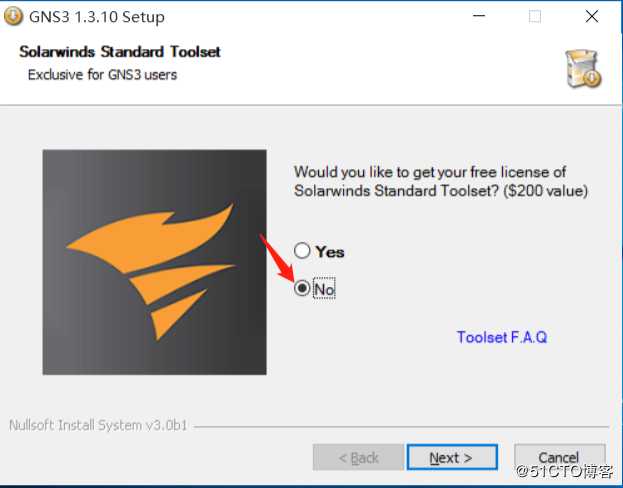
12.最后会让你选择是否立即打开软件,可选可不选,点击”Finish“,安装完成。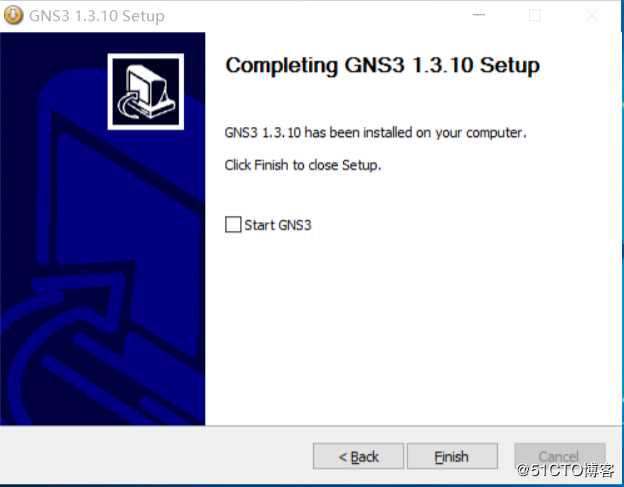
原文:https://blog.51cto.com/14557896/2442212