
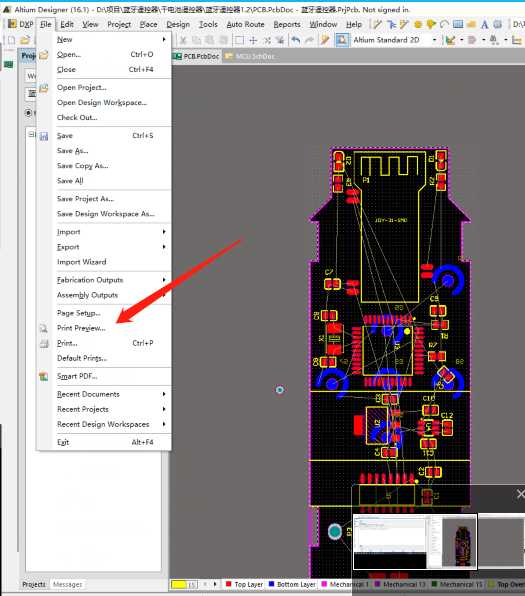
打开Altium Dsigner ,载入一个PCB文件,选择菜单栏的“File”项,在弹出的列表中选择“Print Preview”。
软件切换到打印预览界面,可以看到你需要打印的内容是铺满了这个纸张的
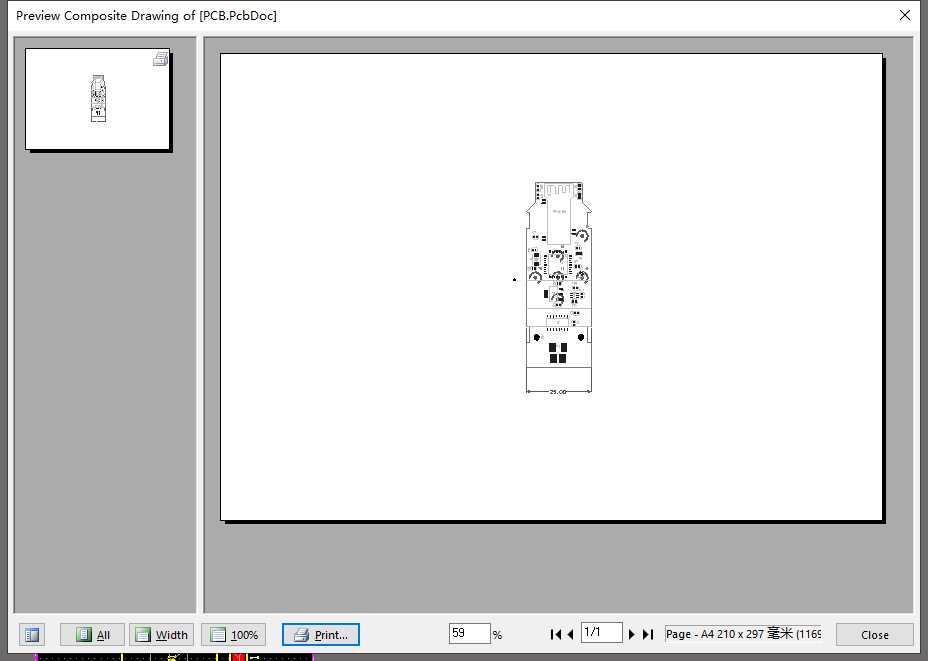
在对话框预览界面中右击你的鼠标,在弹出的列表内容当中选择“Page Setup”。
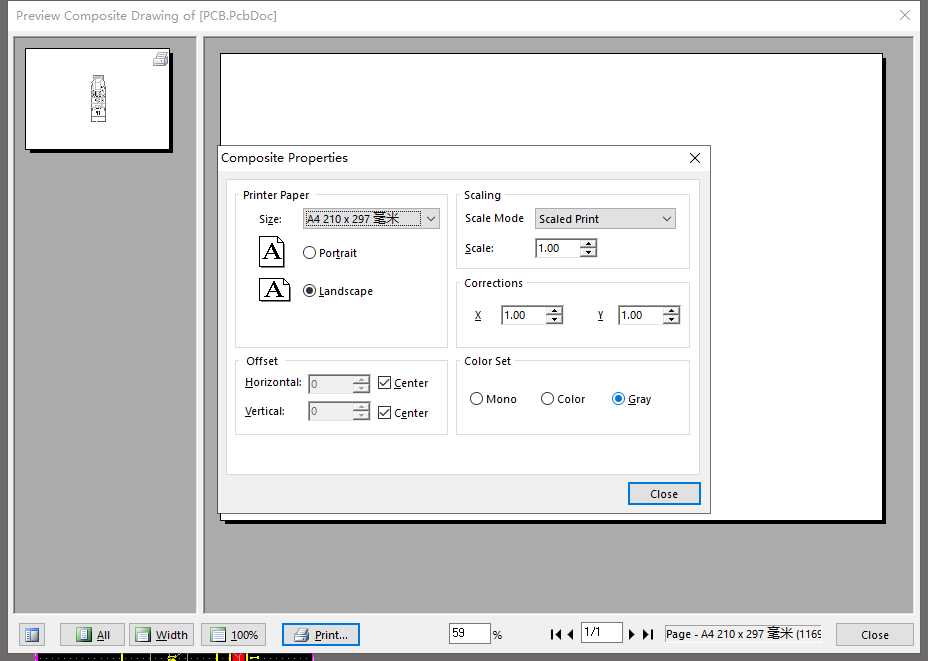
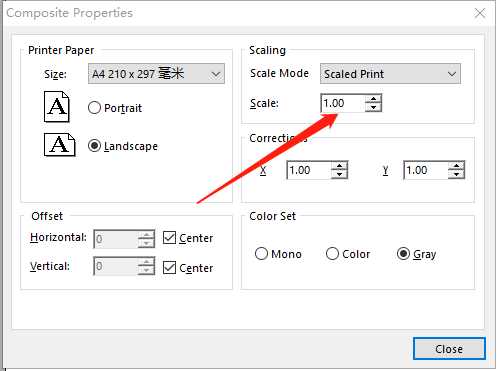
弹出“Composite Properties”对话框,注意右边的“Scale Mode”,默认是布满整个纸张,点击下拉框选择“Scaled Print”可以进行缩放设置。
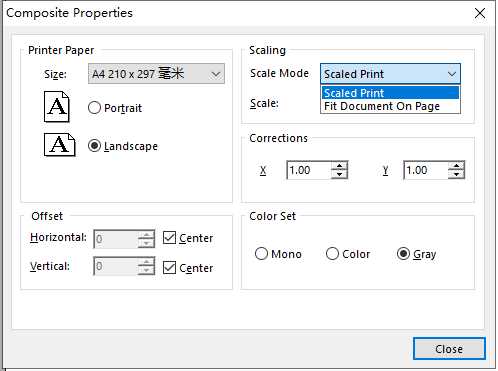
可以看到,之前为灰色的“Scale”变成了黑色,右侧的数字就是缩放倍数。
将缩放倍数调整为1,点击“Close”,回到打印预览界面,可以看到原来布满整个纸张的PCB缩小了很多,这就是1:1打印的效果了。
扫码关注微信公众号 “小樊Study”获取更多

淘宝店铺

原文:https://www.cnblogs.com/fw-qql/p/11712661.html