在搭建Jenkins自动化测试平台后,我们点击立即构建就可以运行测试用例了,但没有地方查看测试报告,现在写这篇博客总结怎么在Jenkins显示reportng测试报告。
因为testng生成的测试报告比较丑,现在用reportng来生成测试报告,然后配置Jenkins构建完成显示测试报告。
1、在pom.xml添加reportng依赖
<dependency>
            <groupId>org.uncommons</groupId>
            <artifactId>reportng</artifactId>
            <version>1.1.4</version>
            <scope>test</scope>
            <exclusions>
                <exclusion>
                    <groupId>org.testng</groupId>
                    <artifactId>testng</artifactId>
                </exclusion>
            </exclusions>
        </dependency>
2、在testng.xml添加reportng的监听
相关代码如下:
<listeners>
        <listener class-name="org.uncommons.reportng.HTMLReporter" />
        <listener class-name="org.uncommons.reportng.JUnitXMLReporter" />
    </listeners>
    <usedefaultlisteners name="false" />
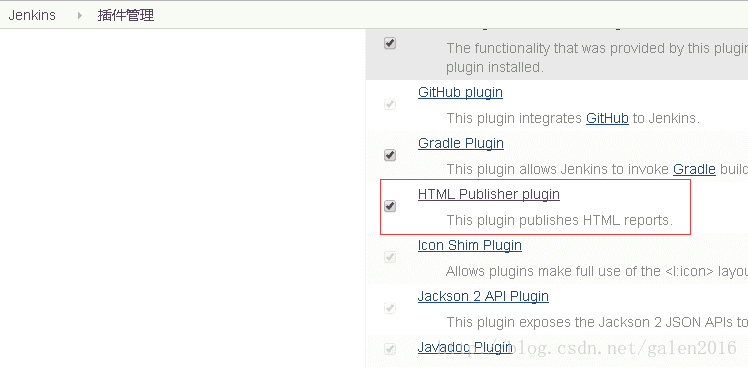
1、为了方便在Jenkins查看测试报告,需在Jenkins安装插件“HTML Publisher Plugin”
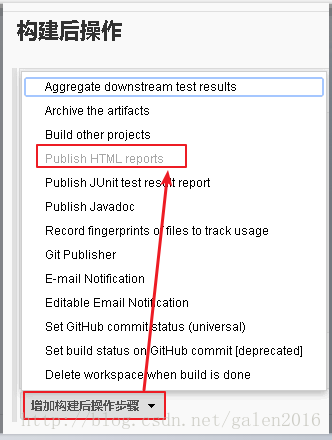
2、然后在项目配置里添加构建后的操作,点击“添加构建后操作步骤”-publish HTML reports,如下图:
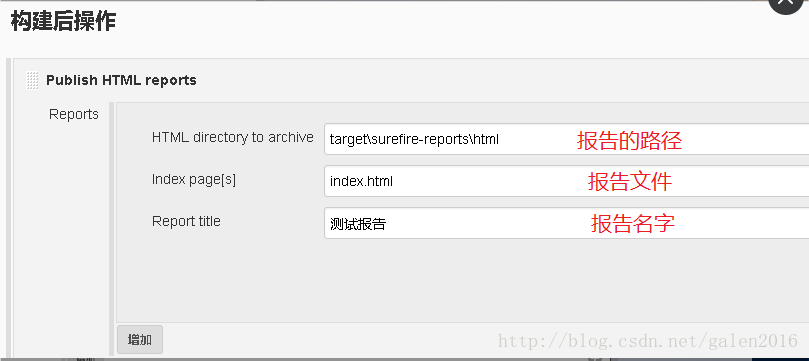
3、填写reportng生成报告的路径、报告的文件名、报表名称,保存,如下图:
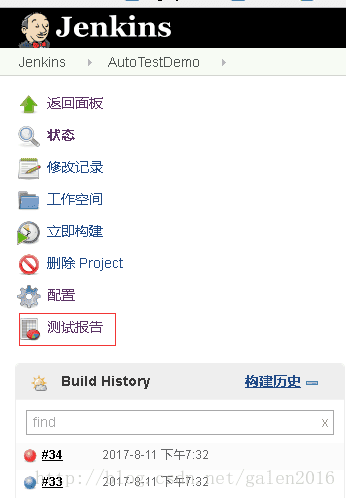
4、这时,点击立即构建,构建完成就会出现“测试报告”按钮,如下图:
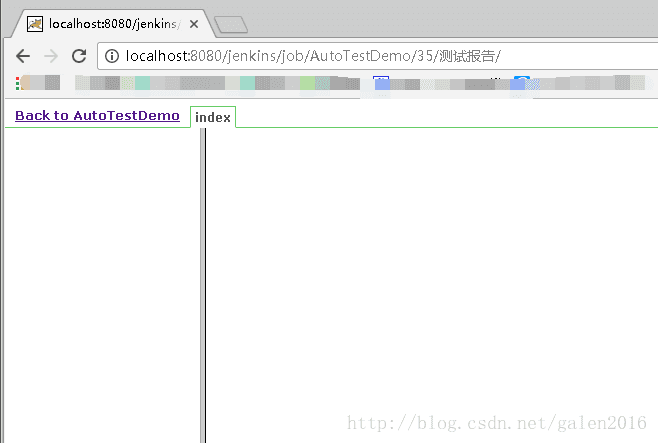
5、点击“查看报告”
6、解决测试报告内容不显示的情况
### 由于Jenkins引入权限保护政策,我们在启动Jenkins时添加权限放松规则。具体如下:
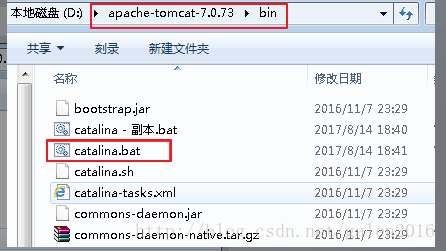
(1)打开tomcat的bin目录下的catalina.bat文件
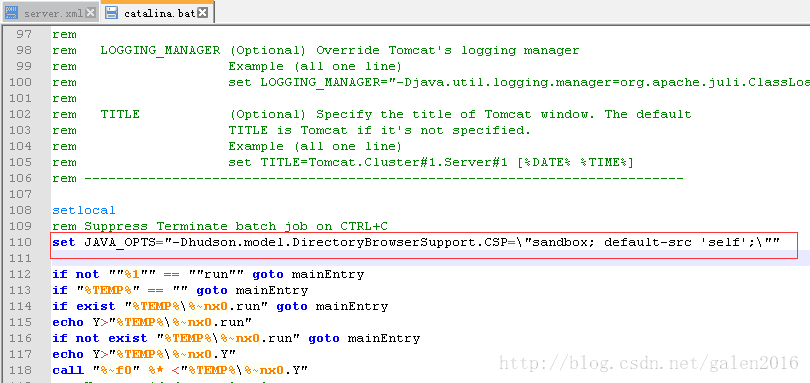
(2)添加代码:
set JAVA_OPTS="-Dhudson.model.DirectoryBrowserSupport.CSP=\"sandbox; default-src ‘self‘;\""
7、重启tomcat后立即构建项目,此时的测试报告如下:
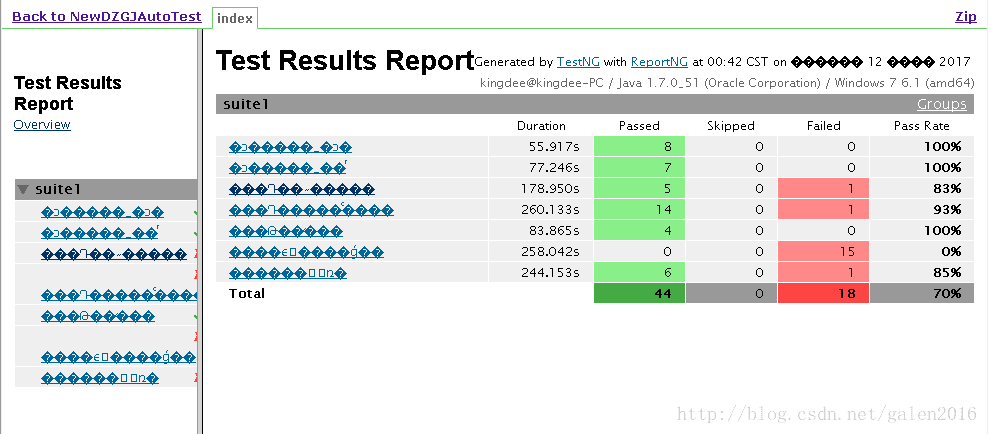
8、解决测试报告中文乱码
(1)下载reportng1.1.4源码,修改AbstractReporter中的generateFile这个方法中的代码,源码如下:
protected void generateFile(File file,String templateName,VelocityContext context) throws Exception
    {
        Writer writer = new BufferedWriter(new FileWriter(file));
        try
        {
            Velocity.mergeTemplate(classpathPrefix + templateName,ENCODING,context,writer);
            writer.flush();
        }
        finally
        {
            writer.close();
        }
    }
修改后如下:
protected void generateFile(File file,String templateName,VelocityContext context) throws Exception
    {
        //Writer writer = new BufferedWriter(new FileWriter(file));
        //encoding to utf-8
        OutputStream out=new FileOutputStream(file);
        Writer writer = new BufferedWriter(new OutputStreamWriter(out,"utf-8"));
        try
        {
            Velocity.mergeTemplate(classpathPrefix + templateName,ENCODING,context,writer);
            writer.flush();
        }
        finally
        {
            writer.close();
        }
    }
http://download.csdn.net/download/galen2016/9971792
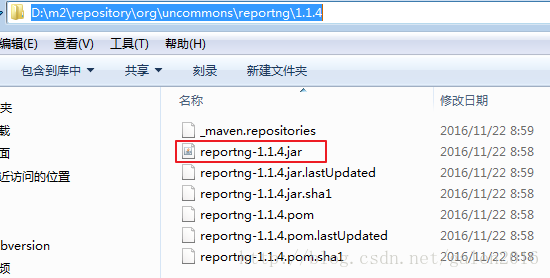
(2)重新把reportng1.1.4的源码打成jar包,然后替换下面运行时所用的那个reportng的jar包,我的在这个目录下:
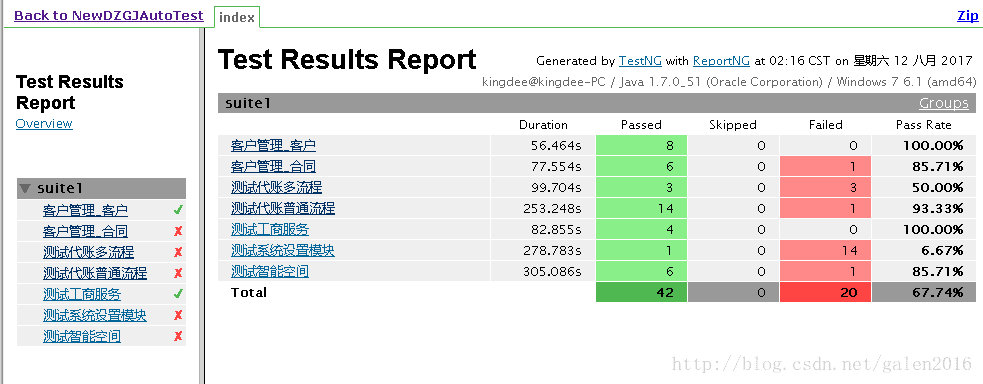
9、重新构建项目,构建完成后点击“测试报告”,此时测试报告终于显示出来了,如下图:
原文:https://www.cnblogs.com/wsy0202/p/11821949.html