修改E:\Program Files\jmeter\apache-jmeter-4.0\bin目录下的user.properties文件
jmeter.save.saveservice.output_format=csv
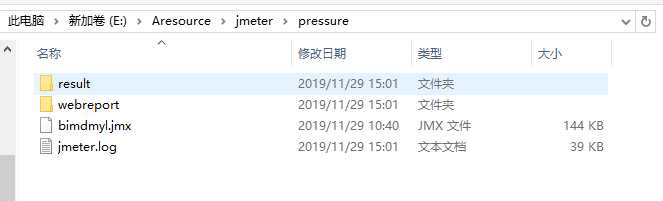
准备好压力测试的脚本,新建存放jtl报告和web报告的目录,确保每次执行脚本前result和webreport下为空
非GUIjmeter实现步骤:
cmd切换目录
e:
cd E:\Aresource\jmeter\pressure
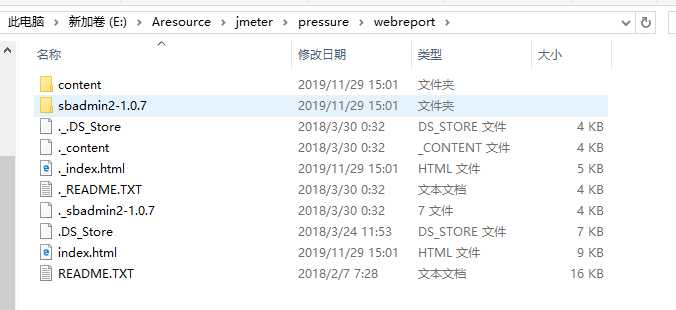
在此目录下执行脚本,生成的jtl和网页版的报告分别在目录下, jtl文件导入至jmeter界面版的聚合报告中查看
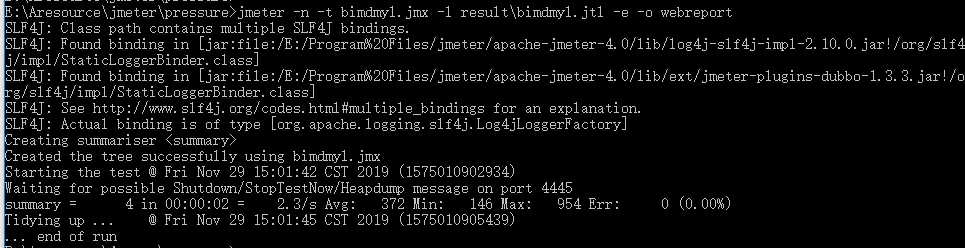
jmeter -n -t bimdmyl.jmx -l result\bimdmyl.jtl -e -o webreport
执行后:
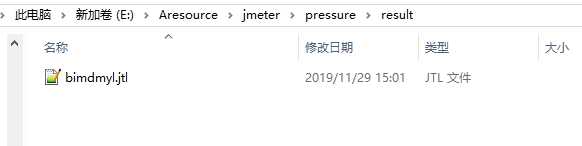
将bimdmyl.jtl导入到jmeter界面版的聚合报告中查看-----主要看三个地方,请求数,响应时间,tps。
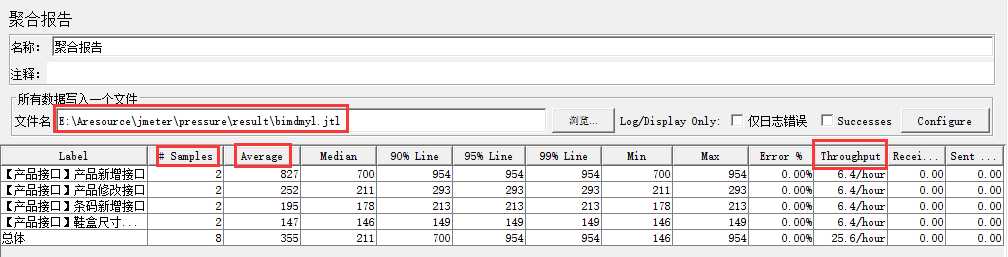
衡量性能的指标:
压力测试做完后,需要根据测试结果以及标准值进行对比,看产品性能结果是否达标,一般产品部会给到我们响应的指标,比如tps多少,响应时间多少,支持的最大并发数等,常见指标如下:
- tps:服务端每秒钟处理的请求数 ,该值越大越好。
- 响应时间:服务器响应时间 ,该值越小越好。
-----以下转载-----
jmeter添加压力机辅助测试的步骤:测试整个系统的性能一台执行机往往不够,这时,就需要添加多台执行机一起来完成压力测试,下面介绍如何添加远端机器当作执行机进行压力测试。
- 第一步:本端执行机配置:打开/bin目录下的jmeter.properties , 找到关键字remote_hosts, 添加负载机ip+端口,比如说设置remote_hosts=127.0.0.1,192.168.1.125:1099,192.168.1.126:1099;jmeter的默认端口为1099

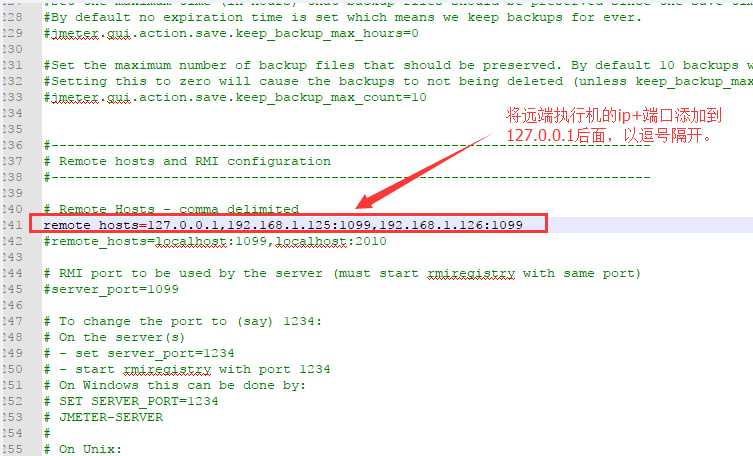
- 第二步:远端执行机配置:远端的负载机执行jmeter-server文件。
- windows机器为:jmeter-server.bat
- linux机器为:jmeter-server.sh
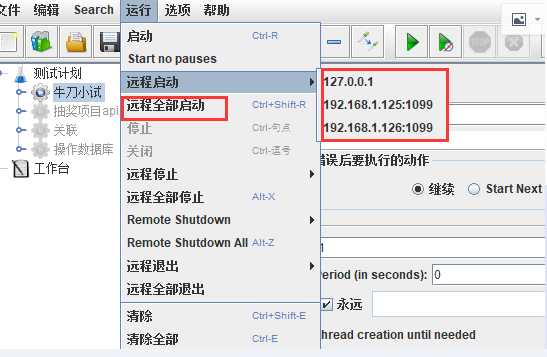
- 第三步:重启jmeter->点击启动->远程全部启动(或者启动某一台)
- PS:本机如做过参数化配置,远端也要有同样的csv文件及做好相关的参数配置。
linux启动jmeter的命令:jmeter分window版本和linux版本,下面介绍如何在linux环境下运行jmeter.
命令:sh jmeter.sh -n -t /home/rds/测试计划.jmx -l res.jtl