
这是一篇关于检测windows7和windows10系统“80端口”被哪个程序占用和怎么解决的小教程。此处用windows10作为范例
1.得到占用该端口的PID
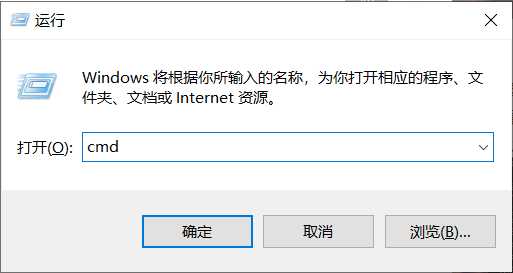
①打开运行(快捷键win+R)(也可以鼠标触摸开始菜单右键-运行),在运行框中输入”cmd“,回车
②回车之后就打开了命令提示符,再次输入"netstat -ano"。注意"netstat"和"-ano"之间有空格,之后再回车。
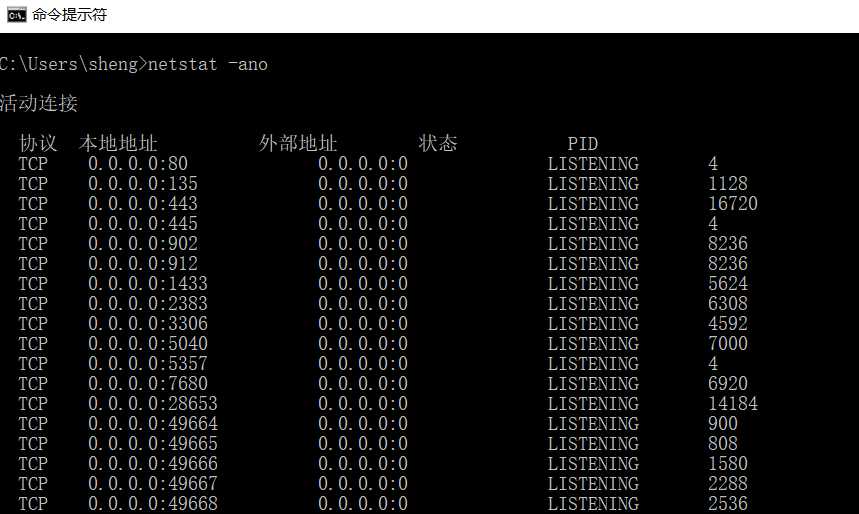
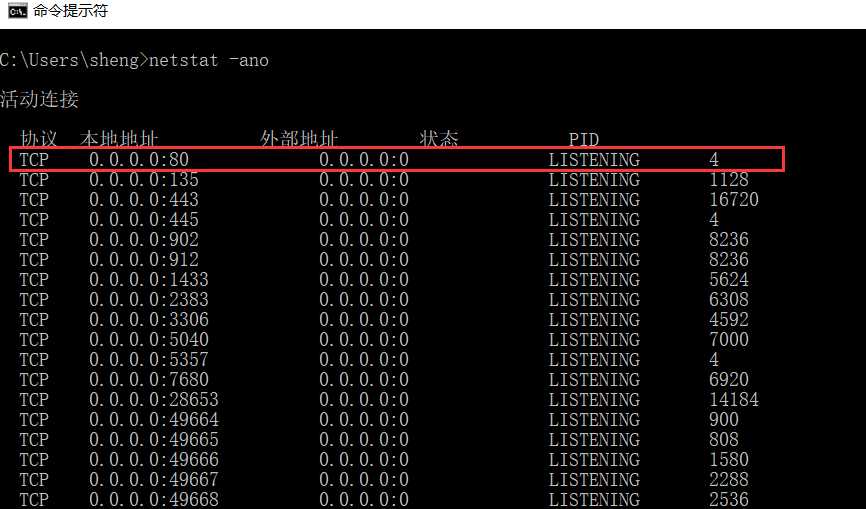
③之后会显示出一大段文字,如图。找到 "本地地址" 为 0.0.0.0:80 的一行,在行的最后我们会看到 PID为"4"。记住次PID。
2.查看占用该端口的程序
①打开任务管理器
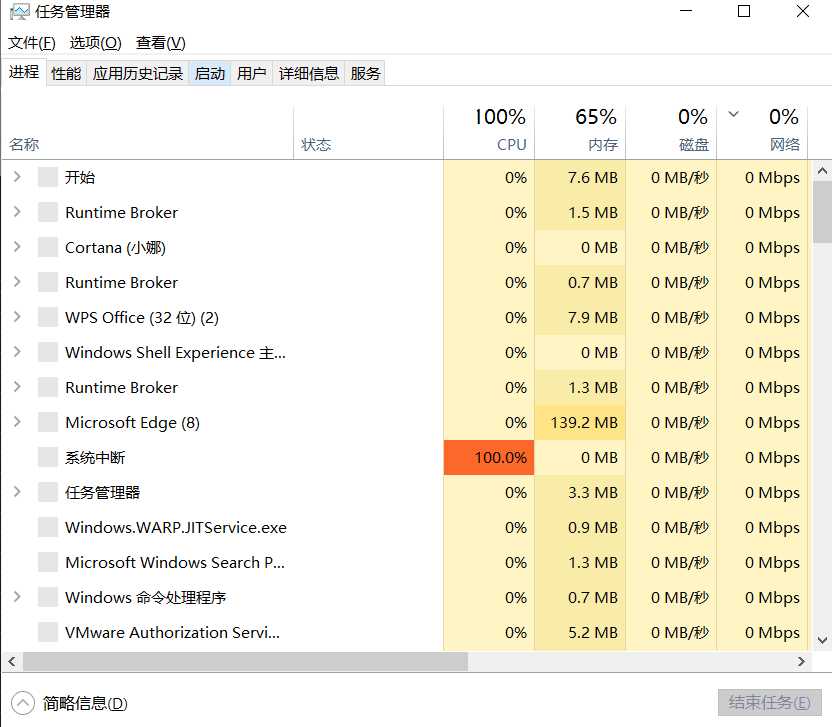
②点击 “详细信息”
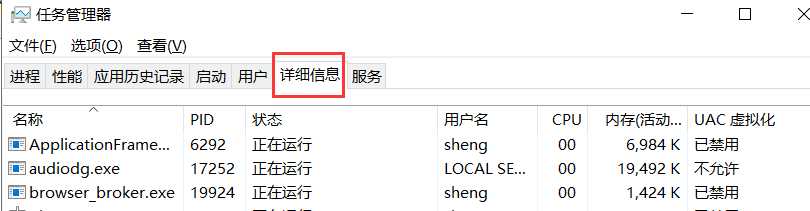
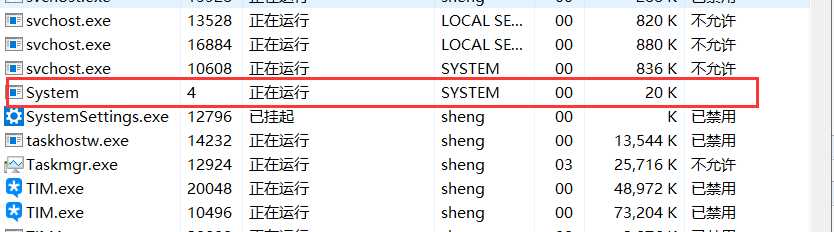
③在详细信息一栏,我们可以看到第二列就是PID,向下拖动,找到PID为"4"的程序。会发现是 system 程序占用了80端口。单击右键是无法结束的。
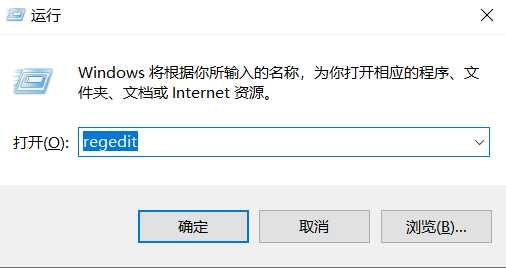
④打开:运行,输入”RegEidt“,打开注册表编辑器。
⑤如图,在左边依次将其展开(HKEY_LOCAL_MACHINE/SYSTEM/CurrentControlSet/Services/HTTP)
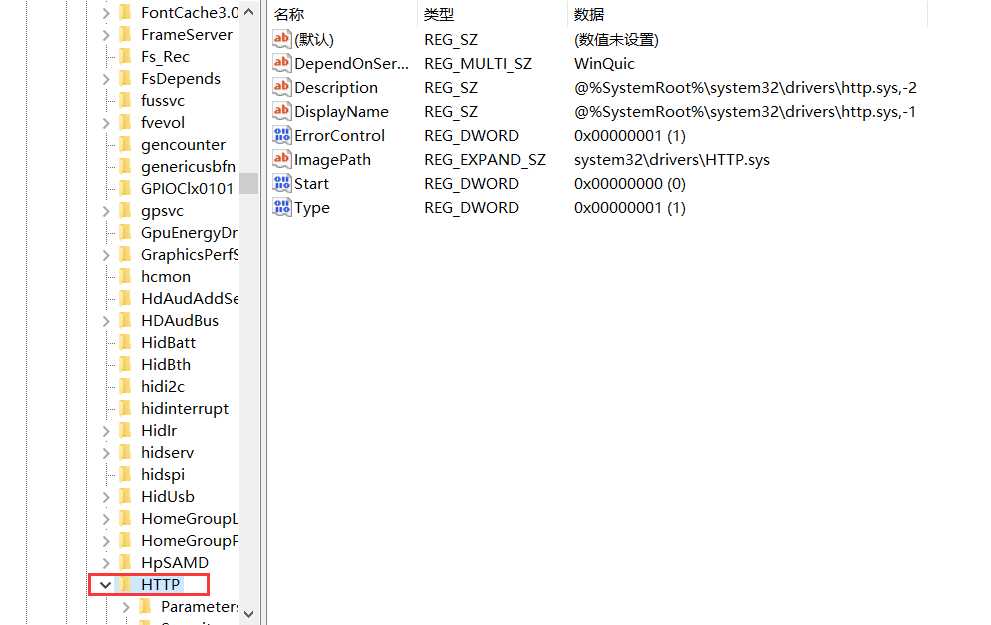
⑥HTTP在下方,需要往下拖动。之后选中HTTP。选中之后,我们就会看到右边有一个Strart文件,双击。
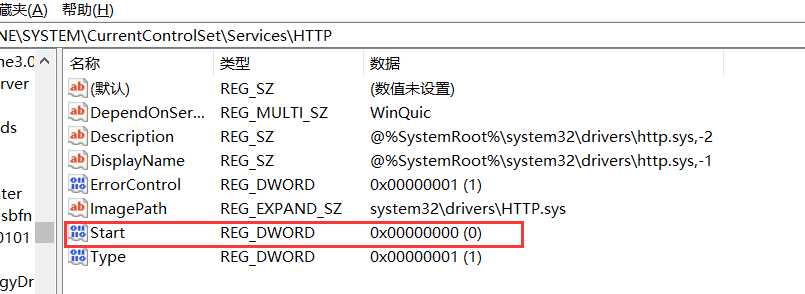
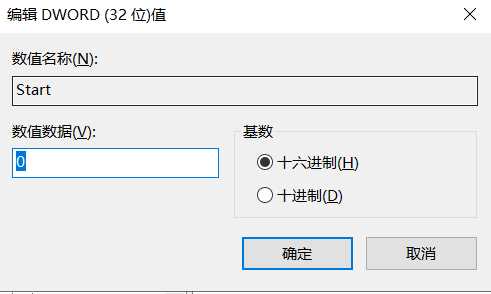
⑦之后将其数值修改为"0",点击确定。保存
原文:https://www.cnblogs.com/sheng518/p/11989171.html