
参考文件文档:
https://www.liwenzhou.com/posts/Go/00_go_in_vscode/
linux环境下安装Go语言开发工具包的坑:
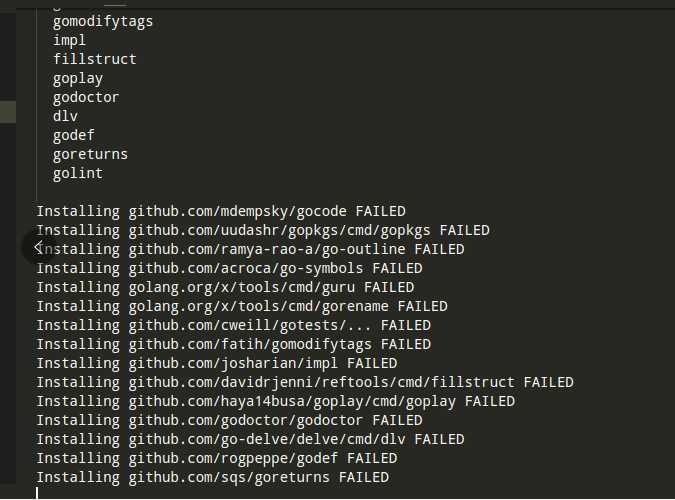
安装时会报失败:
sudo vim /etc/profile
export GOROOT="/usr/local/go"
export GOPATH=$HOME/go export
GOBIN=$GOROOT/bin
export PATH=$PATH:$GOBIN
按esc -> shift+; -> wq 回车保存并退出
source profile
go version
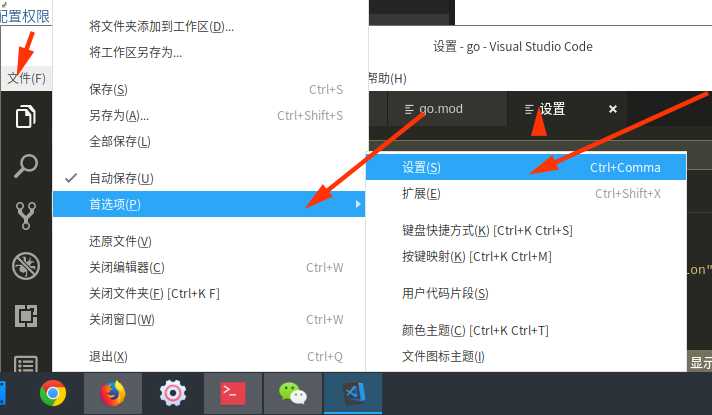
文件->首选项->设置:
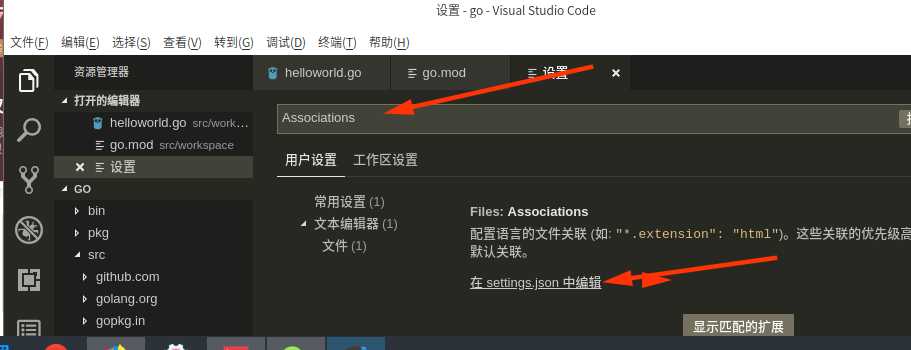
搜索:Associations 打开settings.json
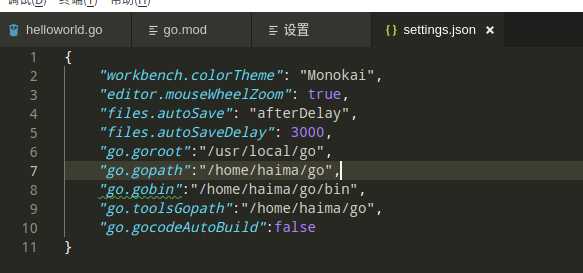
{
    "workbench.colorTheme": "Monokai",
    "editor.mouseWheelZoom": true,
    "files.autoSave": "afterDelay",
    "files.autoSaveDelay": 3000,
    "go.goroot":"/usr/local/go",
    "go.gopath":"/home/haima/go",
    "go.gobin":"/home/haima/go/bin",
    "go.toolsGopath":"/home/haima/go",
    "go.gocodeAutoBuild":false
}我们可以手动从github上下载工具,(执行此步骤前提需要你的电脑上已经安装了git)
第一步:现在自己的GOPATH的src目录下创建golang.org/x目录
第二步:在终端/cmd中cd到GOPATH/src/golang.org/x目录下
第三步:执行git clone https://github.com/golang/tools.git tools命令
第四步:执行git clone https://github.com/golang/lint.git命令
第五步:按下Ctrl/Command+Shift+P再次执行Go:Install/Update Tools命令,在弹出的窗口全选并点击确定,这一次的安装都会SUCCESSED了。
经过上面的步骤就可以安装成功了。 这个时候创建一个Go文件,就能正常使用代码提示、代码格式化等工具了。
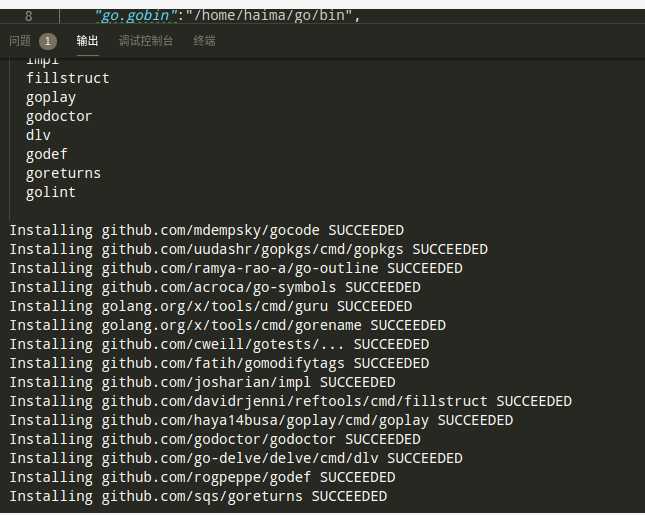
如果上面的步骤执行失败了或者懒得一步一步执行,可以直接下载我已经编译好的可执行文件,拷贝到自己电脑上的 GOROOT/bin 目录下。
这里我放在GOPATH/bin目录里
我的GOPATH是GOPATH="/home/haima/go"

go-tools百度云下载链接,
链接: https://pan.baidu.com/s/1yWjh556iyye1AAmG6o57Dw 提取码: mk3n
下载自己对应环境的编译文件:
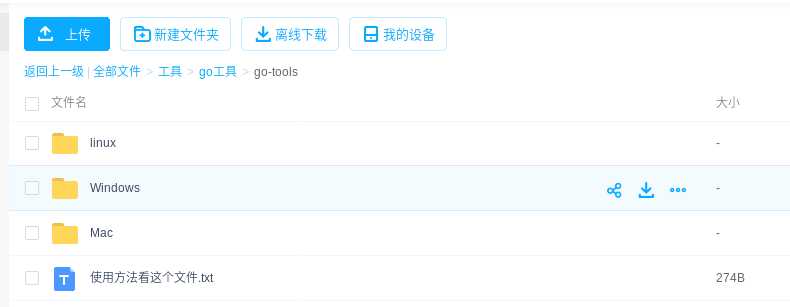
注意:特别是Mac下需要给拷贝的这些文件赋予可执行的权限。
原文:https://www.cnblogs.com/haima/p/12043612.html