
环境 winserver 2008
1、首先打开Windows Server 2008系统的“开始”菜单,从中依次点选“程序”/“附件”/“系统工具”/“任务计划程序”命令。
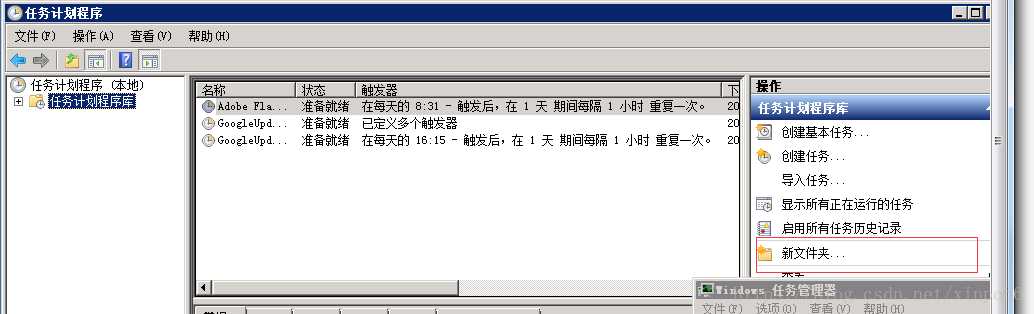
2、选中 "任务计划程序库",右边点"新文件夹"
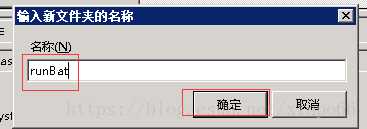
输入名字后点"确定"
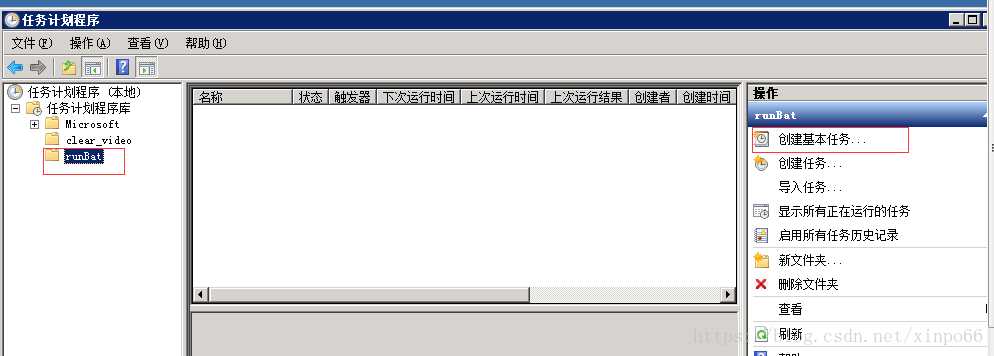
3、选中左边的"runBat",右边点"创建基本任务"
4、
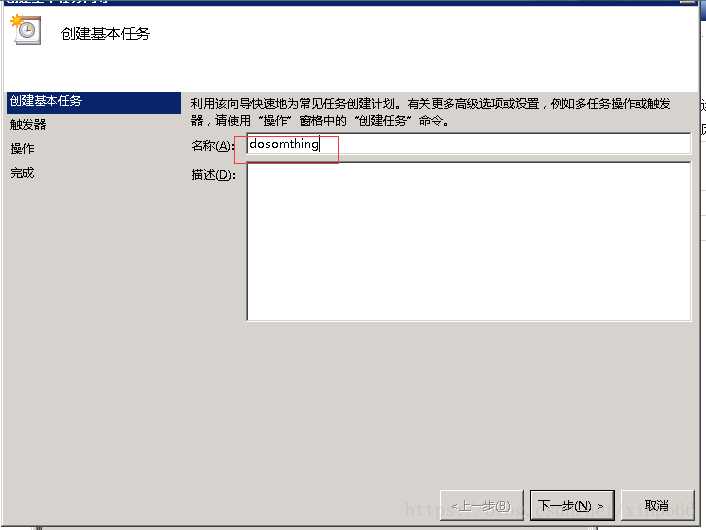
4.1 输入名称点下一步
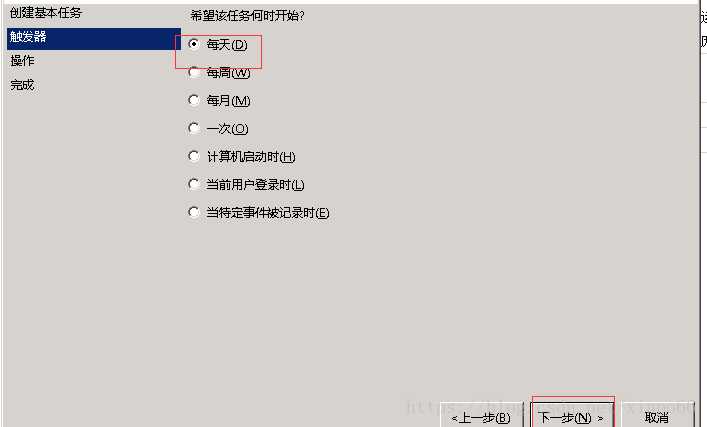
4.2 触发器选"每天"
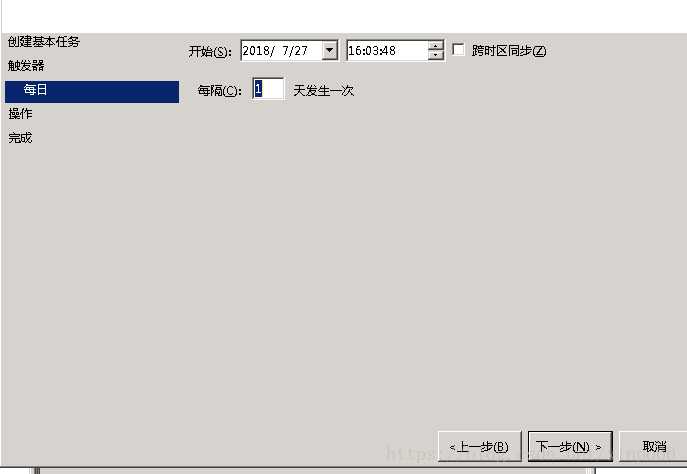
4.3选择执行的时间、间隔的天数后点"下一步"
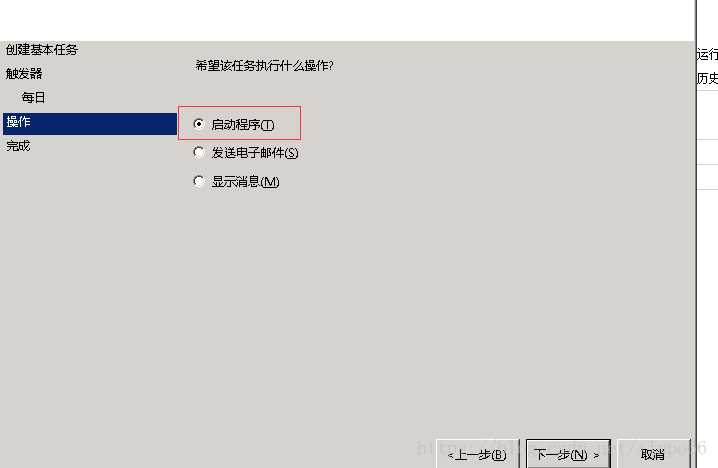
4.4 操作选择"启动程序"
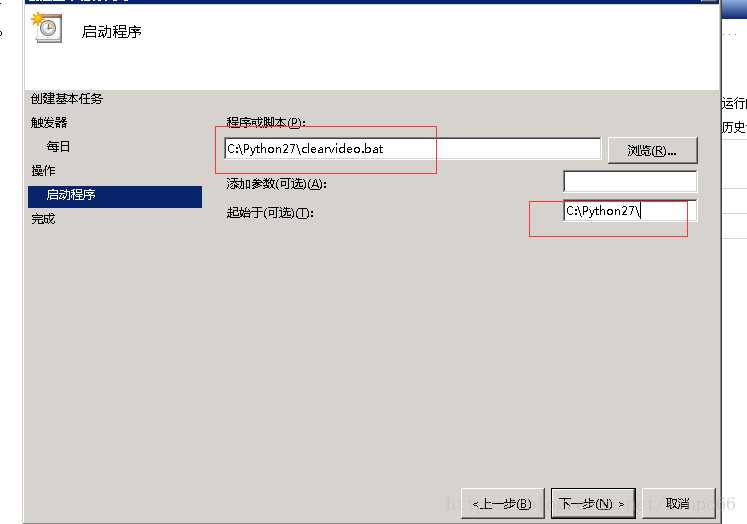
4.5 正确选择程序或脚本选项后,起始于我也填写了脚本所在的文件夹。"起始于" 这个选项按照参考文章的写法是需要写的,不写我没测试行不行,反正填写了是可以的。
4.6 点击完成。
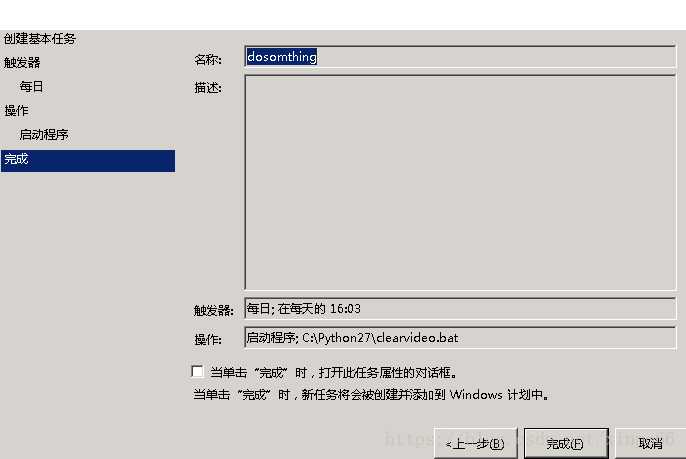
完成。通过测试。在此记录。
需要注意的是,当修改了windows的登录帐号后,需要进入任务计划程序重新设置,否则原定的任务就会无法执行。
原文链接:https://blog.csdn.net/xinpo66/article/details/81238982
Windows Server 2008通过计划任务定时执行bat文件
原文:https://www.cnblogs.com/yangyangblog/p/12061321.html