
创建数据库有两种方式:
方式1-图形化界面创建:
1. 鼠标右击“数据库”,然后点击新建数据库
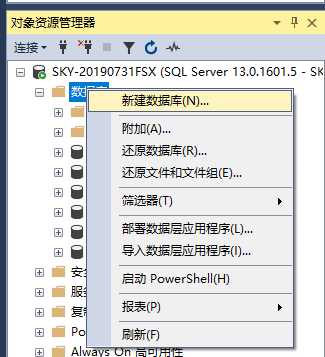
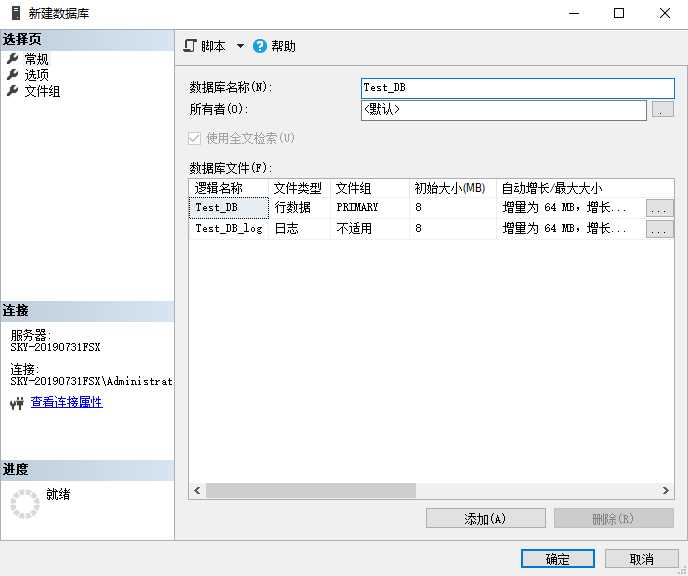
2.设置常规选项卡
2.1 给数据库命名,一般多个单词要用下划线连接,不建议用空格,如Test_DB。
2.2 ‘所有者’默认即为当前服务器的Administrator,可以点击【...】把sa也加进来,很简单不做截图了。
2.3 数据库文件/日志文件的初始大小和自增量按情况设置,企业应用中一般不设置最大值,个人学习的话无所谓。
2.4 然后点击确定即可完成数据库的新建。
方式2-使用Create Database语句创建:
 1 create database Test_DB                                --创建数据库
 2
 3 on                                                     --主数据文件
 4
 5 (
 6 name = test,                                           --文件名
 7 filename = ‘E:\SQL Server\test_DB.mdf‘,               --文件路径
 8 size = 8mb,                                            --初始大小
 9 maxsize = unlimited,                                   --最大值
10 filegrowth = 3mb                                       --标识增量
11 )
12 log on                                                 --日志文件
13 (
14 name = test_log,                                       --日志文件名
15 filename = ‘E:\SQL Server\test_DB.ldf‘,                --日志文件路径
16 size = 8mb,                                            --初始大小
17 maxsize = 1GB,                                         --最大值
18 filegrowth = 3mb                                       --自增量
19 )
以上代码是主要是数据文件和日志文件常见参数,其它参数可以从微软官网查找。另外collate参数说明一下,这个参数是应用于表达式、列定义或数据库定义的排序规则的名称,当不配置时,默认是当前windows的collate_name,当跨服务器串联数据时,可能会发生collate_name错误,到时候会需要强制转一下。
好困,睡觉。
原文:https://www.cnblogs.com/howie-we/p/12064738.html