首页 > Web开发 > 详细

创建基于ASP.NET core 3.0 的RazorPagesMovie项目(一)-创建和使用默认的模板

时间:2019-12-22 16:08:27      阅读:115      评论:0      收藏:0      [点我收藏+]

声明:参考于asp.net core 3.1 官网(以后不再说明)

本教程是系列教程中的第一个教程,介绍生成 ASP.NET Core Razor Pages Web 应用的基础知识。 
在本系列结束时,你将拥有一个管理电影数据库的应用

环境:visual studio 2019. 

.ASP.NET core 3.1
1、从 Visual Studio“文件”菜单中,选择“新建”>“项目” 。
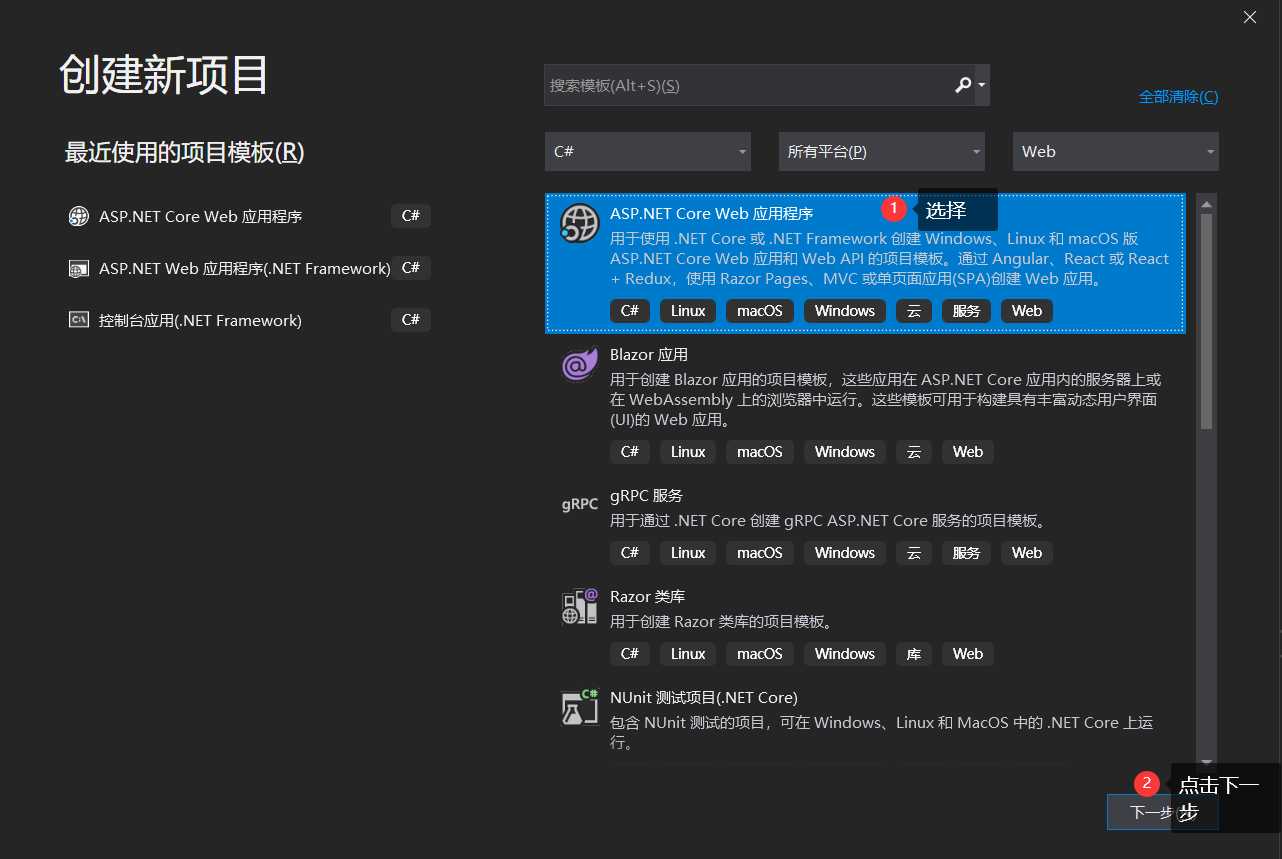
2、选择ASP.NET Core Web 应用程序,然后选择“下一步” 。
技术分享图片


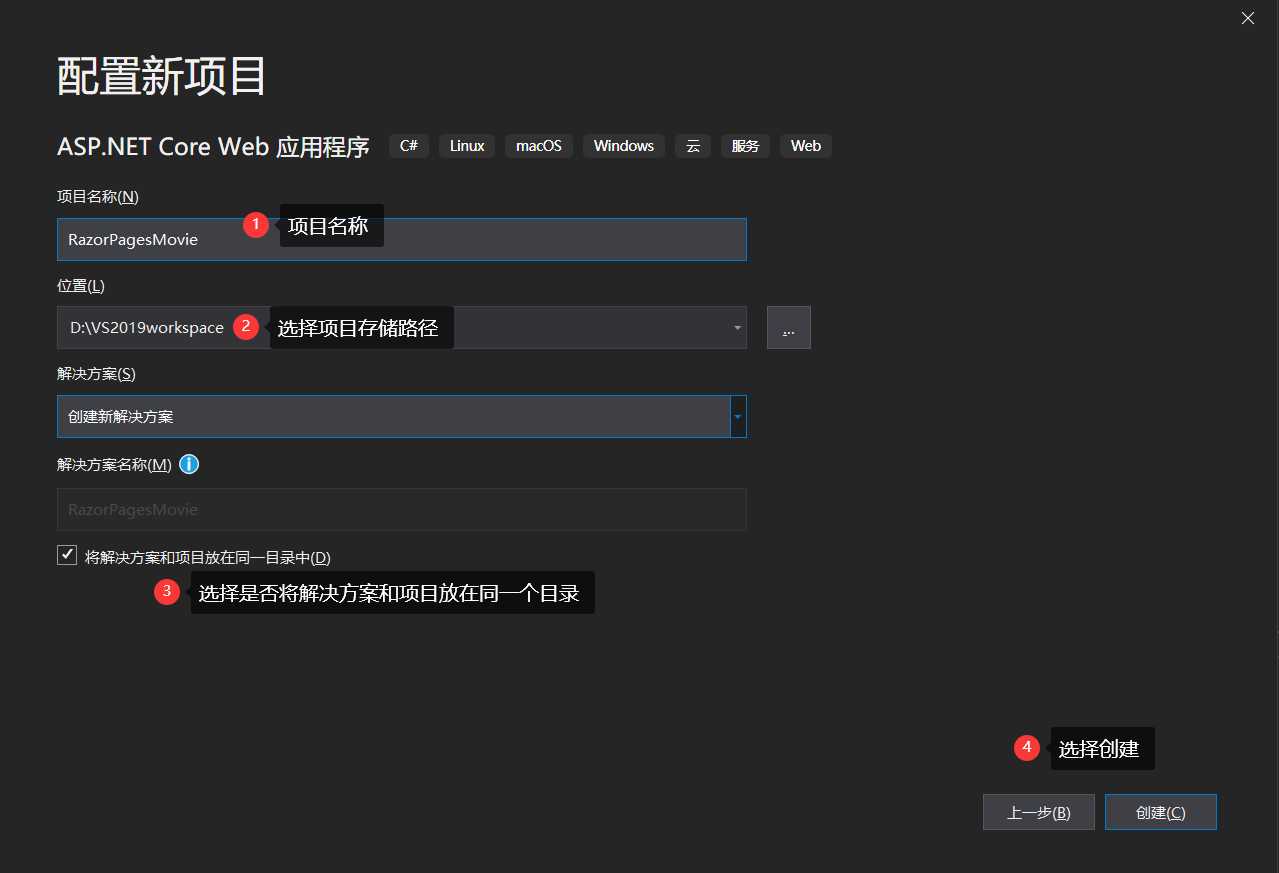
 3、项目命名为“RazorPagesMovie” 。 将项目命名为“RazorPagesMovie”非常重要,这样在复制和粘贴代码时
命名空间就会匹配

技术分享图片


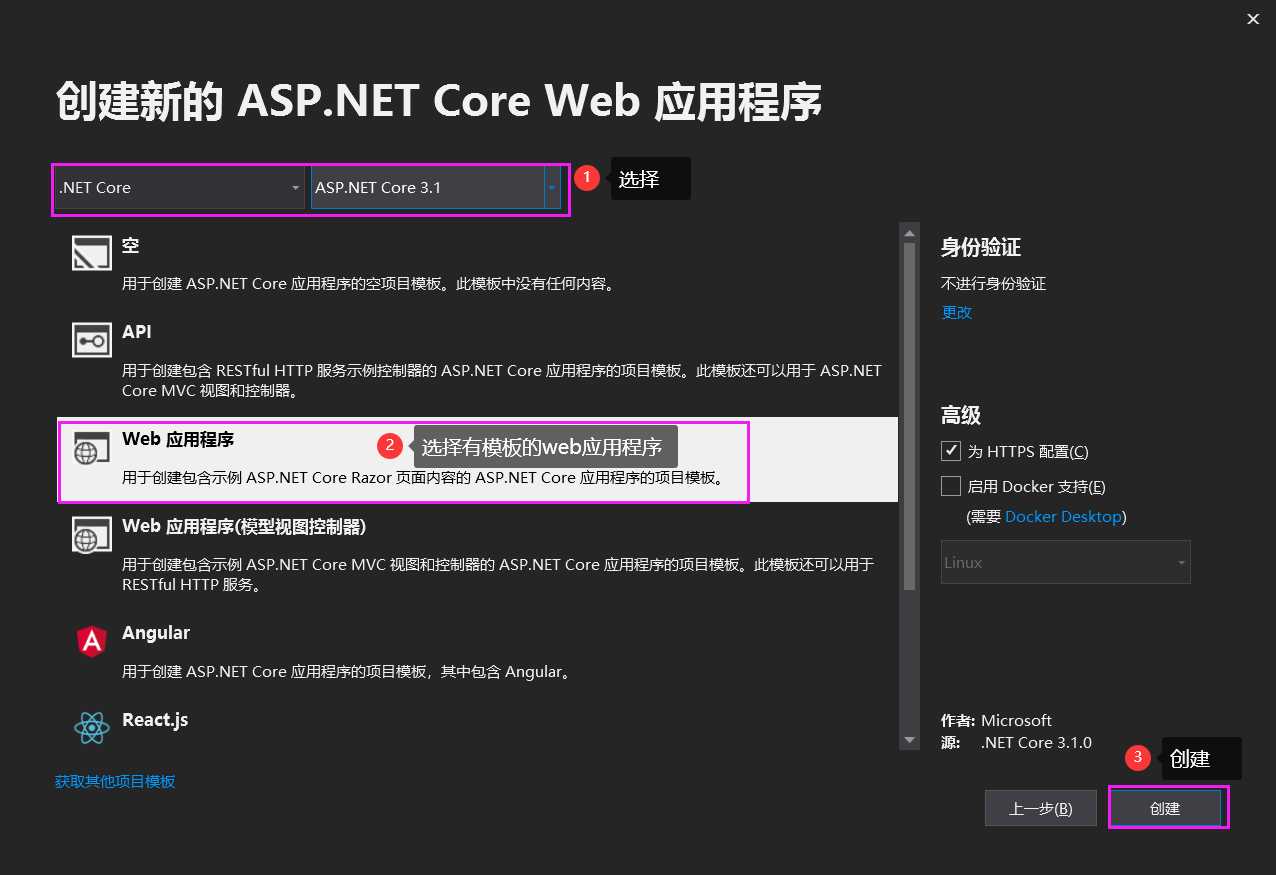
 4、下拉列表中选择“ASP.NET Core 3.1”,然后依次选择“Web 应用程序”和“创建” 。

技术分享图片


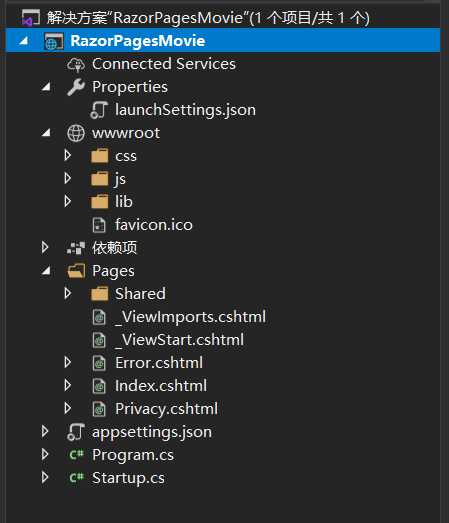
 5、生成的项目的解决方案列表如下:

技术分享图片

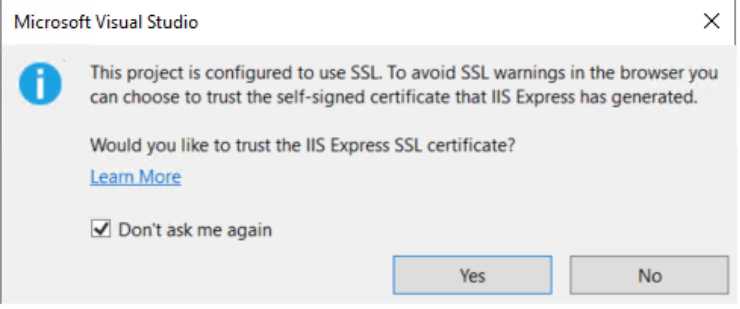
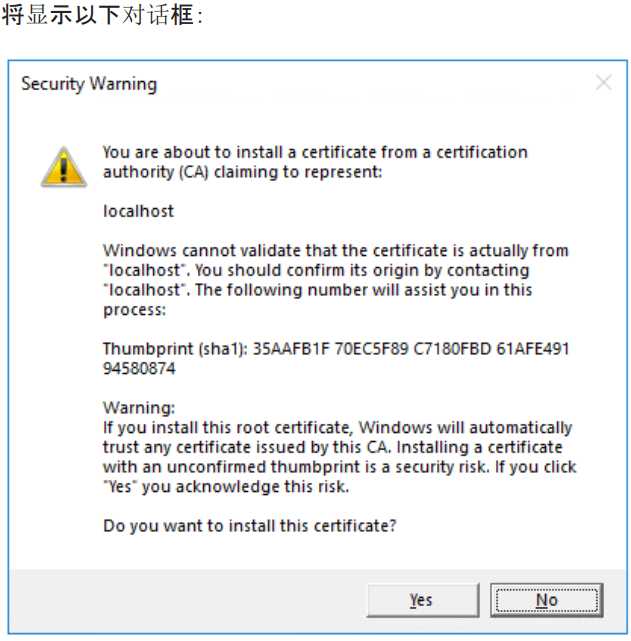
  6、按下ctrl+F5(不使用调试程序的情模式),运行:

 技术分享图片


 选择yes,

技术分享图片


 选择yes

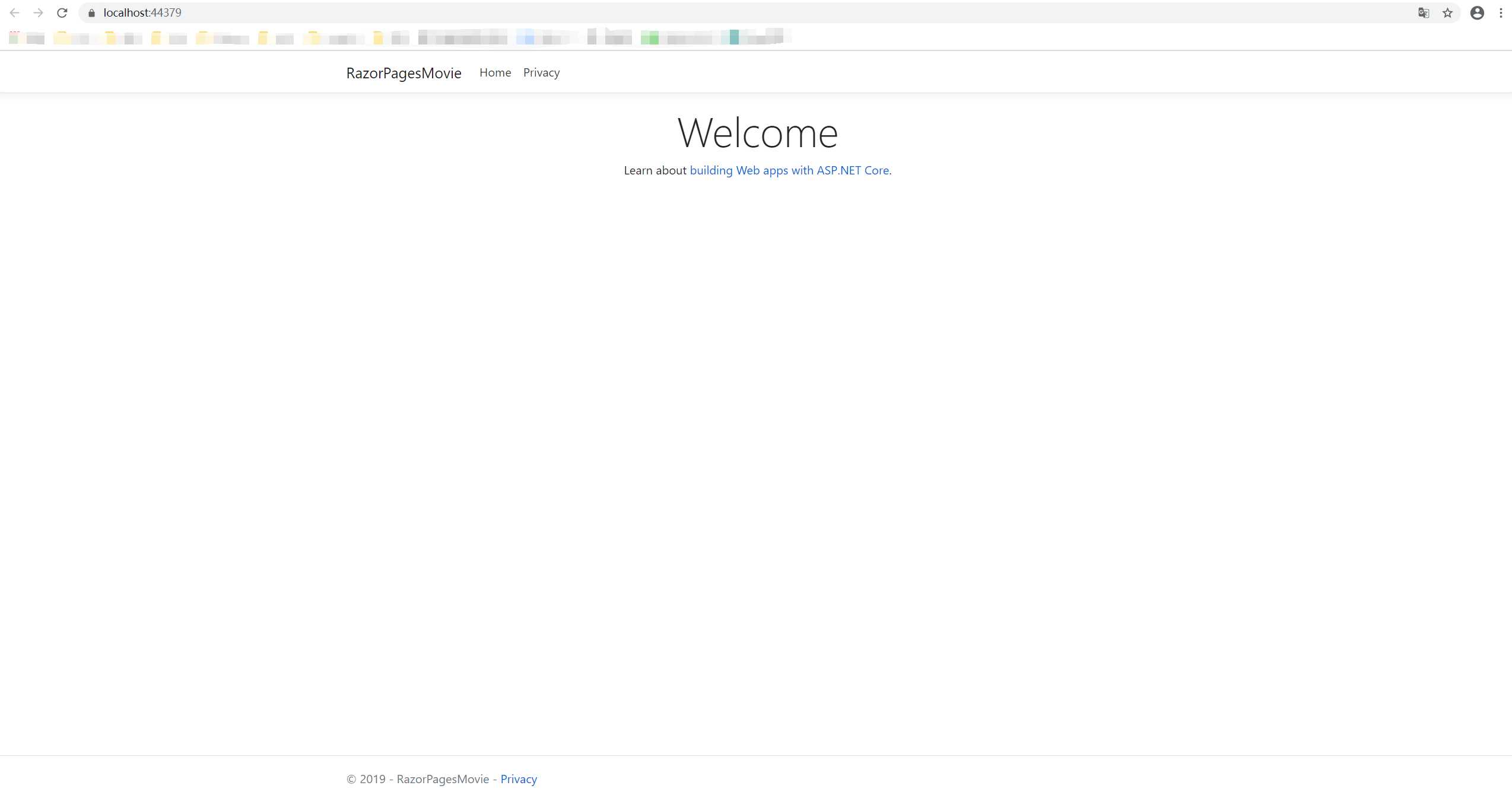
7、运行效果:

技术分享图片

 Visual Studio 启动 IIS Express 并运行应用。 地址栏显示 localhost:port# ,而不是显示 example.com 。 这是因为 localhost 是本地计算机的标准主机名。 Localhost 仅为来自本地计算机的 Web 请求提供服务。 VisualStudio 创建 Web 项目时,Web 服务器使用的是随机端口 
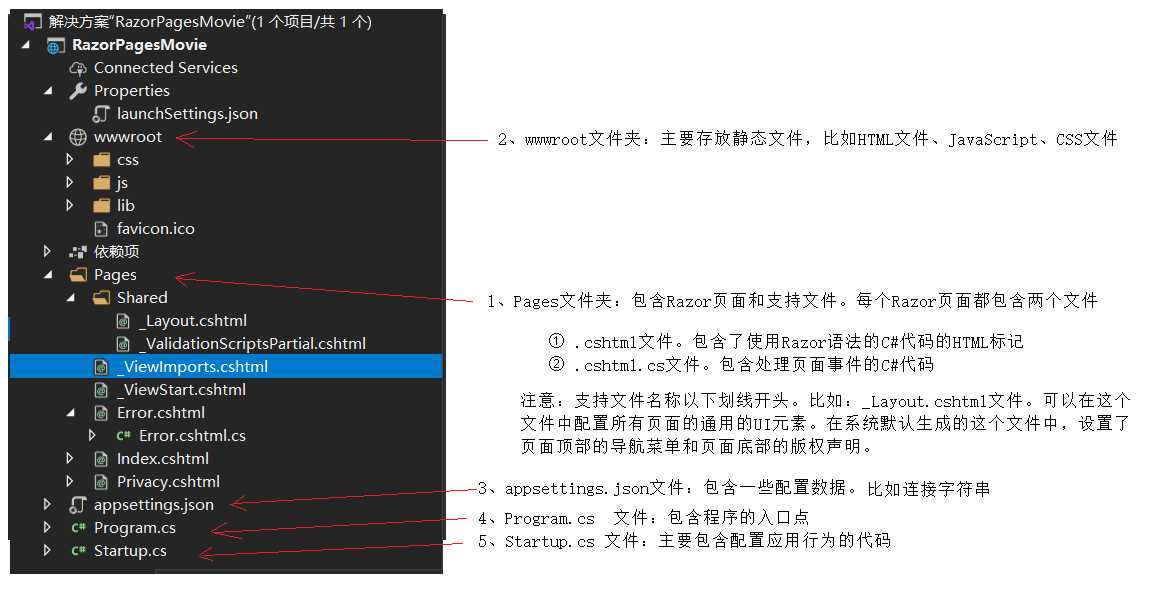
8、对RazorPagesMovie的项目目录的解释:

技术分享图片


创建基于ASP.NET core 3.0 的RazorPagesMovie项目(一)-创建和使用默认的模板

原文:https://www.cnblogs.com/hiwuchong/p/12079876.html

踩
(0)
赞
(0)
   
举报
评论 一句话评论(0)
关于我们 - 联系我们 - 留言反馈 - 联系我们:wmxa8@hotmail.com
© 2014 bubuko.com 版权所有
打开技术之扣,分享程序人生!