
以Eclipse工具为例:
Eclipse关联本地的Tomcat: (关键点:第二步)
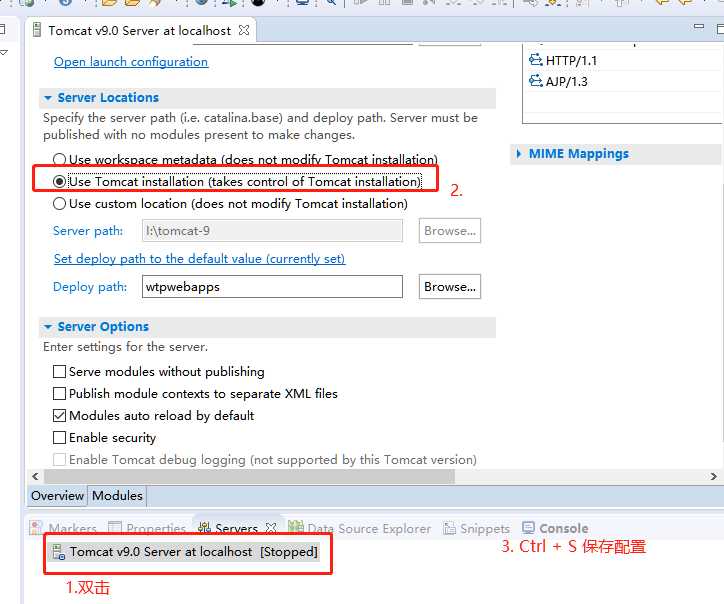
Tomcat的Manager_app设置
管理应用: 可直接管理 开发者发布在Tomcat上的所有项目。将每个项目,转变成对应的超链接。
示例:
1. 在Eclipse中,启动 已经配置好的本地Tomcat。 并打开浏览器,访问Tomcat首页, http://localhost:8080
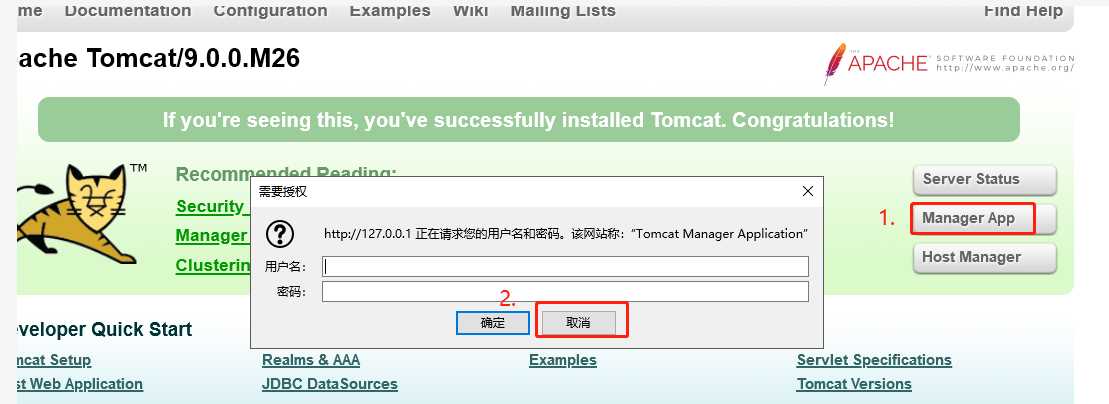
看到如下界面:
复制:
<role rolename="manager-gui"/>
<user username="1" password="1" roles="manager-gui"/>
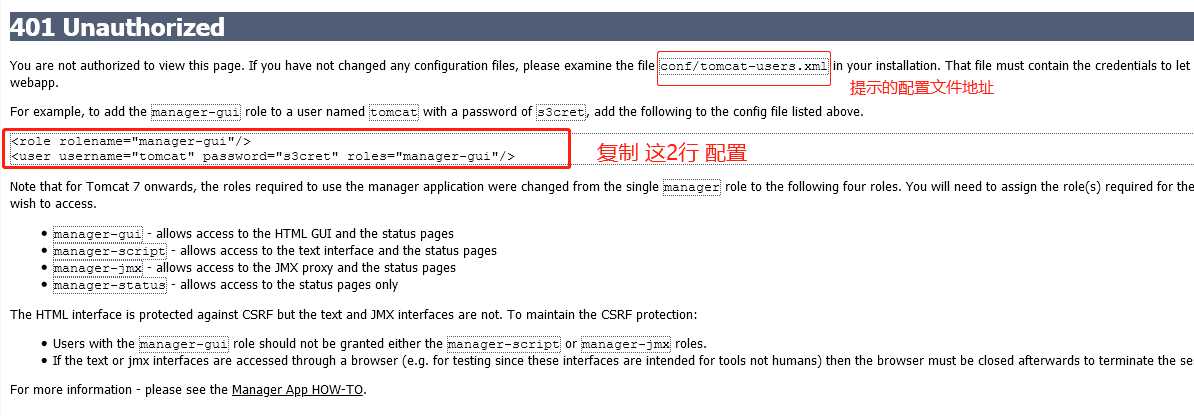
2.打开 tomcat安装目录下的 I:\tomcat-9\conf\tomcat-users.xml

3. 创建一个动态的web项目, 自定义重命名为: 01-myfirst
重启服务器后,访问该项目。

4. 访问 Tomcat的欢迎界面 : http://localhost ,点击 Manager_app ,输入 账号 "1", 密码 "1" 进入下图界面:
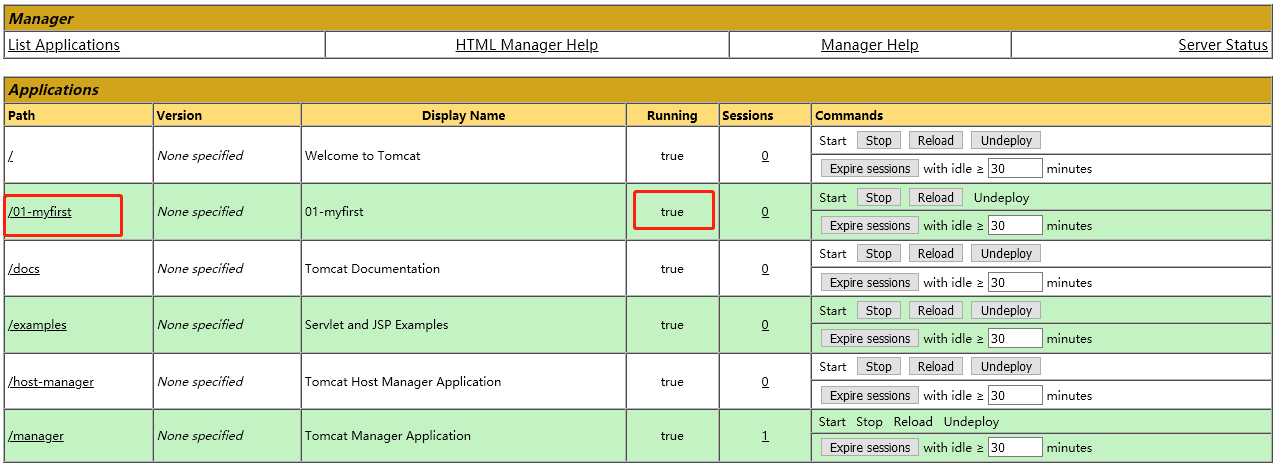
通过观察: 01-myfirst 该项目已经成功发布到Tomcat中。可以直接 以 点击 左侧 超链接的方式,也可以成功访问对应项目。
项目的部署设置:
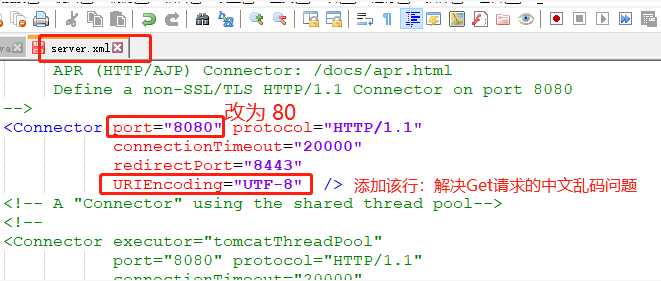
1. 端口号的修改
Tomcat 默认访问的端口号为 8080,而项目真正上线后,是无需输入端口号的。
因为浏览器默认访问的服务端端口号是 80。所以,将 Tomcat 默认的端口号修改为 80 即可使用户在访问时,不用再提交端口号了。
在 Tomcat 主目录下的 conf/server.xml 文件中修改:
2. 项目名称的问题
思考: 为何 输入 http://localhost , 能够进入到 Tomcat的欢迎界面?
原理: Tomcat默认直接打开的是ROOT目录,该目录中存放的就是 默认写好的项目。
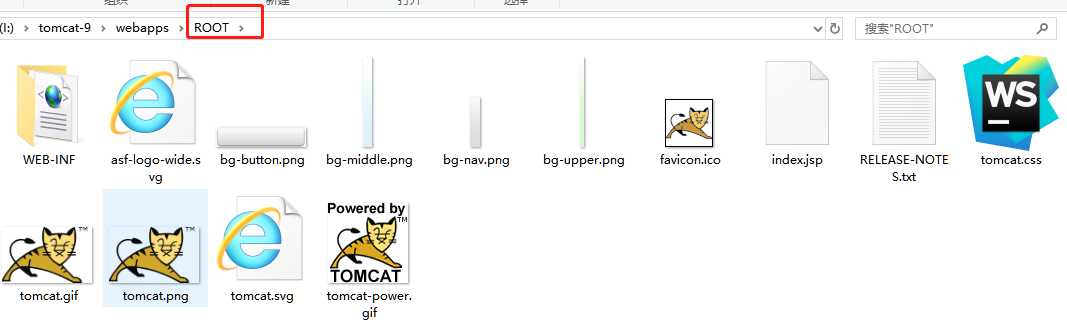
实现效果: 访问 http://localhost ,能够直接打开 想打开的项目
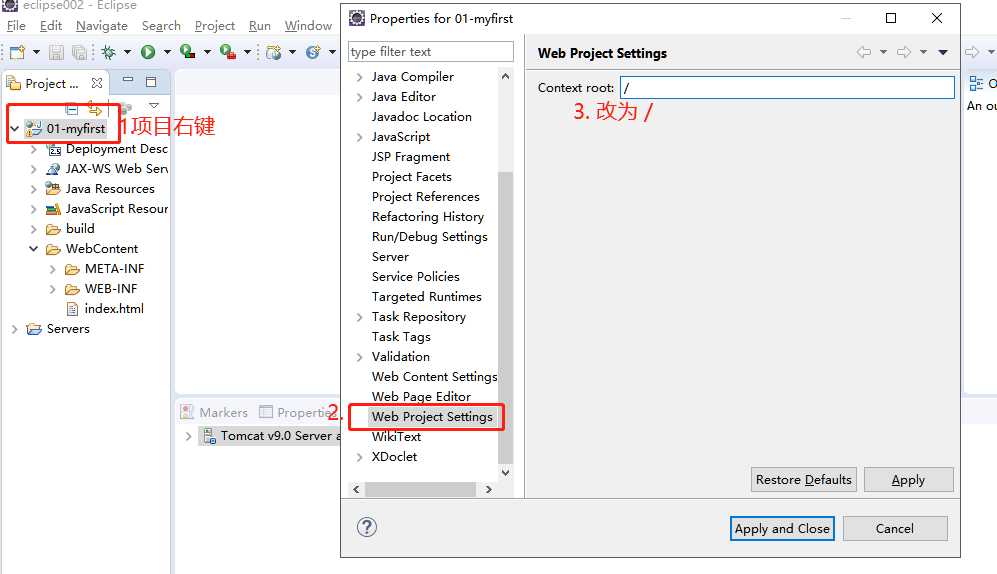
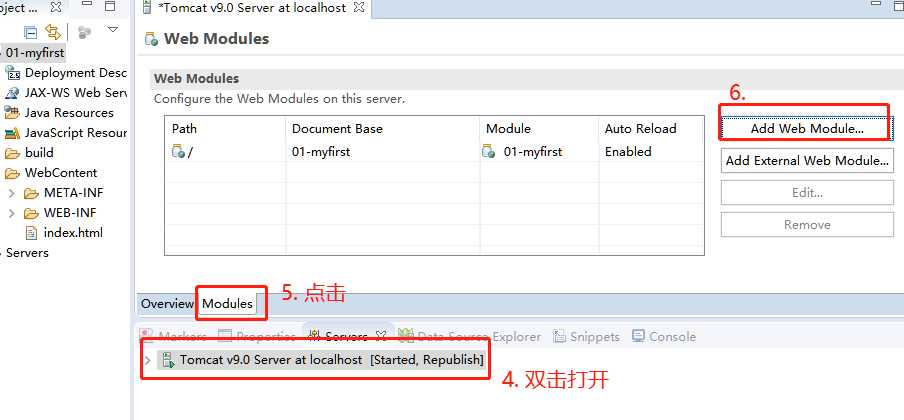
达到如下效果:
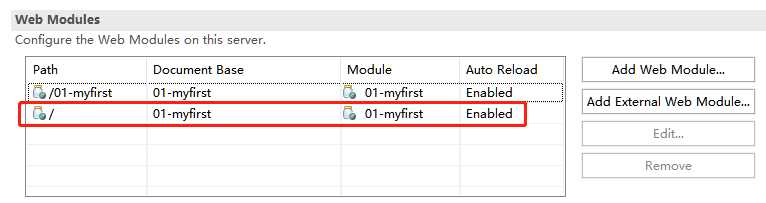
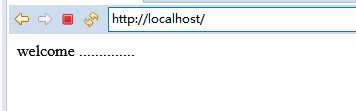
重新发布项目 ,并运行 ,发现 使用 http://localhost/01-myfirst 或 直接访问 http://localhost ,都能够成功访问 01-myfirst 这个项目
原文:https://www.cnblogs.com/penguin1024/p/12144293.html