
使用Xshell连接VirtualBox遇到的问题,特此记录。
环境情况:锐捷客户端,virtualbox4.3.12,UbuntuKlyin16.04
一开始在终端上输入 ifconfig 只出现下图信息
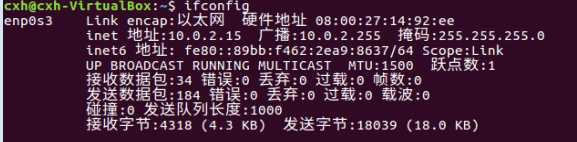
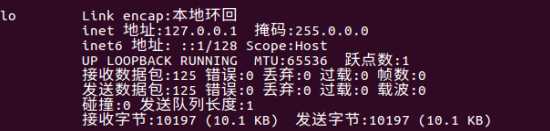
根据网卡1的地址设置Xshell属性
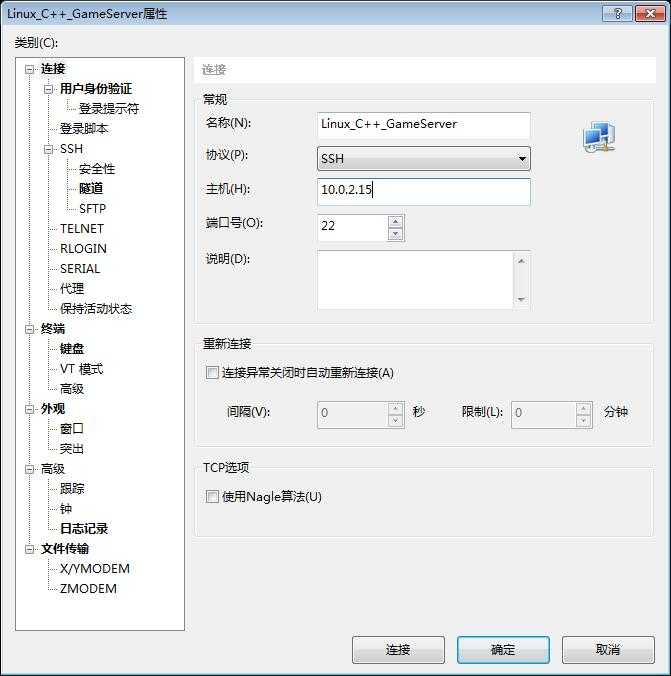
得到的结果是

解决办法是
一,首先关闭虚拟机。
二,打开virtualbox,点击设置,点击网络选项,新增网卡二,连接方式选择仅主机(only-host)如下图所示。
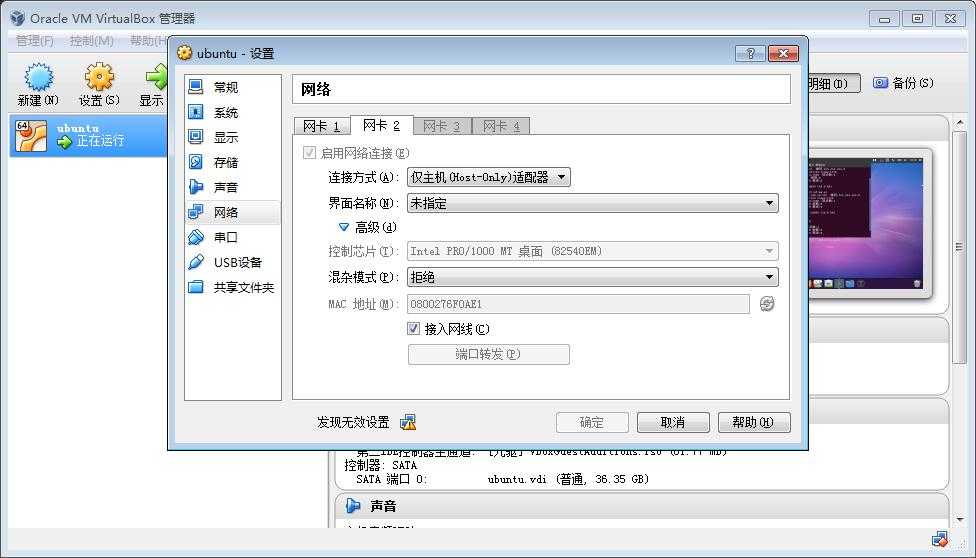
但是会发现界面名称未指定。这是因为在学校使用额锐捷校园网客户端禁止多个IP提供代理服务,平时在使用网络是虚拟机的网卡是禁用的。
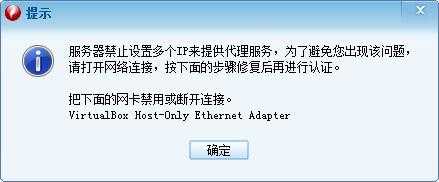
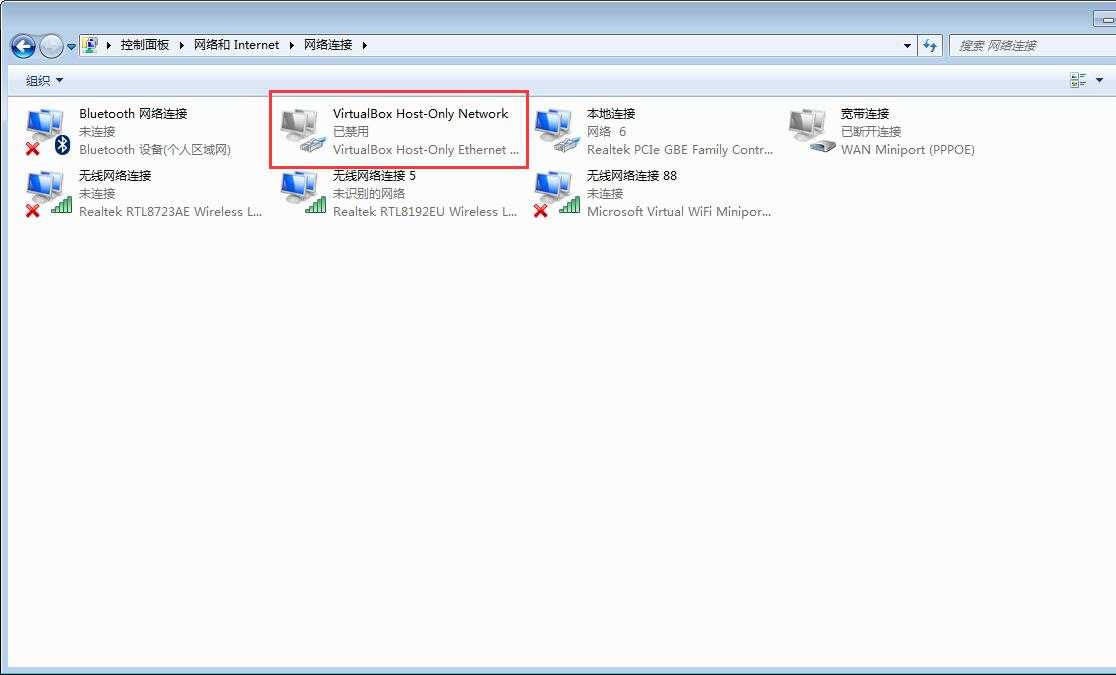
为了解决这个问题,打开电脑的网络共享中心,点击更改适配器设置。将网卡启用即可。如下图所示:

这时,再启动虚拟机,输入ifconfig,即可得到IP地址。
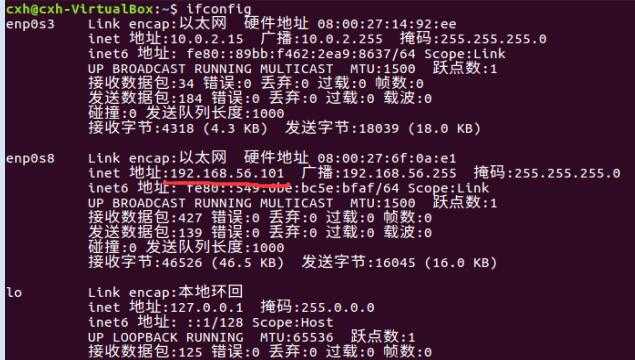
回到xshell,输入可以对应的IP地址,点击连接就可以连上了。
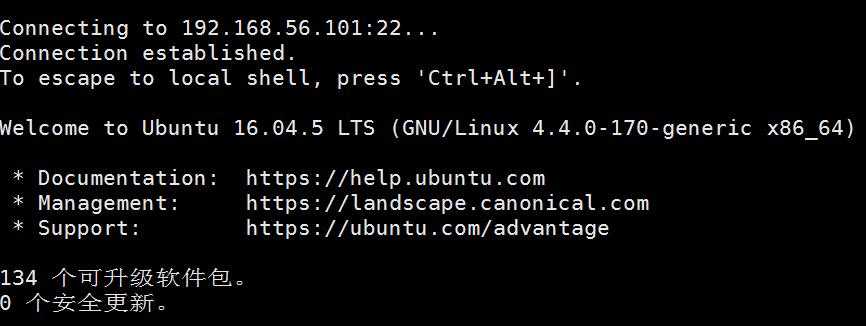
因为xshell 使用ssh 的方式连接,有的虚拟机上可能没有ssh,
可用 命令 ps -e |grep ssh
查看有无ssh,若没有,输入命令sudo apt-get install openssh-server
等待安装完毕,回到xshell点击连接在输入Ubuntu的账户密码就可以连接成功了。
原文:https://www.cnblogs.com/Yasin-cxh/p/12145574.html