
一、实验内容说明及基础问题回答
二、实验过程
三、问题与思考
四、实验总结
1、如果在工作中怀疑一台主机上有恶意代码,但只是猜想,所有想监控下系统一天天的到底在干些什么。请设计下你想监控的操作有哪些,用什么方法来监控。
使用windows自带的schtasks指令设置一个计划任务,每隔一定的时间对主机的联网记录等进行记录。
使用sysmon工具,通过配置想要监控的端口、注册表信息、网络连接等信息,记录相关的日志文件。
利用wireshark查看数据包
用TCPView也行,不过能得到的进一步信息较少
用Process Explorer或者Process Monitor
2、如果已经确定是某个程序或进程有问题,你有什么工具可以进一步得到它的哪些信息。
使用Wireshark进行抓包分析,监视其与主机进行的通信过程。
使用systracer工具分析恶意软件,进行快照的对比(注册表、文件等).
使用Process Explorer查看调用的程序库等等
使用PE explorer
也可以用PEid查看的加壳情况
schtasks /create /TN netstat5224 /sc MINUTE /MO 5 /TR "cmd /c netstat -bn > c:\netstatlog.txt
在C盘中创建一个netstat5224.bat脚本文件(可先创建txt文本文件,使用记事本写入后通过修改文件名来修改文件格式)
在其中写入以下内容
date /t >> c:\netstat5224.txt
time /t >> c:\netstat5224.txt
netstat -bn >> c:\netstat5224.txt
打开任务计划程序(在计算机管理中),可以看到我们新创建的这个任务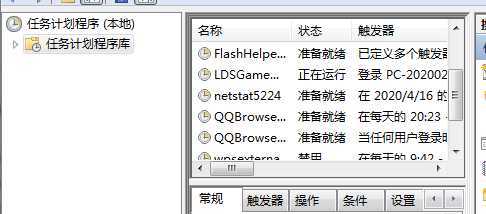
双击这个任务,点击操作并编辑,将“程序或脚本”改为我们创建的netstat5224.bat批处理文件,确定即可。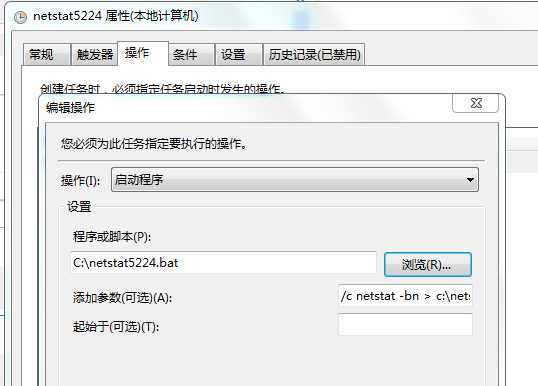
执行此脚本一定时间,就可以在netstat5224.txt文件中查看到本机在该时间段内的联网记录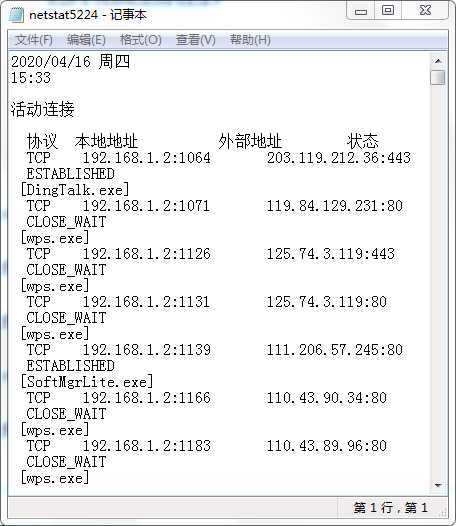
等记录项目够多了再用xlsx进行分析:点击数据选项卡,获取外部数据,选择之前记录连接情况的文本netstat5224.txt
生成表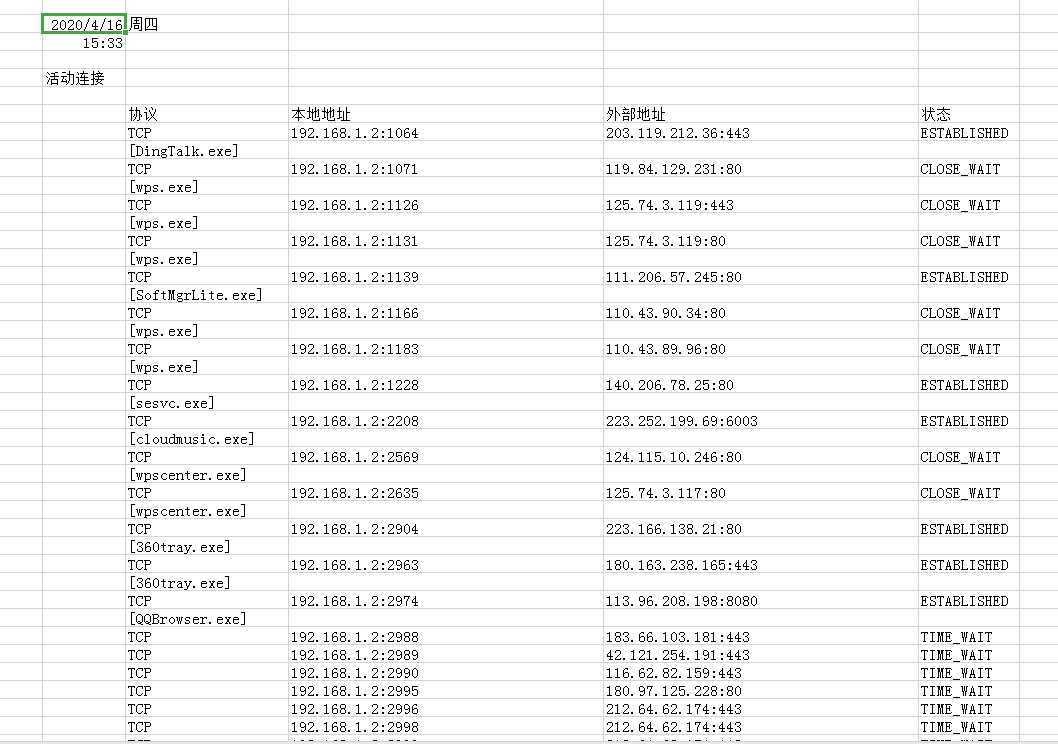
将其做成柱状图(发现tcp最活跃)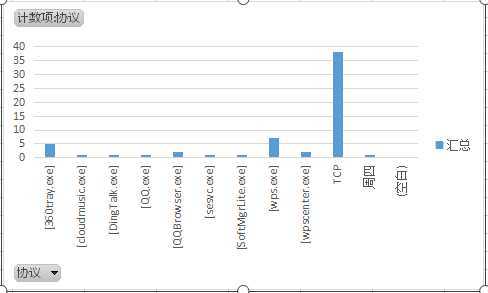
> `sysmon`微软Sysinternals套件中的一个工具,可以从码云项目的附件里进行下载,要使用`sysmon`工具先要配置文件: > ``` * microsoft windows
chrome.exe
iexplorer.exe 137 explorer.exe svchost.exewinlogon.exe powershell.exe > ```
<Sysmon schemaversion="10.42">
<!--右键Sysmon.exe属性,查看版本号-->
  <!-- Capture all hashes -->
  <HashAlgorithms>*</HashAlgorithms>
  <EventFiltering>

    <ProcessCreate onmatch="exclude">
      <Image condition="end with">360chrome.exe</Image>
    </ProcessCreate>

    <FileCreateTime onmatch="exclude" >
      <Image condition="end with">360chrome.exe</Image>
    </FileCreateTime>
<!--把浏览器的进程都滤掉-->

    <NetworkConnect onmatch="exclude">
      <Image condition="end with">chrome.exe</Image>
      <SourcePort condition="is">137</SourcePort>
      <SourceIp condition="is">127.0.0.1</SourceIp>
    </NetworkConnect>
<!--滤掉源IP为127.0.0.1的网络连接和目的端口为137的连接-->
    <NetworkConnect onmatch="include">
      <DestinationPort condition="is">80</DestinationPort>
      <DestinationPort condition="is">443</DestinationPort>
    </NetworkConnect>
<!--将端口号为80、443的网络连接纳入统计-->

<CreateRemoteThread onmatch="include">
      <TargetImage condition="end with">explorer.exe</TargetImage>
      <TargetImage condition="end with">svchost.exe</TargetImage>
      <TargetImage condition="end with">winlogon.exe</TargetImage>
      <SourceImage condition="end with">powershell.exe</SourceImage>
    </CreateRemoteThread>
  </EventFiltering>
</Sysmon>
20175224.txt,写入上述代码,然后改成改为xml格式配置好文件之后,用管理员身份打开cmd,进入sysmon所在文件夹,使用Sysmon.exe -i H:\axy20175224.xml指令对sysmon进行安装: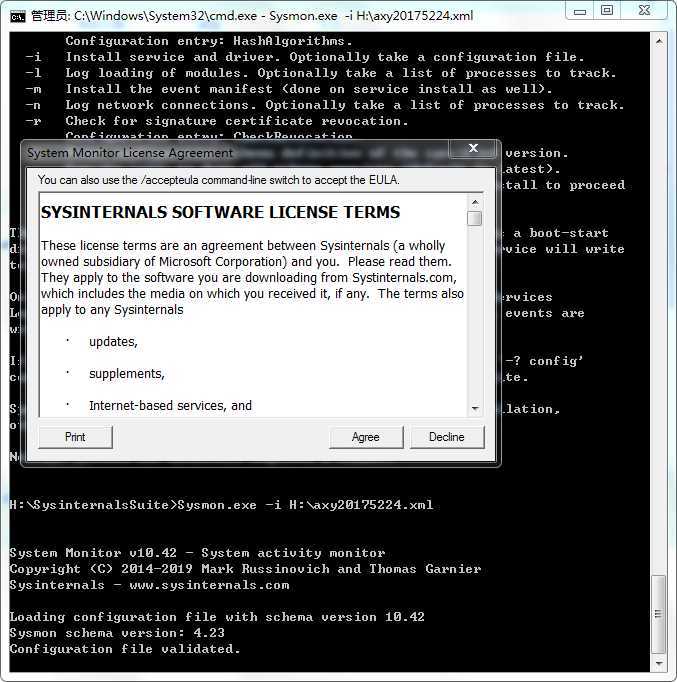
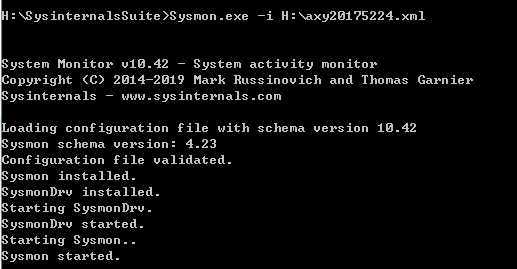
启动之后,便可以到事件查看器里查看相应的日志: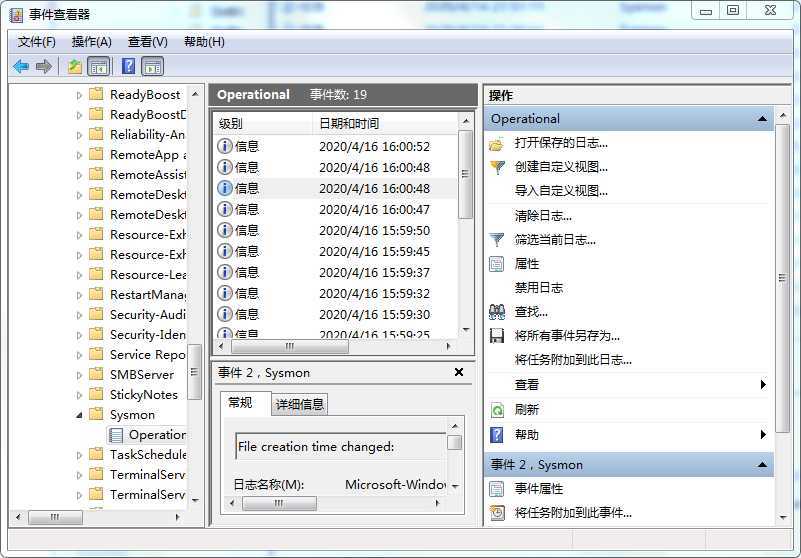
查看了其中一部分事件的详细信息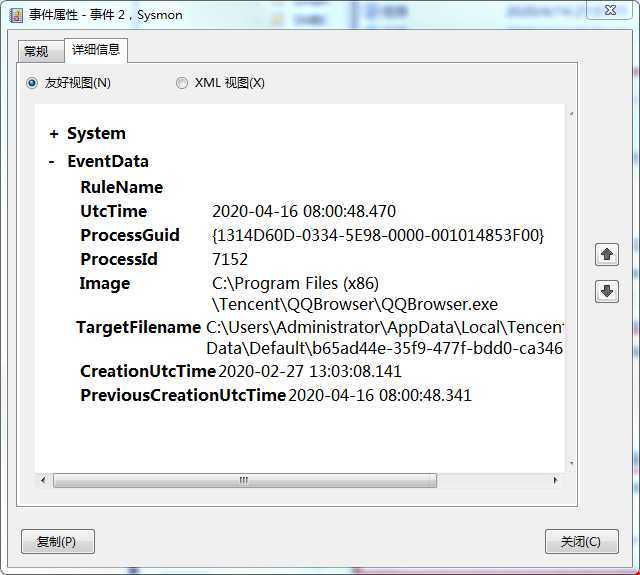
把生成的恶意代码放在VirusTotal进行分析
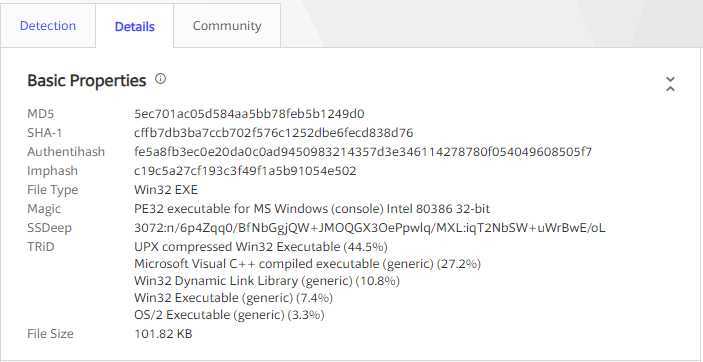
可以看出它的SHA-1、MD5摘要值、文件类型、文件大小,以及TRiD文件类型识别结果。(注:TRiD通过读取文件头,根据特征码进行文件类型匹配。)
可以看到加壳情况
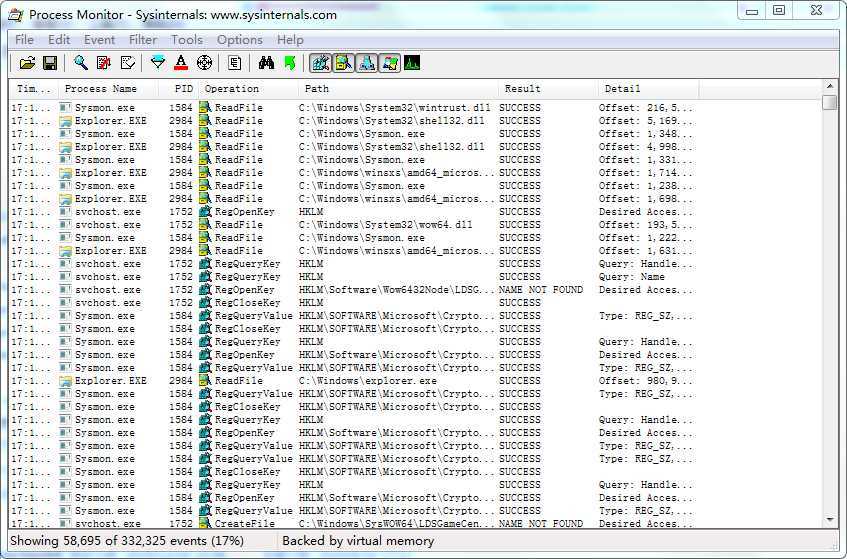
Process Explorer是由Sysinternals开发的Windows系统和应用程序监视工具,目前已并入微软旗下。不仅结合了Filemon(文件监视器)和Regmon(注册表监视器)两个工具的功能,还增加了多项重要的增强功能。包括稳定性和性能改进、强大的过滤选项、修正的进程树对话框(增加了进程存活时间图表)、可根据点击位置变换的右击菜单过滤条目、集成带源代码存储的堆栈跟踪对话框、更快的堆栈跟踪、可在 64位 Windows 上加载 32位 日志文件的能力、监视映像(DLL和内核模式驱动程序)加载、系统引导时记录所有操作等。

- Process Monitor 是一款由 Sysinternals 公司开发的包含强大的监视和过滤功能的高级 Windows 监视工具,可实时显示文件系统、注册表、进程/线程的活动。
点击take snapshot分别存储以下快照:
ls指令,win7下再次快照getuid然后getsystem进行提权操作,win7下再次快照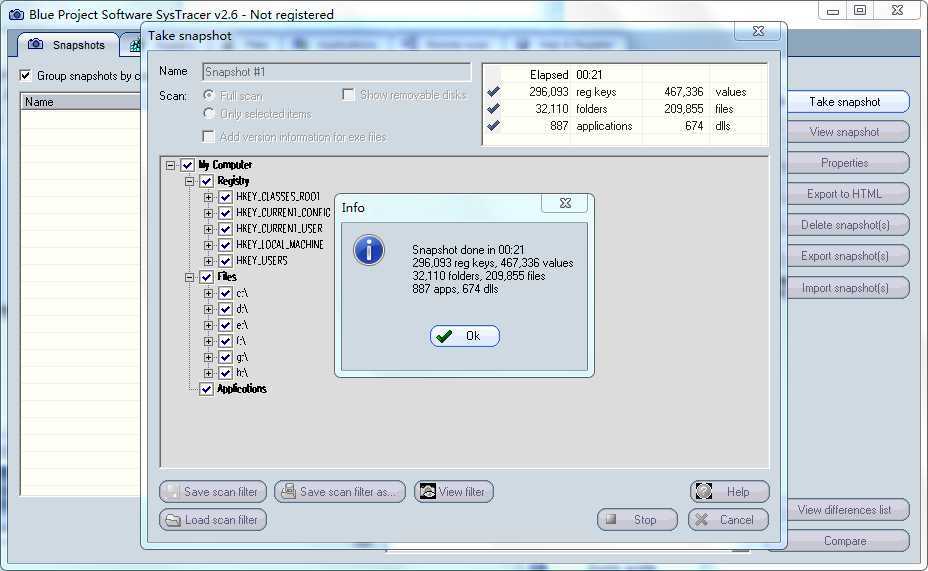
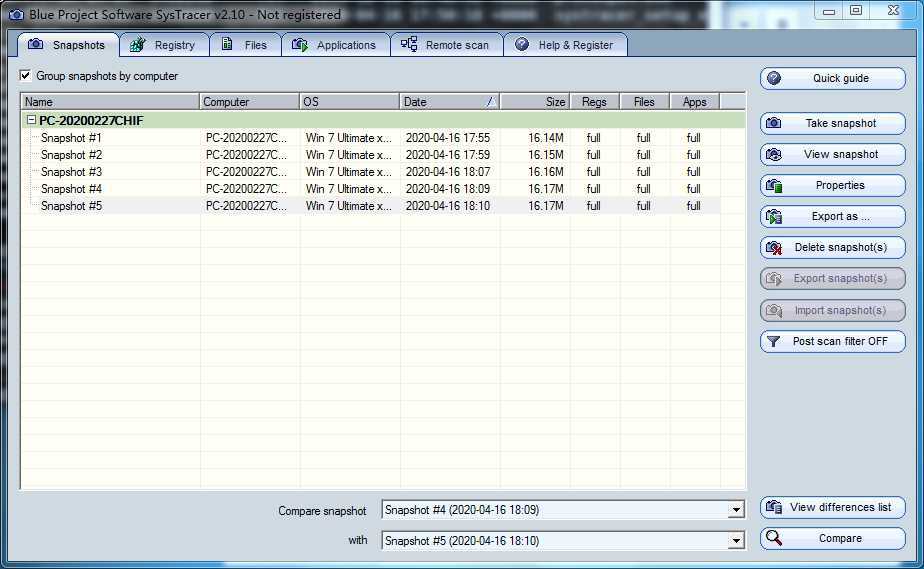
分析
快照一和快照二:增加的后门程序
快照二和快照三:除了增减很多键值、dll文件外,还能看到端口号,可以看到后门程序运行了http服务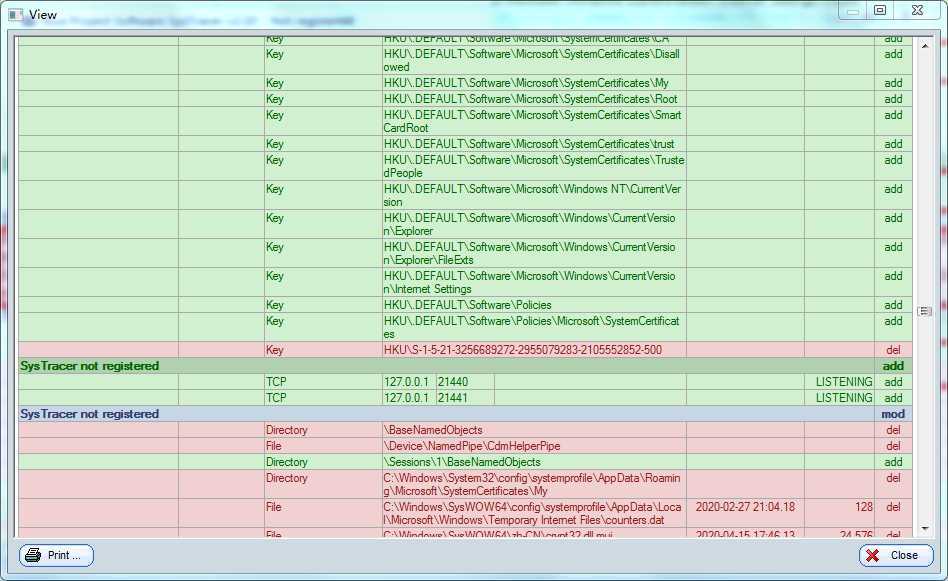
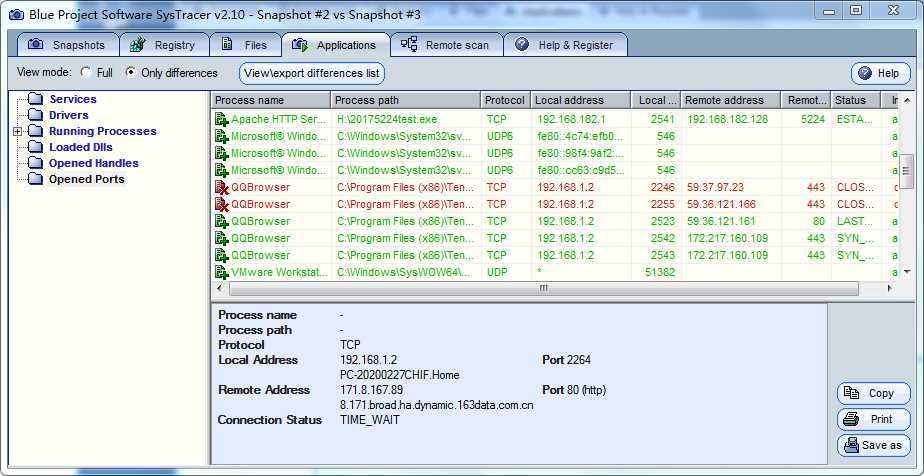
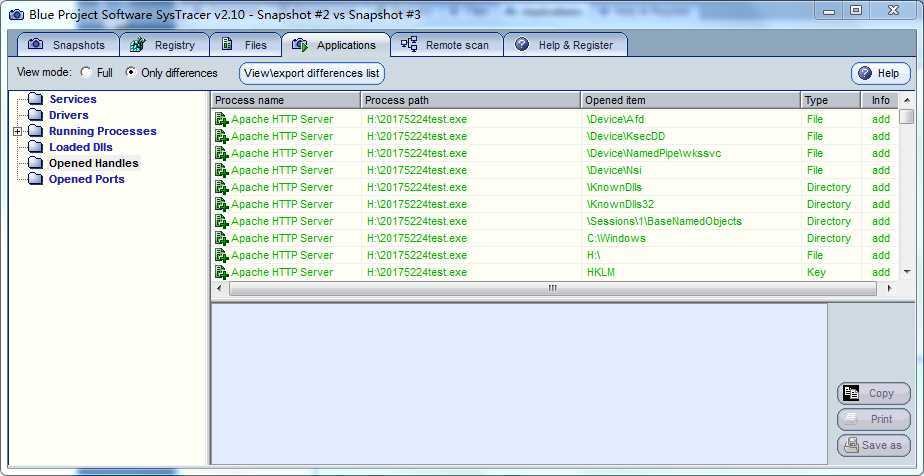
植入后门并回连进行权限提取或其他操作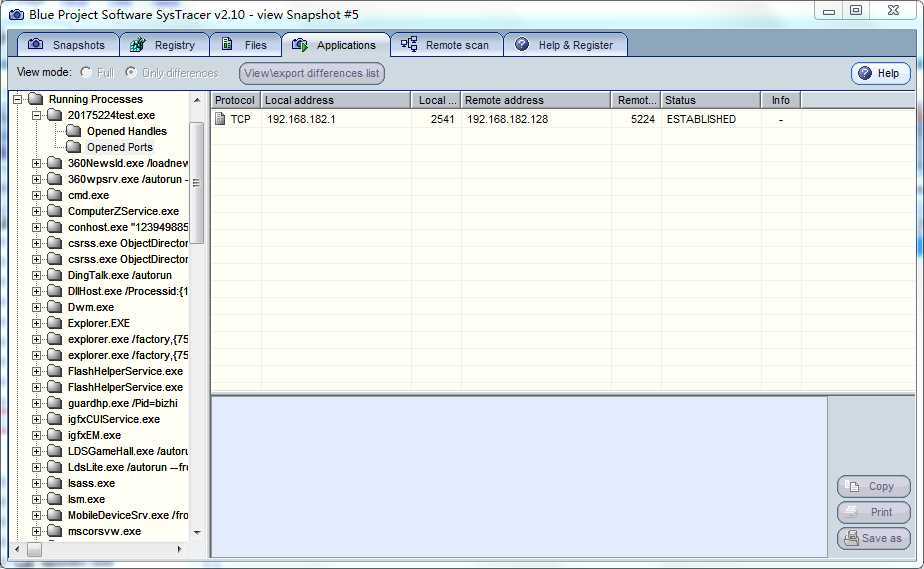
我们能在双击此快照的基础上通过查看applications中的Runnig Processes找到后门程序,能清楚地看到本机地址和端口以及远程攻击方kali的地址及运行端口号
通过上一步的操作得知攻击方以及受控方IP地址以及端口号之后使用wireshark进一步分析



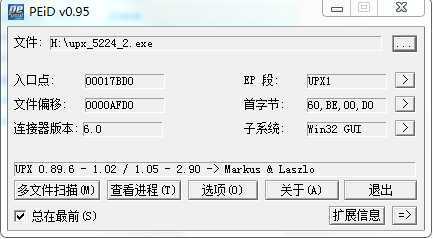
>就可以直接查看反汇编的代码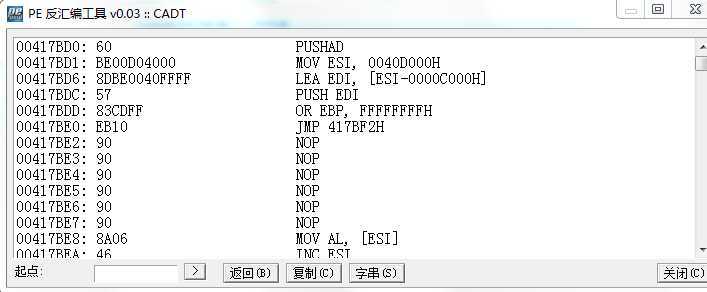
- PE Explorer是功能超强的可视化Delphi、C++、VB程序解析器,能快速对32位可执行程序进行反编译,并修改其中资源。
我们可以看到后门程序的头部信息。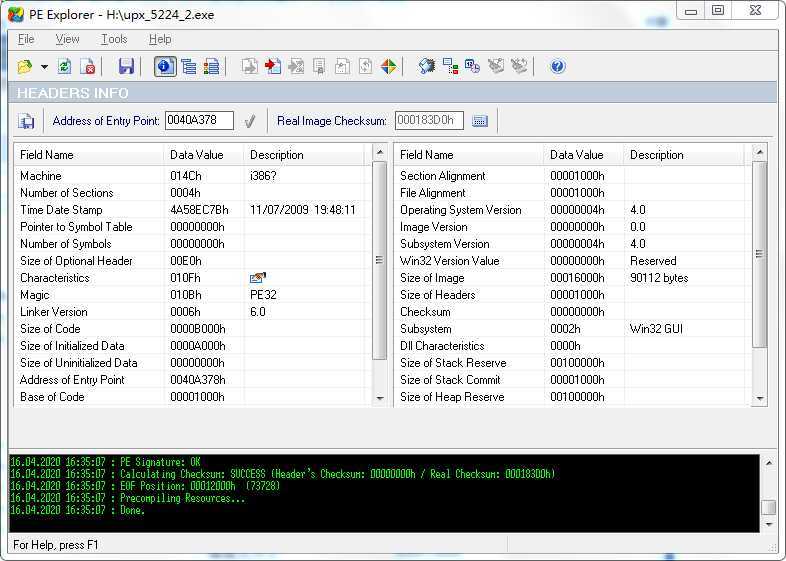

问题1:在安装sysmon时报错

解决:创建xml文件时删除注释即可
本次实验所需要使用的工具相比前几次更丰富,通过运用不同的工具,结合之前信息安全及本期计算机病毒的一些知识,进一步熟练操作监控主机,能更好的辅助我们发现并及时处理恶意行为。恶意代码的分析方法主要分为静态分析方法和动态分析方法。这两种方法在本次实验中都有所涉及。静态分析方法是指在不执行二进制程序的条件下进行分析,如反汇编分析等;而动态分析方法是指在恶意代码执行的情况下,利用调试工具对恶意代码实施跟踪和观察,确定恶意代码的工作过程,以便作进一步分析。实验过程中,遇到各种奇怪问题,不过通过不断尝试,能得以解决,但目前对于恶意行为的监测中并不可控,不能做到百分百的检测,这也是我们今后研究的方向。
2019-2020-2 网络对抗技术 20175224 Exp4 恶意代码分析
原文:https://www.cnblogs.com/axyaxy/p/12715052.html